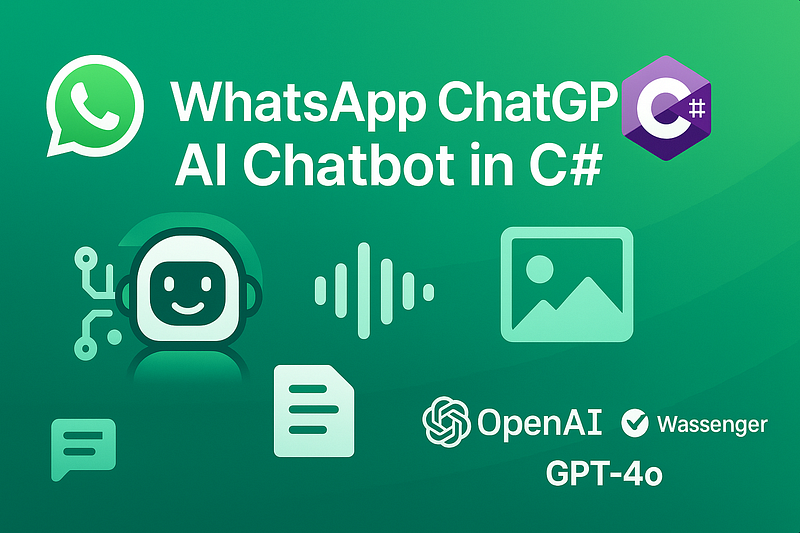
Ein vielseitiger, anpassbarer WhatsApp AI-Chatbot in C# 🔷, der Text 📝, Audio 🎵 und Bilder 🖼️ verstehen kann und deinen Kund:innen 💬 direkt auf WhatsApp ✅ alles rund um dein Geschäft 🏢 beantworten kann. Angetrieben von OpenAI GPT4o 🚀 (andere Modelle sind ebenfalls nutzbar) und der Wassenger WhatsApp API 🔗.
Unterstützt jetzt GPT-4o mit Text‑ + Audio‑ + Bildeingabe 📝🎵🖼️, Audio‑Antworten 🔊 sowie verbessertes RAG + MCP mit Function Calling 🛠️ und Unterstützung für externe API‑Aufrufe 🌐
Finde weitere AI‑Chatbot‑Implementierungen in Python, Node.js und PHP
🚀 Starte kostenlos mit der Wassenger WhatsApp API in wenigen Minuten, indem du deine bestehende WhatsApp‑Nummer verbindest und deinen API‑Schlüssel erhältst ✨
Funktionen
- 🤖 Voll ausgestatteter Chatbot für deine mit Wassenger verbundene WhatsApp‑Nummer
- 💬 Automatische Antworten auf eingehende Nachrichten von Nutzer:innen
- 🌍 Mehrsprachige Unterstützung — versteht und antwortet in 90+ Sprachen
- 🎤 Audioein-/-ausgabe — Transkription und Text‑zu‑Sprache‑Funktionen
- 🖼️ Bildverarbeitung — kann Bilder analysieren und interpretieren
- 👥 Übergabe an Menschen — ermöglicht Nutzer:innen, menschliche Hilfe anzufordern
- ⚙️ Anpassbares AI‑Verhalten und Anweisungen
- 🔧 Function Calling zur Integration externer Daten
- 📊 Speicherverwaltung mit Gesprächsverlauf und Rate‑Limiting
- 🚦 Intelligentes Routing mit Webhook‑Verarbeitung und Fehlerbehandlung
- 🔒 Sicher mit ordentlicher Fehlerbehandlung und Protokollierung
- 🔄 Modernes C# mit .NET 9, Dependency Injection und async/await‑Mustern
Inhalt
- Funktionen
- Schnellstart
- Voraussetzungen
- Konfiguration
- API‑Schlüssel einrichten
- Bot‑Anpassung
- Verwendung
- Lokale Entwicklung
- Produktiv‑Bereitstellung
- Bereitstellung
- Docker
- Render
- Heroku
- Railway
- Fly.io
- Azure App Service
- Architektur
- Tests
- Entwicklung
Schnellstart
- Repository klonen:
git clone https://github.com/wassengerhq/whatsapp-chatgpt-bot-csharp.git cd whatsapp-chatgpt-bot-csharp
- .NET 8 SDK installieren:
- Herunterladen von: https://dotnet.microsoft.com/download/dotnet/8.0
- Installation überprüfen:
dotnet --version - Umgebung konfigurieren:
cp.env.example.env # Edit.env file with your API keys(see Configuration section)
- Bot starten (lokaler Entwicklungsmodus):
cd src/WhatsAppChatBot dotnet run
Voraussetzungen
- .NET 9.0 SDK oder neuer
- WhatsApp persönliche oder Business‑Nummer
- Wassenger API‑Key — Kostenlos registrieren
- OpenAI API‑Key — Kostenlos registrieren
- Ngrok Account (für lokale Entwicklung) — Kostenlos registrieren
Konfiguration
Bearbeite die .env‑Datei mit deinen API‑Zugangsdaten:
# Required: Wassenger API key
API_KEY=your_wassenger_api_key_here
# Required: OpenAI API key
OPENAI_API_KEY=your_openai_api_key_here
# OpenAI model to use(gpt-4o, gpt-4, gpt-3.5-turbo)
OPENAI_MODEL=gpt-4o
# Required for local development: Ngrok auth token
NGROK_TOKEN=your_ngrok_token_here
# Optional: Specific WhatsApp device ID
DEVICE=
# Optional: Webhook URL for production deployment
WEBHOOK_URL=https://yourdomain.com/webhook
# Server configuration
PORT=8080
LOG_LEVEL=Information
# Development mode(auto-initializes services)
DEV=true
API‑Schlüssel einrichten
Wassenger API‑Schlüssel:
- Registriere dich bei Wassenger (kostenlose Testphase verfügbar)
- Gehe zu API Keys
- Erstelle einen neuen API‑Schlüssel und kopiere ihn in
API_KEYin der.env
OpenAI API‑Schlüssel:
- Registriere dich bei OpenAI (kostenlose Guthaben verfügbar)
- Gehe zu API Keys
- Erstelle einen neuen API‑Schlüssel und kopiere ihn in
OPENAI_API_KEYin der.env
Ngrok Token (für lokale Entwicklung):
- Registriere dich bei Ngrok (kostenlos)
- Hole dein Auth‑Token aus dem Dashboard
- Kopiere es in
NGROK_TOKENin der.env
Bot‑Anpassung
Bearbeite src/WhatsAppChatBot/Config/BotConfig.cs, um Folgendes anzupassen:
- Bot‑Anweisungen und Persönlichkeit
- Begrüßungs‑ und Hilfenachrichten
- Unterstützte Funktionen (Audio, Bilder usw.)
- Ratenlimits und Kontingente
- Whitelist-/Blacklist‑Nummern
- Labels und Metadaten‑Einstellungen
Verwendung
Lokale Entwicklung
Starte den Entwicklungsserver:
cd src/WhatsAppChatBot dotnet run
Der Bot wird:
- Einen lokalen HTTP‑Server auf Port 8080 starten
- Optional automatisch einen Ngrok‑Tunnel erstellen
- Den Webhook bei Wassenger registrieren
- Mit der Verarbeitung von WhatsApp‑Nachrichten beginnen
Sende eine Nachricht an deine mit Wassenger verbundene WhatsApp‑Nummer, um den Bot zu testen.
Produktiv‑Bereitstellung
Setze die Umgebungsvariablen auf deinem Server:
export WEBHOOK_URL=https://yourdomain.com/webhook
export API_KEY=your_wassenger_api_key
export OPENAI_API_KEY=your_openai_api_key
export PRODUCTION=true
Builden und ausführen:
dotnet build -c Release dotnet run - configuration Release
Stelle sicher, dass dein Server POST‑Anfragen an /webhook empfangen kann
Bereitstellung
Du kannst diesen Bot auf jeder Cloud‑Plattform bereitstellen, die .NET 8 unterstützt.
Docker‑Bereitstellung
# Build the Docker image
docker build -t whatsapp-chatbot.
# Run the container
docker run -d \
--name whatsapp-chatbot \
-p 8080:8080 \
-e API_KEY=your_wassenger_api_key \
-e OPENAI_API_KEY=your_openai_api_key \
-e WEBHOOK_URL=https://yourdomain.com/webhook \
-e PRODUCTION=true \
whatsapp-chatbot
Render
# Create render.yaml for automated deployment
cat > render.yaml << EOF
services:
- type: web
name: whatsapp-chatbot
env: docker
dockerfilePath:./Dockerfile
envVars:
- key: API_KEY
value: your_wassenger_api_key
- key: OPENAI_API_KEY
value: your_openai_api_key
- key: PRODUCTION
value: true
- key: PORT
value: 8080
EOF
# Connect your GitHub repo to Render and deploy automatically
# Or deploy manually:
# 1.Push to GitHub
# 2.Connect repo in Render dashboard
# 3.Set environment variables in Render UI
Heroku
# Login and create app
heroku login
heroku create your-whatsapp-bot
# Set environment variables
heroku config:set API_KEY=your_wassenger_api_key
heroku config:set OPENAI_API_KEY=your_openai_api_key
heroku config:set PRODUCTION=true
# Create heroku.yml for container deployment
cat > heroku.yml << EOF
build:
docker:
web: Dockerfile
run:
web: dotnet run --configuration Release
EOF
# Set stack to container
heroku stack:set container
# Deploy
git add.
git commit -m "Deploy to Heroku"
git push heroku main
Railway
# Install Railway CLI
npm install -g @railway/cli
# Login and deploy
railway login
railway new
# Deploy with environment variables
railway add --name API_KEY --value your_wassenger_api_key
railway add --name OPENAI_API_KEY --value your_openai_api_key
railway add --name PRODUCTION --value true
# Deploy from current directory
railway up
Fly.io
# Install flyctl
curl -L https://fly.io/install.sh | sh
# Initialize and configure
flyctl auth login
flyctl launch --name whatsapp-chatbot
# Create fly.toml configuration
cat > fly.toml << EOF
app = "whatsapp-chatbot"
primary_region = "iad"
[build]
dockerfile = "Dockerfile"
[env]
PRODUCTION = "true"
PORT = "8080"
[[services]]
http_checks = []
internal_port = 8080
processes = ["app"]
protocol = "tcp"
script_checks = []
[[services.ports]]
force_https = true
handlers = ["http"]
port = 80
[[services.ports]]
handlers = ["tls", "http"]
port = 443
EOF
# Set secrets
flyctl secrets set API_KEY=your_wassenger_api_key
flyctl secrets set OPENAI_API_KEY=your_openai_api_key
# Deploy
flyctl deploy
Azure App Service
# Create resource group
az group create --name rg-whatsapp-bot --location "East US"
# Create App Service plan
az appservice plan create --name asp-whatsapp-bot --resource-group rg-whatsapp-bot --sku B1 --is-linux
# Create web app
az webapp create --resource-group rg-whatsapp-bot --plan asp-whatsapp-bot --name your-app-name --runtime "DOTNETCORE:8.0"
# Configure app settings
az webapp config appsettings set --resource-group rg-whatsapp-bot --name your-app-name --settings \
API_KEY=your_wassenger_api_key \
OPENAI_API_KEY=your_openai_api_key \
PRODUCTION=true
# Deploy
dotnet publish -c Release
cd src/WhatsAppChatBot/bin/Release/net9.0/publish
zip -r../../../../../deploy.zip.
az webapp deployment source config-zip --resource-group rg-whatsapp-bot --name your-app-name --src deploy.zip
Architektur
Die C#‑Implementierung folgt modernen .NET‑Mustern und Clean Architecture:
src/
├── WhatsAppChatBot/
│ ├── Api/ # API clients
│ │ ├── OpenAIClient.cs # OpenAI API integration
│ │ └── WassengerClient.cs # Wassenger API integration
│ ├── Bot/ # Core bot logic
│ │ ├── ChatBot.cs # Main bot processing
│ │ └── FunctionHandler.cs # Function calling system
│ ├── Config/ # Configuration management
│ │ └── BotConfig.cs # Centralized configuration
│ ├── Controllers/ # HTTP layer
│ │ └── WebhookController.cs # API endpoints and webhook handling
│ ├── Models/ # Data models
│ │ ├── OpenAIModels.cs # OpenAI API models
│ │ ├── WassengerModels.cs # Wassenger API models
│ │ └── WebhookModels.cs # Webhook and general models
│ ├── Services/ # Business services
│ │ ├── MemoryStore.cs # In-memory caching and state
│ │ └── NgrokTunnel.cs # Development tunnel management
│ ├── Program.cs # Application entry point
│ ├── appsettings.json # Application configuration
│ └── WhatsAppChatBot.csproj # Project file
├──.env.example # Environment template
├── Dockerfile # Docker configuration
└── README.md
Tests
Das Projekt enthält eingebaute Health‑Checks und Validierungen:
API‑Verbindungstest
# Test the API endpoints
curl http://localhost:8080/
Webhook‑Test
# Simulate a webhook request
curl -X POST http://localhost:8080/webhook \
-H "Content-Type: application/json" \
-d '{
"event": "message:in:new",
"data": {
"chat": {"id": "test", "fromNumber": "123", "type": "chat"},
"fromNumber": "123",
"body": "Hello"
}
}'
Sende‑Nachricht‑Test
curl -X POST http://localhost:8080/message \
-H "Content-Type: application/json" \
-d '{
"phone": "1234567890",
"message": "Test message",
"device": "your-device-id"
}'
Entwicklung
Projektstruktur
Die Lösung folgt den Prinzipien der Clean Architecture:
- Controllers: Verarbeiten HTTP‑Anfragen und ‑Antworten
- Services: Geschäftslogik und Integration externer Dienste
- Models: Data Transfer Objects und Domain‑Modelle
- Configuration: Zentrale Konfigurationsverwaltung
- Dependency Injection: Eingebaute .NET DI‑Container
Wichtige Klassen
ChatBot- Hauptlogik des Bots mit Nachrichtenfilterung und RoutingOpenAIClient- OpenAI API‑Integration mit Chat, Audio und BildunterstützungWassengerClient- Wassenger API‑Integration für WhatsApp‑NachrichtenFunctionHandler- AI‑Function‑Calling‑System für externe IntegrationenWebhookController- HTTP‑Routing und Webhook‑VerarbeitungBotConfig- Zentrale Konfigurationsverwaltung über UmgebungsvariablenMemoryStore- In‑Memory‑Caching und GesprächszustandsverwaltungNgrokTunnel- Development‑Tunneling für lokale Tests
Ausführung in der Entwicklung
# Run with hot reload
dotnet watch run
# Run with specific environment
dotnet run --environment Development
# Run tests(if you add them)
dotnet test
NuGet‑Pakete hinzufügen
dotnet add package PackageName
Anpassung
Bot‑Anweisungen
Bearbeite das AI‑Verhalten in Config/BotConfig.cs:
private const string DefaultBotInstructions =
"You are a helpful assistant...";
Funktionsaufrufe
Füge benutzerdefinierte Funktionen in Bot/FunctionHandler.cs hinzu:
["getBusinessHours"] = new()
{
Name = "getBusinessHours",
Description = "Get business operating hours",
Parameters = new { type = "object", properties = new { } },
Handler = GetBusinessHours
}
Ratenlimits
Passe die Limits in Config/BotConfig.cs an:
public class LimitsConfig
{
public int MaxInputCharacters { get; set; } = 1000;
public int MaxOutputTokens { get; set; } = 1000;
public int ChatHistoryLimit { get; set; } = 20;
//...more limits
}
Neue API‑Integrationen hinzufügen
- Erstelle einen neuen Client im
Api/‑Ordner - Definiere Modelle in
Models/ - Registriere ihn in
Program.csvia Dependency Injection - Nutze ihn im
ChatBotoder erstelle neue Services
API‑Endpunkte
GET /- Bot‑Informationen und StatusPOST /webhook- Webhook für eingehende WhatsApp‑NachrichtenPOST /message- Endpoint zum Senden von NachrichtenGET /sample- Sendet eine BeispielnachrichtGET /files/{id}- Temporäre Dateidownloads
Swagger‑Dokumentation
Im Entwicklungsmodus besuchen:
Fehlerbehebung
Häufige Probleme
- „Keine aktiven WhatsApp‑Nummern“
- Überprüfe deinen Wassenger API‑Schlüssel
- Stelle sicher, dass du ein verbundenes WhatsApp‑Gerät in Wassenger hast
- „WhatsApp‑Nummer ist nicht online“
- Stelle sicher, dass dein WhatsApp‑Gerät verbunden und online im Wassenger‑Dashboard ist
- Webhook empfängt keine Nachrichten
- Prüfe, ob deine Webhook‑URL aus dem Internet erreichbar ist
- Überprüfe Firewall‑Einstellungen
- Prüfe die Logs auf Fehler bei der Webhook‑Registrierung
- OpenAI‑API‑Fehler
- Überprüfe, ob dein OpenAI API‑Schlüssel gültig ist
- Stelle sicher, dass der Modellname korrekt ist
- Prüfe die Nutzung und Abrechnung deines OpenAI‑Kontos
Debug‑Modus
Aktiviere detailliertes Logging, indem du es in der .env setzt:
LOG_LEVEL=Debug
Oder in appsettings.Development.json:
{
  "Logging": {
    "LogLevel": {
      "Default": "Debug"
    }
  }
}
Häufige Umgebungsprobleme
- Port bereits in Verwendung: Ändere
PORTin der.env - Ngrok nicht gefunden: Installiere ngrok oder setze
NGROK_PATH - .NET‑Version: Stelle sicher, dass das .NET 8.0 SDK installiert ist
Ressourcen
- .NET Documentation
- ASP.NET Core Documentation
- Wassenger Documentation
- OpenAI API Documentation
- C# Language Reference
- GitHub Issues
Mitwirken
- Forke das Repository
- Erstelle einen Feature‑Branch (
git checkout -b feature/amazing-feature) - Nimm deine Änderungen vor
- Füge Tests hinzu, falls anwendbar
- Committe deine Änderungen (
git commit -m 'Add some amazing feature') - Push auf den Branch (
git push origin feature/amazing-feature) - Öffne einen Pull Request
Entwicklungsrichtlinien
- Folge den C#‑Coding‑Konventionen
- Verwende async/await für alle I/O‑Operationen
- Füge XML‑Dokumentation für öffentliche APIs hinzu
- Inkludiere Unit‑Tests für neue Funktionalität
- Aktualisiere das README für neue Features
Performance & Skalierbarkeit
Diese C#‑Implementierung bietet mehrere Vorteile:
- Hohe Performance: .NET 8 Runtime‑Optimierungen und kompilierter Code
- Speicher‑Effizienz: Korrekte Disposal‑Muster und Speicherverwaltung
- Nebenläufige Verarbeitung: Async/await und Task‑basierte Verarbeitung
- Skalierbar: Eingebaute Dependency Injection und Service‑Lifetime‑Verwaltung
- Produktionsreif: Umfassendes Logging, Fehlerbehandlung und Health‑Checks
Sicherheitsfunktionen
- Eingabevalidierung: Alle Webhook‑Eingaben werden validiert
- Ratenbegrenzung: Eingebaute Nachrichtenquoten und Gesprächsbegrenzungen
- Sichere Konfiguration: Verwaltung von Geheimnissen über Umgebungsvariablen
- Fehlerbehandlung: Umfassende Exception‑Behandlung ohne Informationsleckage
- HTTP‑Sicherheit: Moderne ASP.NET Core Sicherheits‑Defaults