💬 “E se toda mensagem do WhatsApp pudesse ser respondida instantaneamente, 24/7, com respostas naturais geradas por IA?” Spoiler: Você não precisa de uma equipe de desenvolvedores — apenas alguns cliques no n8n, uma conta Wassenger e OpenAI.
🤩 🤖 Wassenger é uma solução completa de API para WhatsApp. Inscreva-se para um teste gratuito de 7 dias e comece em minutos!
Requisitos
- n8n: v1.70 ou superior
- Conta Wassenger: Inscreva-se gratuitamente para obter acesso à API
- Chave de API: obtenha sua chave de API aqui
- Número de WhatsApp: Pelo menos um número de WhatsApp conectado ao Wassenger
- Credenciais da API OpenAI: você pode obtê-las aqui
Importante! 💬 Se você é novo ao usar n8n com Wassenger, confira nosso guia de configuração para começar rapidamente.
Agora, vamos criar nosso novo ChatBot com IA! 🤖
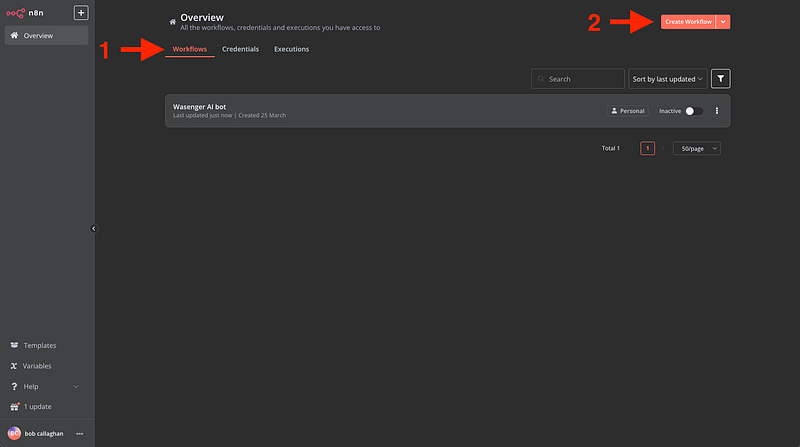
1. Crie um novo Workflow no n8n
Dentro da interface do n8n, vá em ‘Workflows’ e clique em ‘Create Workflow’
2. Conecte o gatilho do Wassenger
Ok, agora que estamos dentro do nosso novo Workflow, vamos criar a conexão com o Wassenger da seguinte forma:
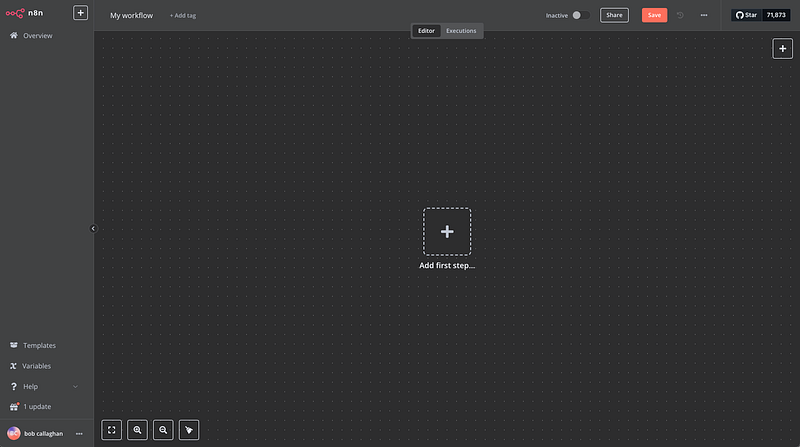
Clique em ‘Add first step’
Em seguida, pesquise por “Wassenger”. Lembre-se, você precisa instalar o nó Wassenger primeiro. Se ainda não fez isso, confira nosso artigo relacionado aqui.
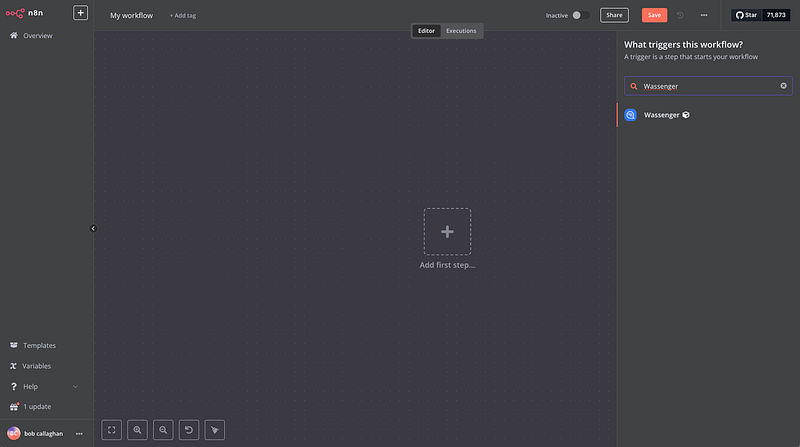
Então selecione o gatilho ‘On new inbound message received’

Uma janela como esta será aberta
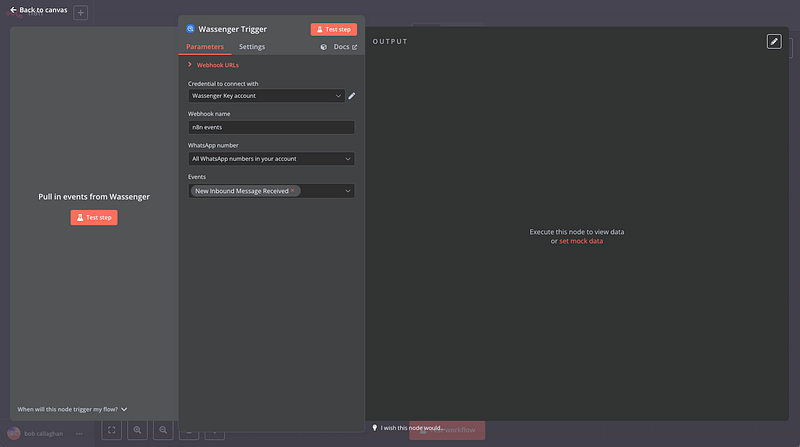
Agora, precisamos adicionar nossas credenciais da API do Wassenger para conectar o n8n ao Wassenger:
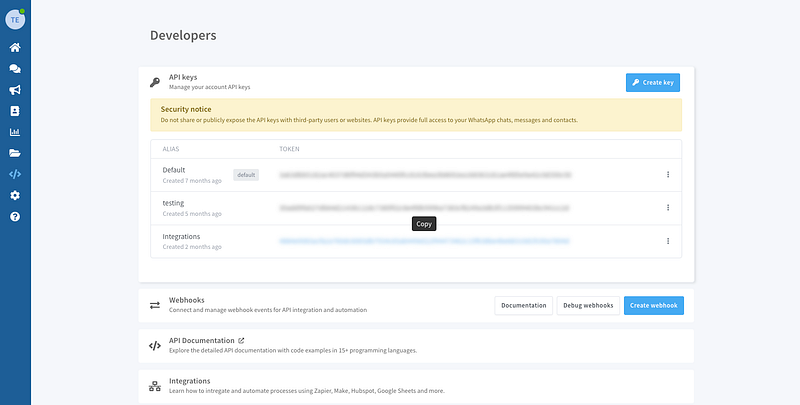
- Vá até a página da chave de API no Wassenger e copie a chave de API fornecida ou crie uma
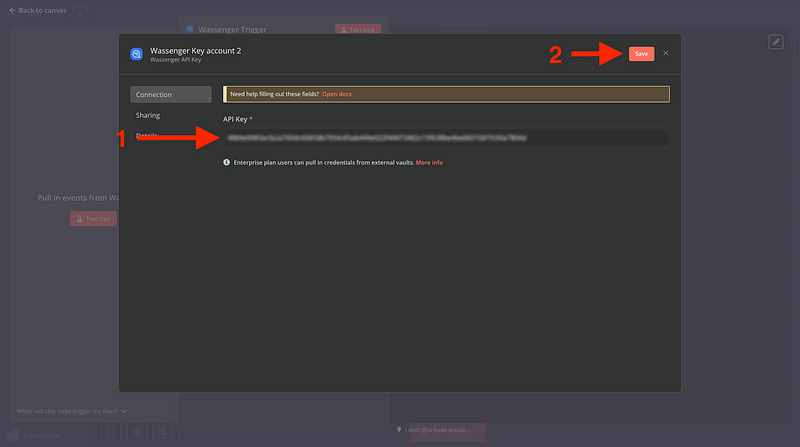
2. E cole-a no gatilho do n8n

🤩 🤖 Wassenger é uma solução completa de API para WhatsApp. Inscreva-se para um teste gratuito de 7 dias e comece em minutos!
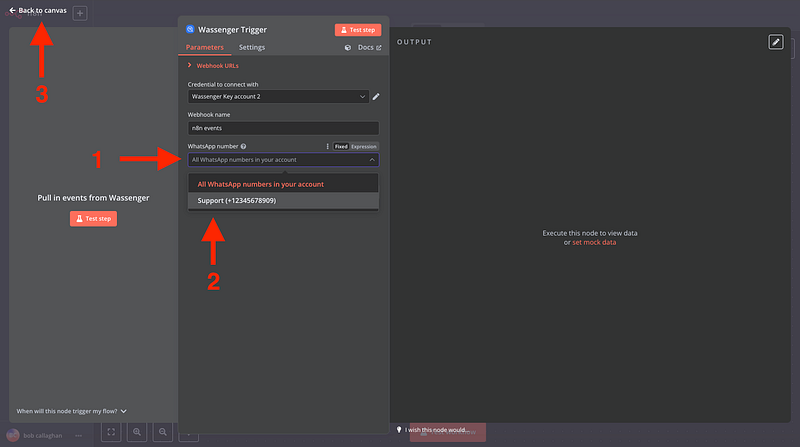
Depois, selecione o número do WhatsApp conectado no Wassenger que você quer que dispare o evento e volte ao seu canvas
3. Conecte o nó Advanced AI
Agora precisamos conectar o nó que nos permitirá construir agentes autônomos, resumir ou pesquisar documentos
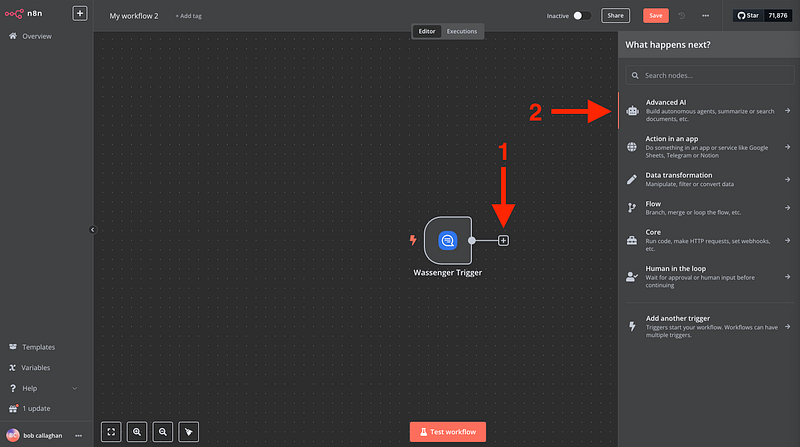
Próximo
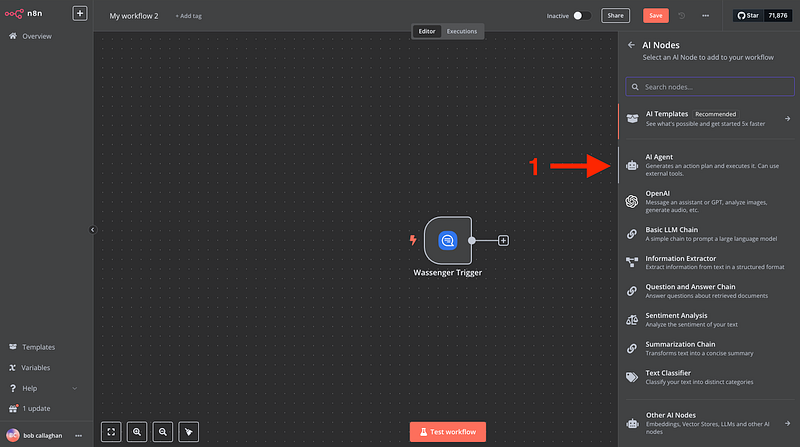
E uma janela como esta aparecerá
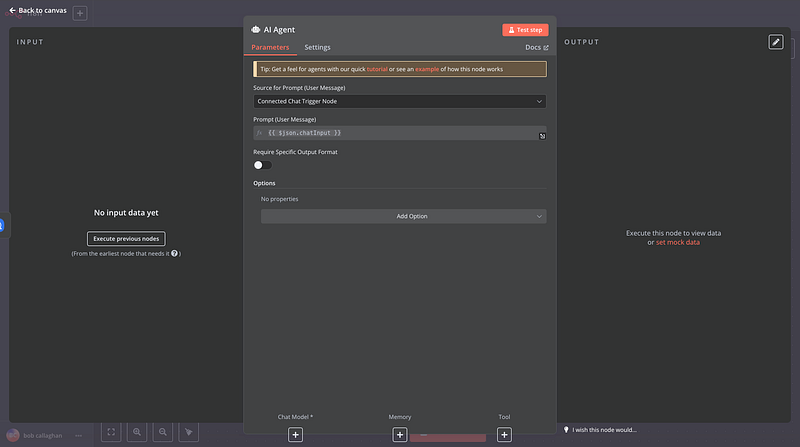
Vamos deixar isso por enquanto e voltar ao nosso canvas para adicionar nosso nó OpenAI, onde a mágica acontece!
4. Conecte o modelo de chat OpenAI
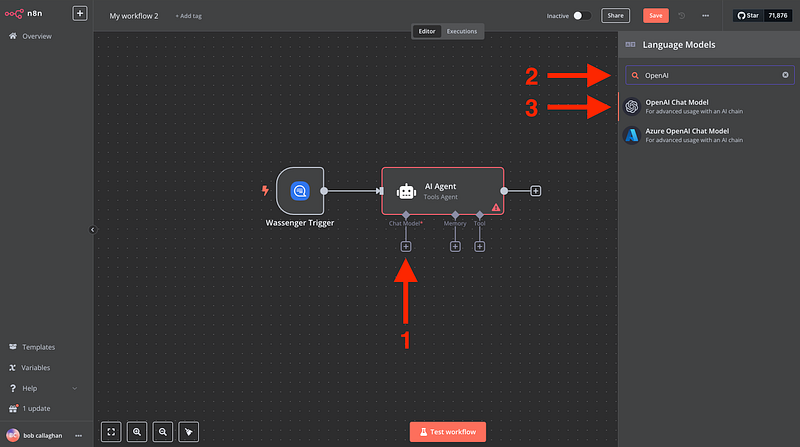
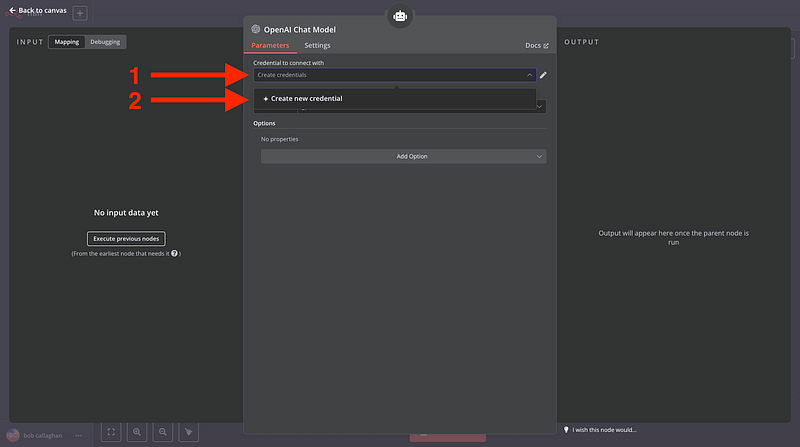
Uma janela como esta será aberta, e vamos inserir nossas credenciais da OpenAI
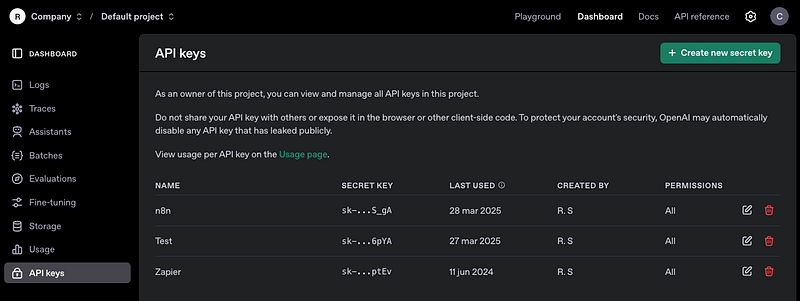
Crie uma conta na OpenAI e encontre suas credenciais aqui
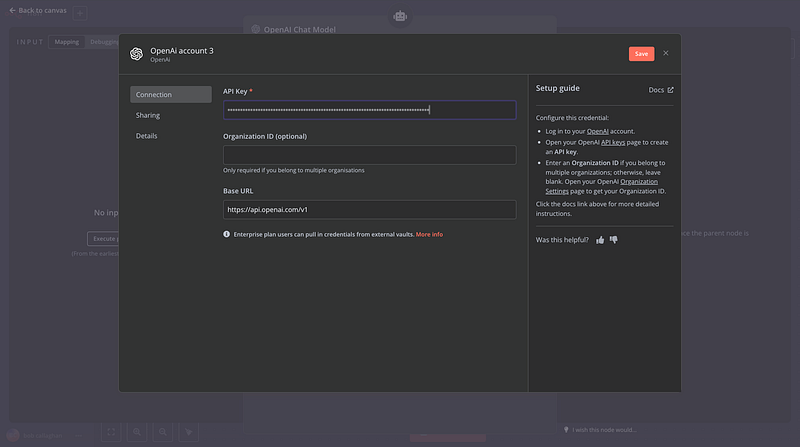
Então adicione-as ao n8n
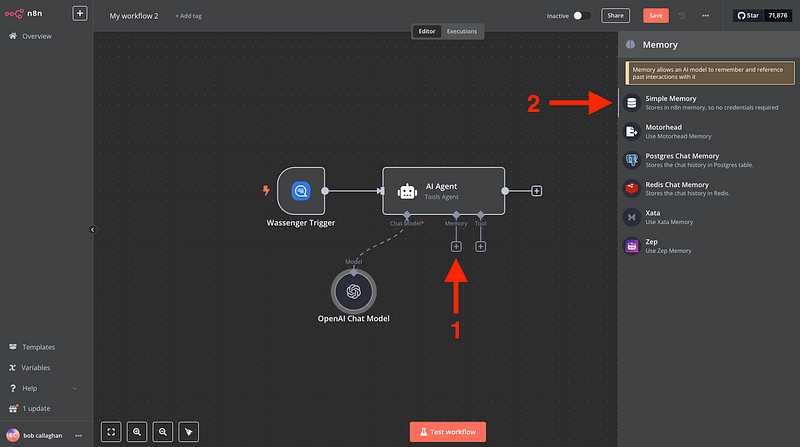
5. Adicione o nó Memory
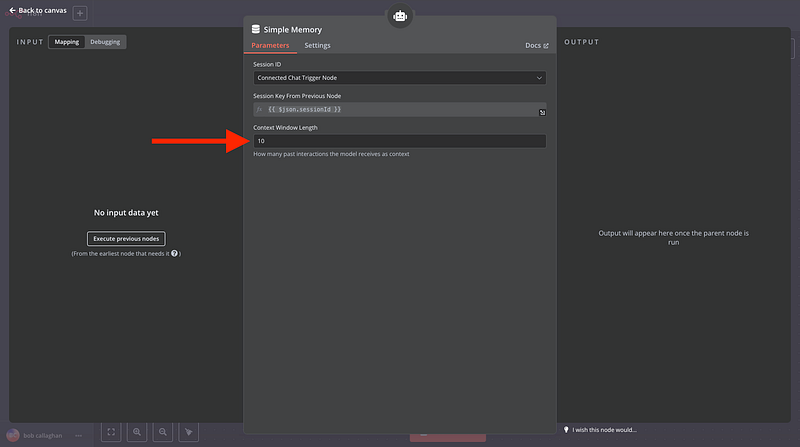
O nó Memory permite que um modelo de IA se lembre e referência interações passadas com ele, e não são necessárias credenciais já que ele é armazenado dentro do n8n
Aumente o ‘Context Window Length’ para 10
🤩 🤖 Wassenger é uma solução completa de API para WhatsApp. Inscreva-se para um teste gratuito de 7 dias e comece em minutos!
6. Conecte seu Webhook do Wassenger ao n8n
Agora, para o n8n receber todas as notificações de mensagem quando um contato te escrever, precisamos configurar um novo webhook
- Vá para a página de Webhooks aqui
- Crie um novo Webhook
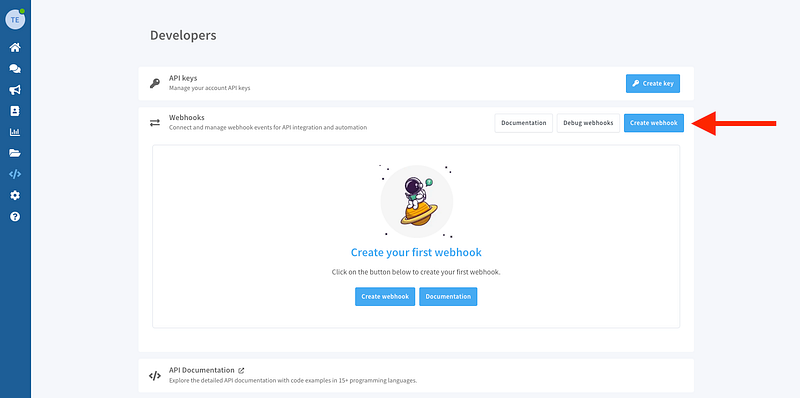
Em seguida
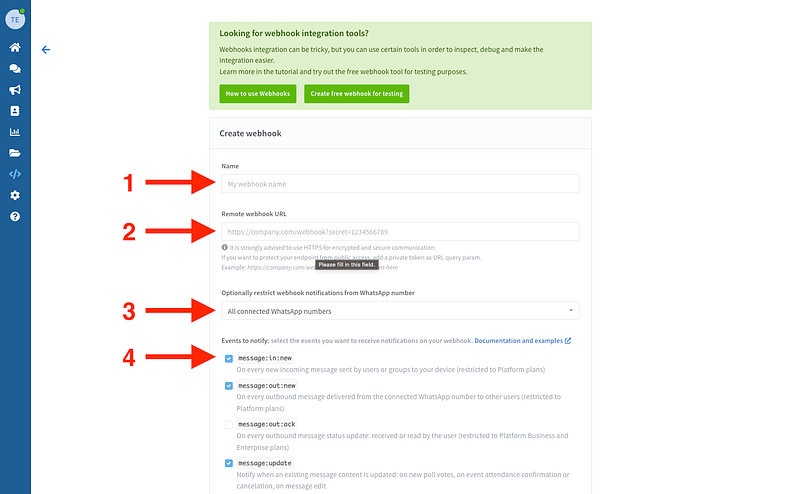
- Nomeie seu webhook
- Adicione a URL do webhook que você encontrará no primeiro nó que criamos no n8n
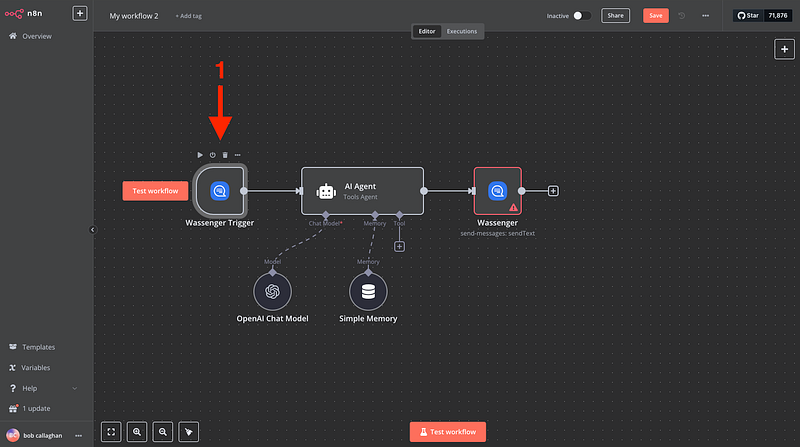
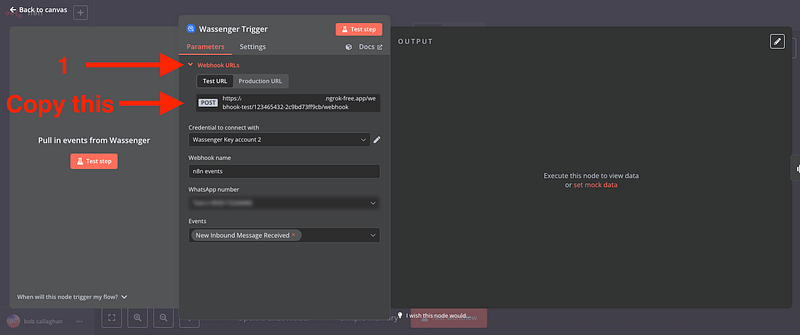
3. Selecione o número do qual você quer transferir mensagens
4. Selecione o evento message:in:new
5. Salve seu novo Webhook no Wassenger
7. Teste sua primeira mensagem
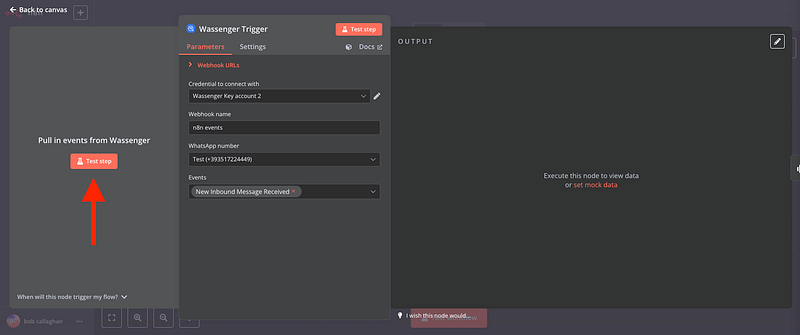
Agora, vamos clicar em ‘Test step’ no n8n para recuperar os dados fornecidos pelo Wassenger e completar todo o processo de automação:
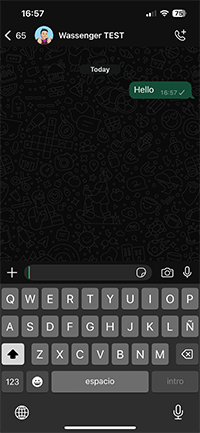
Depois disso, você pode tentar enviar uma mensagem para seu número de WhatsApp a partir de outro número disponível.
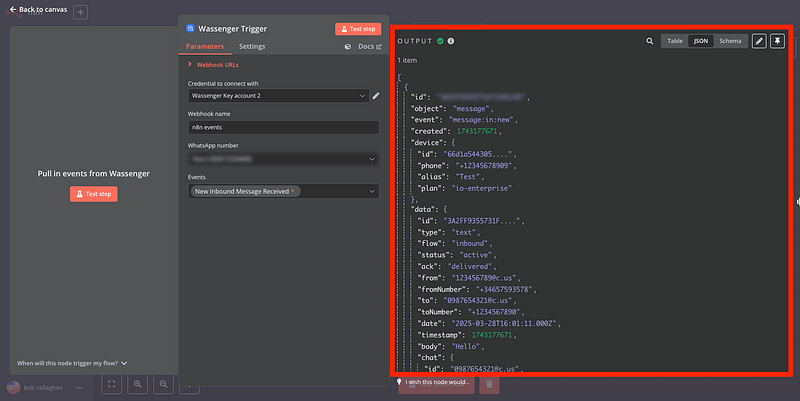
Então seu nó no n8n receberá sua mensagem e as informações do contato que usaremos para configurar o restante do workflow
🤩 🤖 Wassenger é uma solução completa de API para WhatsApp. Inscreva-se para um teste gratuito de 7 dias e comece em minutos!
8. Configure o Agente de IA com os dados dinâmicos recuperados
Abra o nó AI Agent que adicionamos anteriormente
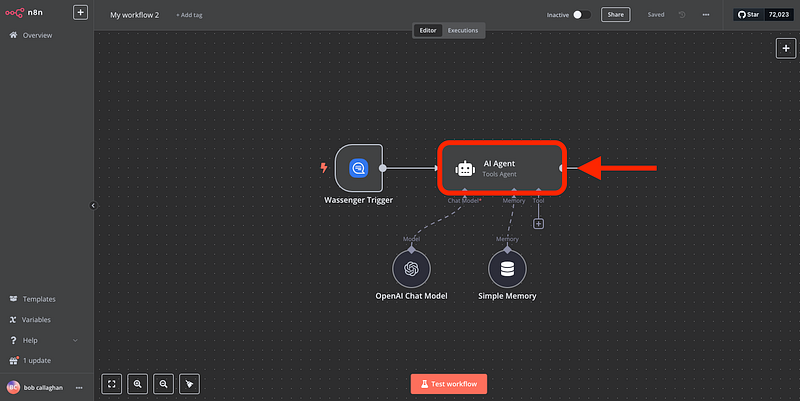
Então
- Selecione a Source for Prompt (User Message) como Define Below
- Use o campo ‘body’ para referenciar a mensagem recebida dentro do Prompt para que o n8n sempre referencie os dados corretos. (Arraste o elemento para o input.)
Se você não consegue ver a árvore de dados, clique em ‘Execute previous nodes’ e envie uma nova mensagem para seu número de WhatsApp.
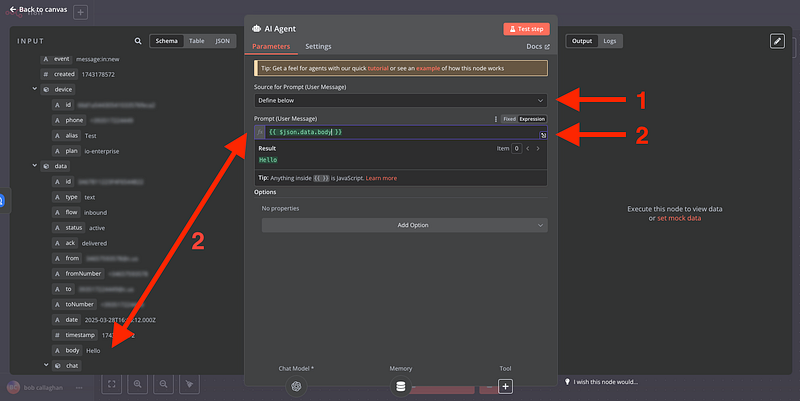
Agora que completamos a configuração do nosso agente de IA, vamos ver o nó Memory
9. Adicione o nó de Resposta de Mensagem do Wassenger
Agora, vamos adicionar o nó que enviará a mensagem criada pela IA aos seus clientes finais no WhatsApp
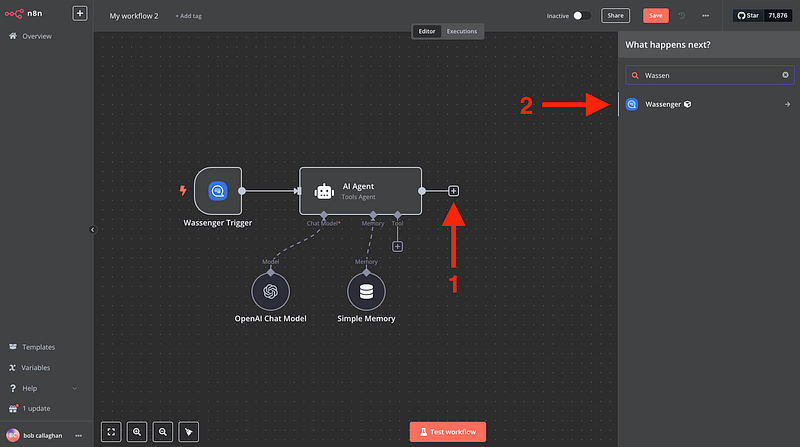
Selecione ‘Send a Text Message’
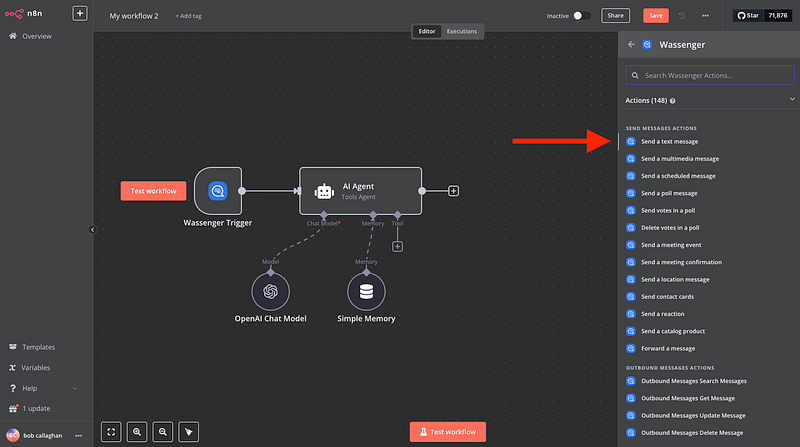
E uma janela como esta aparecerá
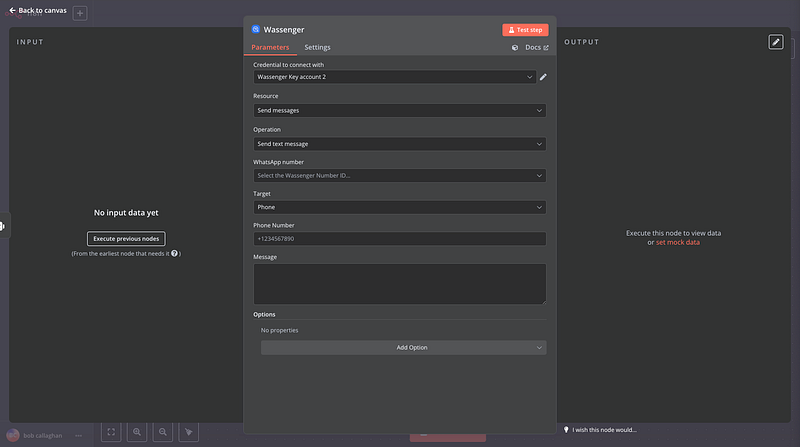
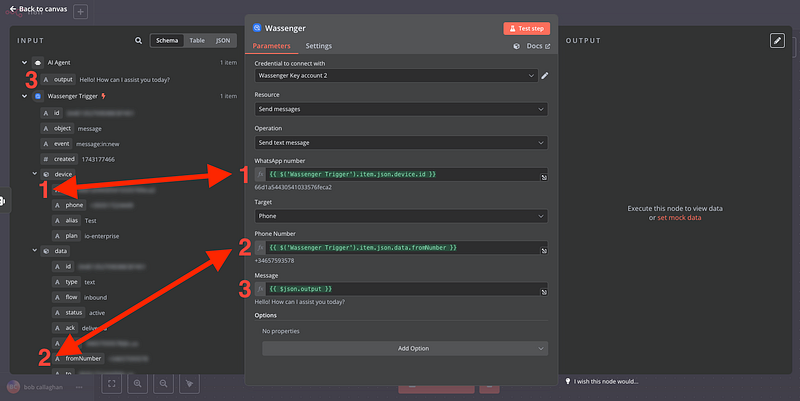
Então, podemos clicar em ‘Execute previous nodes’ para mostrar novamente a informação da mensagem e proceder da seguinte maneira
- Selecione o ID do número fornecido pelo Wassenger para determinar o número usado para enviar a resposta da IA
- O número de telefone alvo para o qual estamos enviando a resposta gerada pela IA
- A mensagem de saída gerada pelo nosso nó OpenAI, com base na pergunta que recebemos do cliente
🎉 Você está pronto para lançar seu ChatBot com IA!
Agora que tudo está no lugar, você pode ver seu chatbot em ação. Por exemplo:
👤 Cliente envia uma mensagem
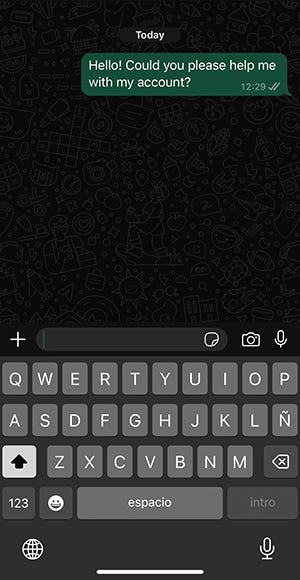
🤖 O n8n processa e responde instantaneamente usando IA

Confira mais conteúdo visual de como o workflow deve se comportar
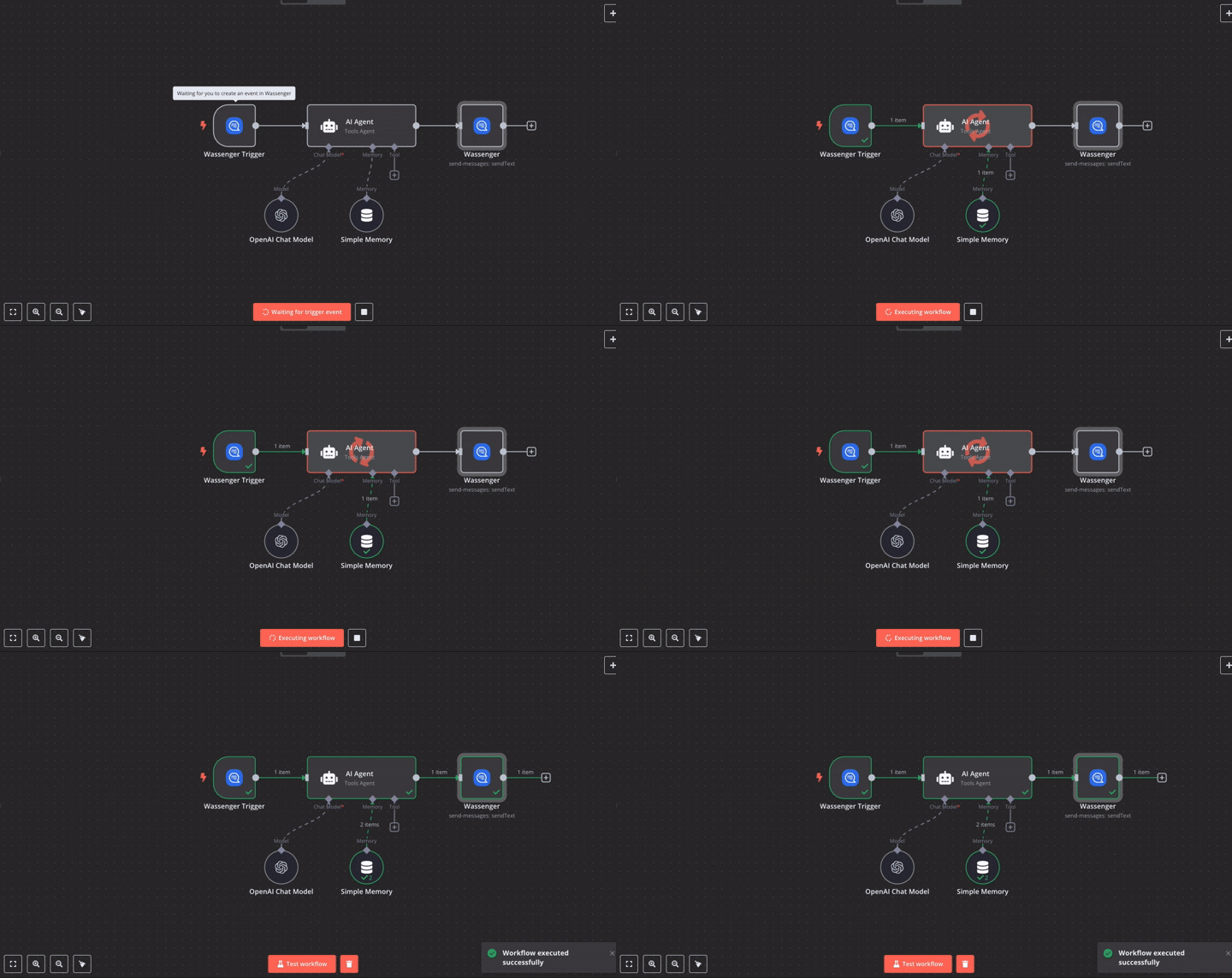
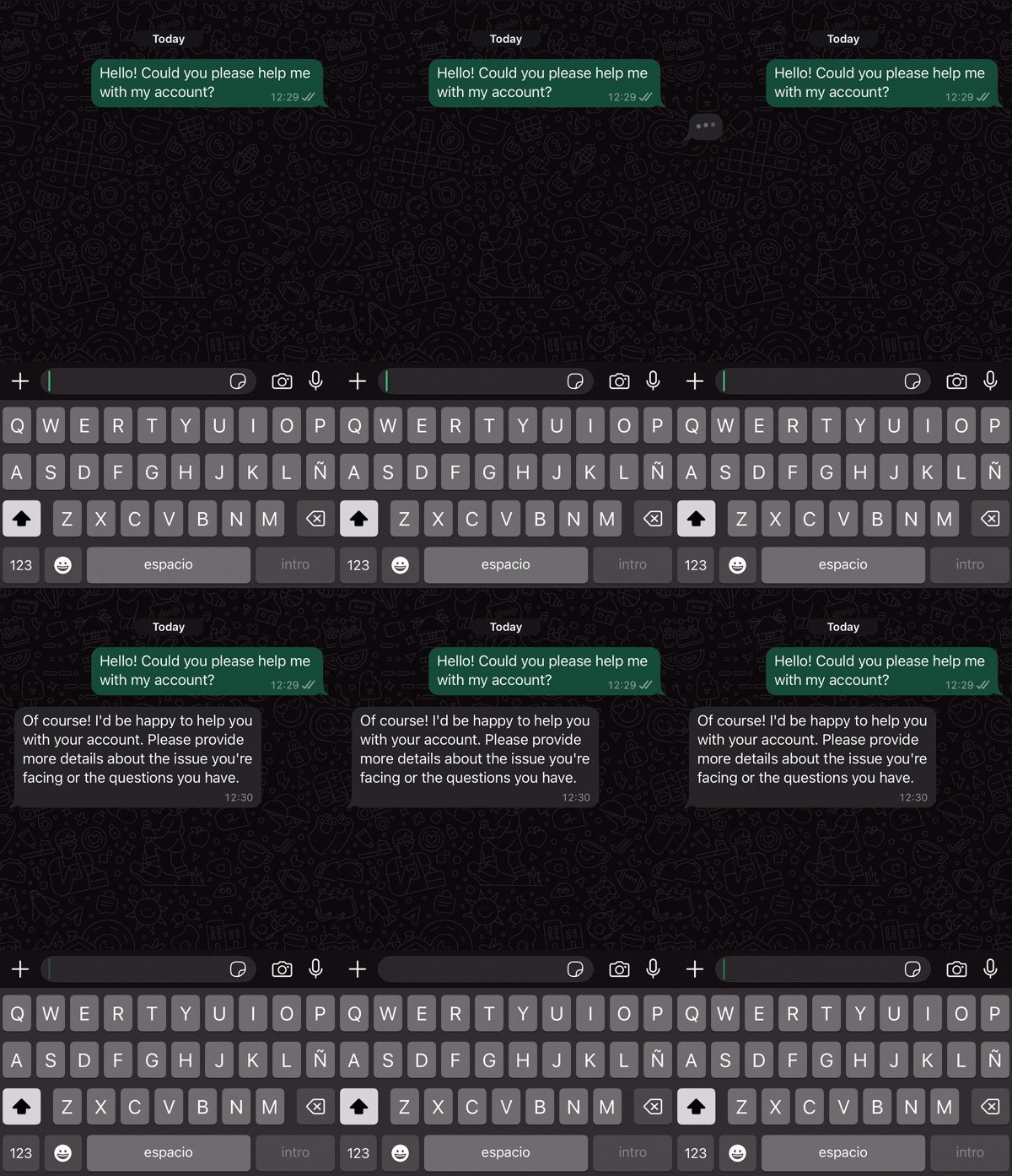
A partir daqui, você pode continuar construindo automações mais inteligentes e personalizadas. Seja respondendo FAQs, guiando usuários ou oferecendo suporte 24/7, as possibilidades são infinitas.
🚀 Pronto para levar sua comunicação no WhatsApp para o próximo nível? 🤩 🤖 Wassenger é sua solução completa de API para WhatsApp. 👉 Inicie seu teste gratuito de 7 dias hoje e comece a funcionar em minutos!