Aprenda como enviar mensagens de resposta automáticas para clientes no WhatsApp usando Zapier e Wassenger sem código.
Requisitos
- Uma conta Wassenger, cadastre-se gratuitamente aqui e obtenha sua chave de API
- Uma conta Zapier: Cadastre-se gratuitamente aqui
- Instale o app Wassenger para Zapier: Instale o app
Vamos continuar com os passos abaixo.
🤩 🤖 Wassenger é uma plataforma completa de comunicação e solução de API para WhatsApp. Explore mais de 100+ casos de uso de API e automatize qualquer coisa no WhatsApp inscrevendo-se para um teste gratuito e começando em minutos!
Passo 1: Instale o Wassenger dentro do Zapier
Após seguir o link de convite, clique nele e faça login na sua conta Zapier.
Uma vez logado, você pode instalar o Wassenger facilmente clicando aqui, tornando-o disponível em sua conta.
Você confirmará que o aplicativo está instalado verificando na seção Menu > Installed Apps
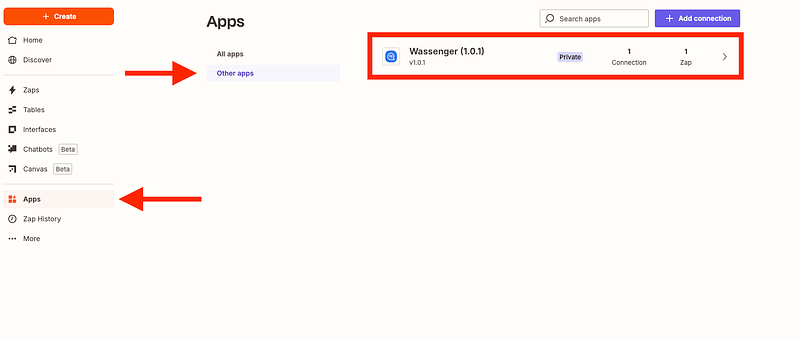
Agora que o aplicativo está instalado, vamos criar um novo Zap!
🤩 🤖 Wassenger é uma solução completa de API para WhatsApp. Cadastre-se para um teste gratuito de 7 dias e comece em minutos!
Passo 2: Crie um novo cenário no Zapier para se comunicar com o Wassenger
Agora, precisamos criar um novo Zap no app Zapier.
- Vá para Zaps > Create a new zap
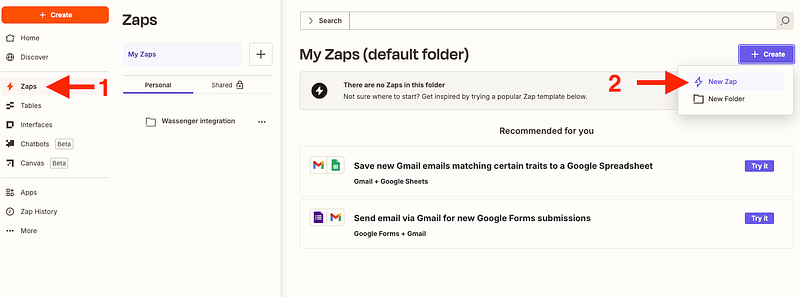
A seguir, vamos criar uma conexão webhook personalizada
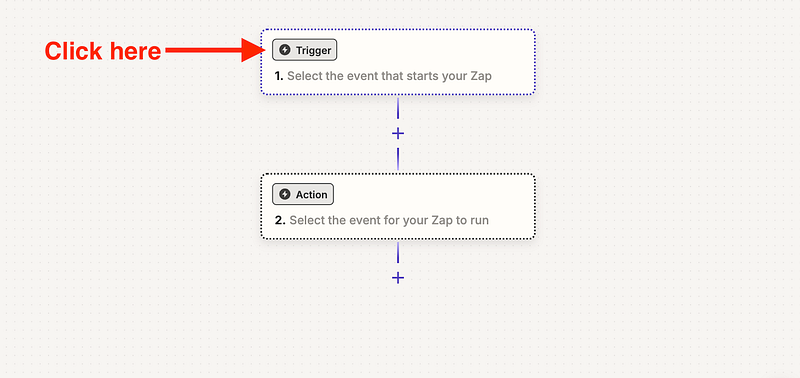
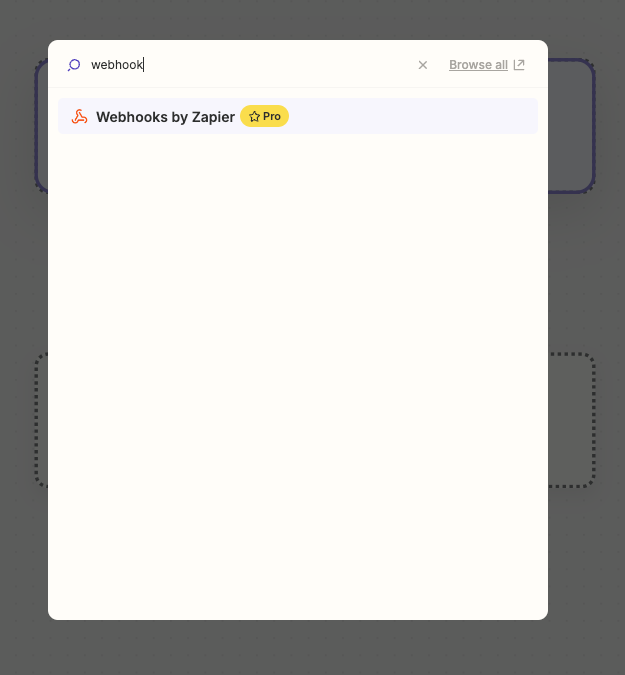
Então procure por webhook by Zapier
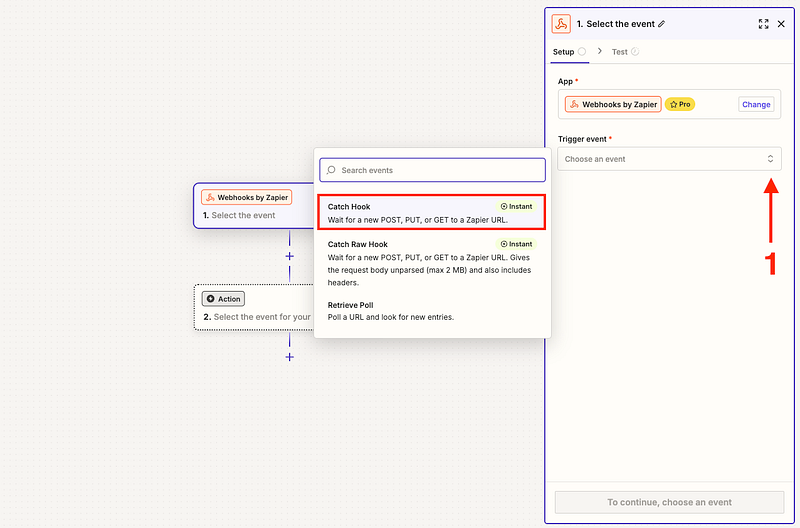
Em seguida, selecione ‘Catch Hook’
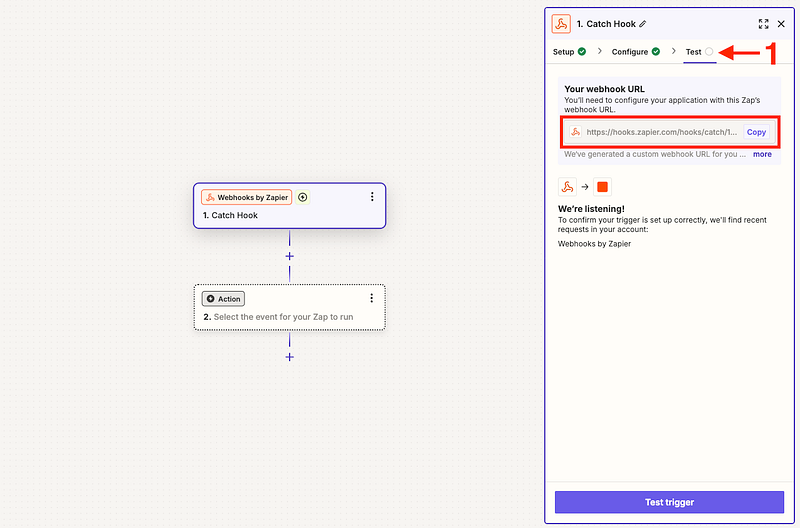
Depois vamos para a aba ‘Test’ e copiar a URL HTTP fornecida:
🤩 🤖 Wassenger é uma solução completa de API para WhatsApp. Cadastre-se para um teste gratuito de 7 dias e comece em minutos!
Passo 3: Crie um novo webhook no Wassenger para registrar todas as mensagens recebidas dos seus clientes
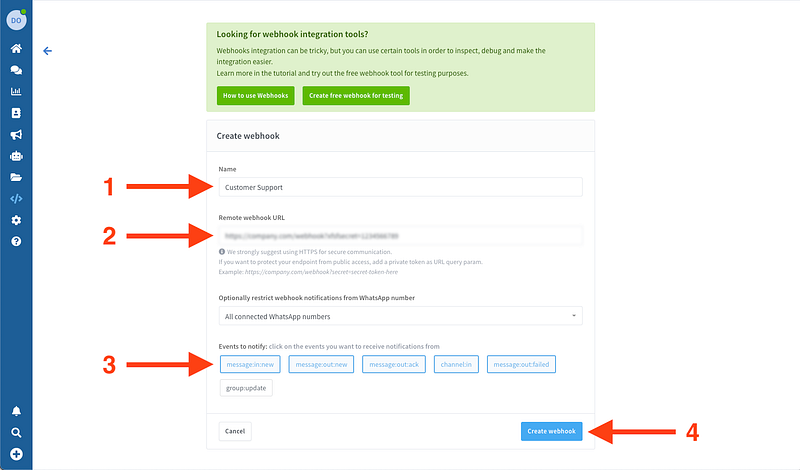
Agora precisamos abrir o painel de desenvolvedores do Wassenger como mostrado na imagem abaixo: Barra lateral esquerda > Developers > Webhooks > Create new webhook
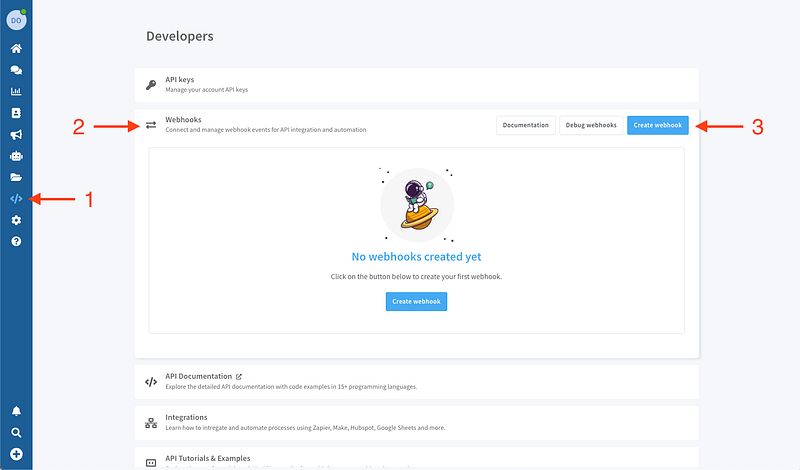
O próximo passo é preencher as informações necessárias do seu novo webhook que mais tarde conectaremos ao Zapier.
🚀 Para mais informações sobre webhooks e como eles funcionam, visite nosso artigo relacionado* aqui.
- Nomeie seu novo webhook
- Adicione o endereço HTTPS do Zapier que obtivemos anteriormente (Para integrações em produção, é obrigatório usar HTTPS em vez de HTTP, pois a comunicação será segura e criptografada de ponta a ponta.)
- Selecione o evento que você quer registrar —
message:in:newdeve ser selecionado
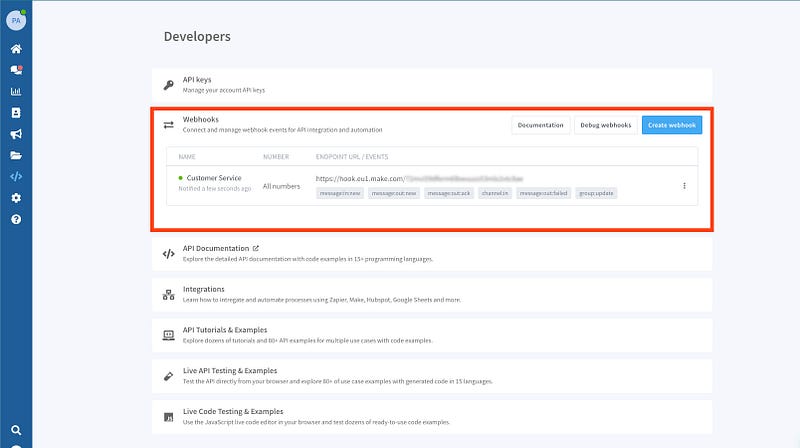
Após criar nosso novo Webhook no Wassenger, veremos algo assim:
Voltaremos ao nosso cenário no Zap para verificar se a conexão teve sucesso e clicar em ‘Test trigger’:
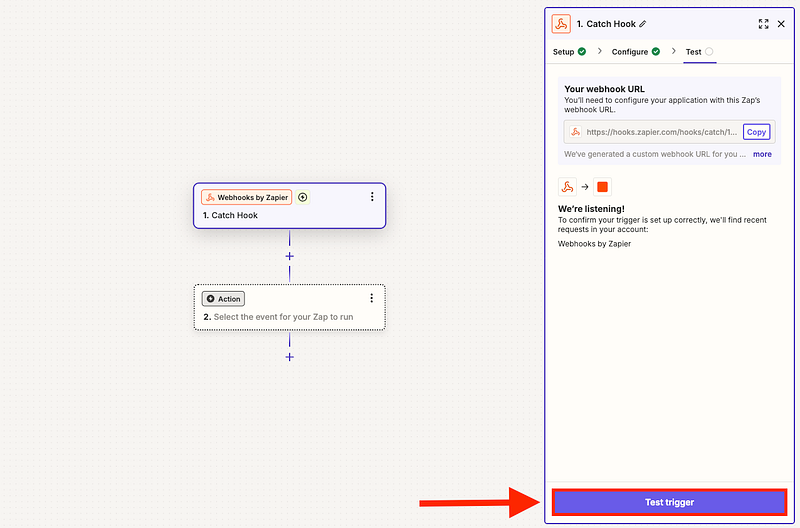
O Zapier criará uma requisição onde você poderá ver todos os dados fornecidos pelo Wassenger ao receber mensagens de outros números do WhatsApp

🤩 🤖 Wassenger é uma solução completa de API para WhatsApp. Cadastre-se para um teste gratuito de 7 dias e comece em minutos!
Passo 4: Crie um gatilho de mensagem do Zapier para o Wassenger usando o webhook que acabamos de criar
Agora vamos adicionar um novo módulo usando o app Wassenger que instalamos anteriormente.
Clique na nova ação:
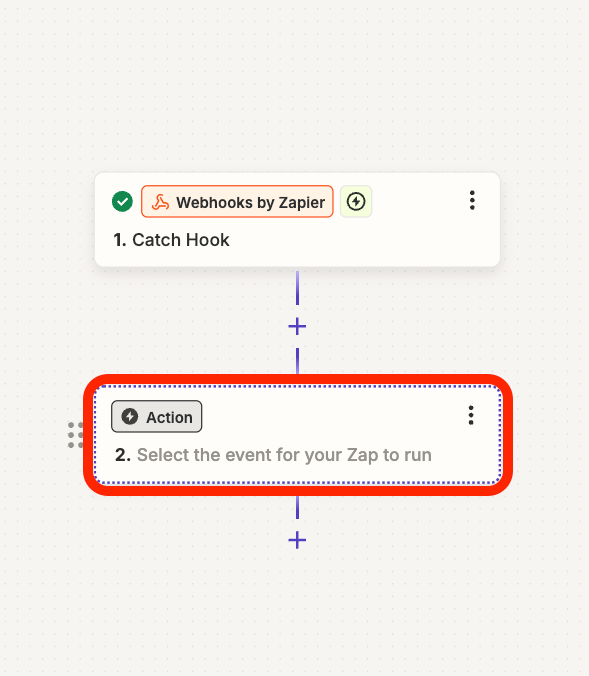
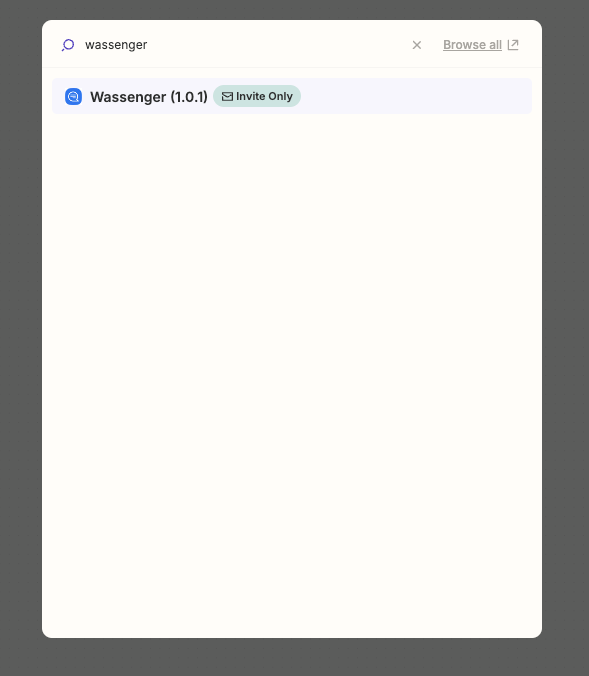
Procure pelo app Wassenger:
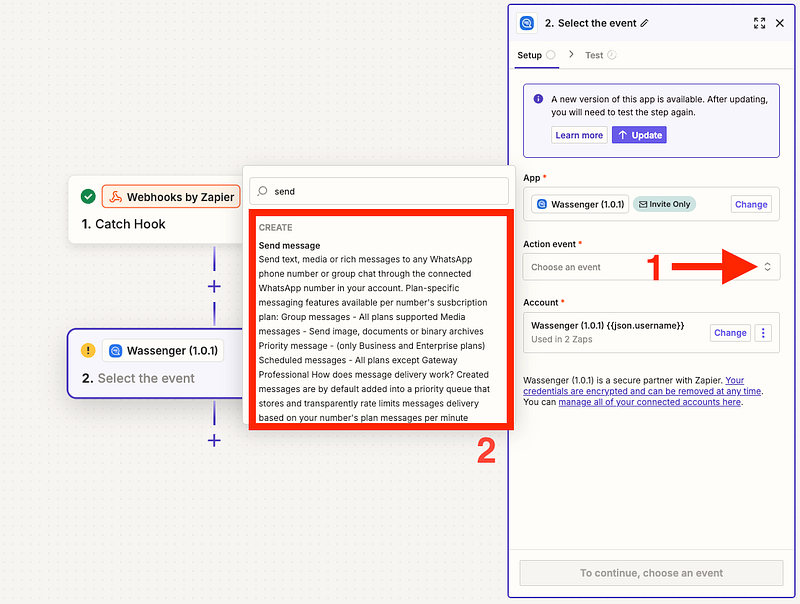
Então clique em ‘Action event’ e selecione ‘Send message’:
Em seguida, aparecerá um novo painel onde precisaremos adicionar nossa chave de API do Wassenger
Depois adicionaremos a chave de API do Wassenger que você pode encontrar aqui
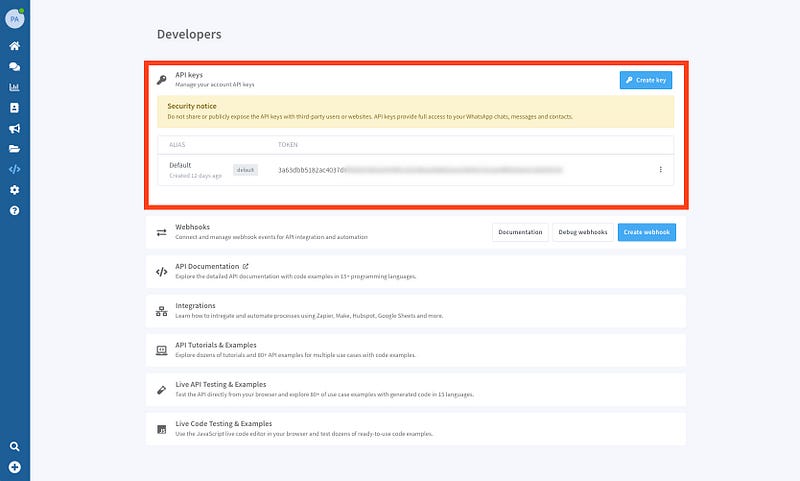
Cole a chave de API e clique em Save.
Uma vez que você complete isso, a conexão estará pronta para uso. Mas primeiro, precisamos configurar alguns elementos como Recipient, Message e mais!
🤩 🤖 Wassenger é uma solução completa de API para WhatsApp. Cadastre-se para um teste gratuito de 7 dias e comece em minutos!
Passo 5: Crie a mensagem de resposta com base nos dados do webhook do Wassenger
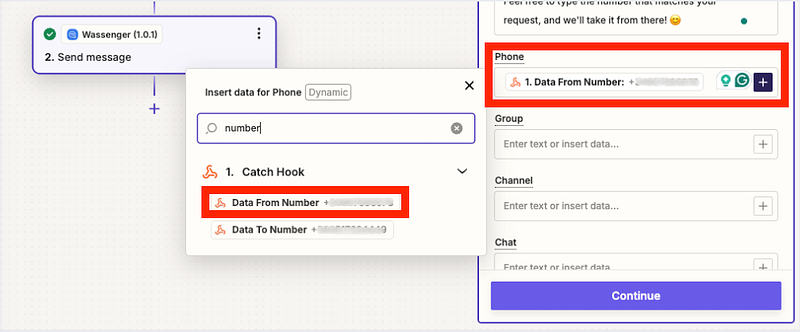
Primeiro, precisamos definir o destinatário da mensagem que virá nos dados fornecidos, como você pode ver na imagem abaixo:
Em seguida, definiremos a mensagem que queremos enviar aos nossos clientes quando eles nos contatarem. Opcionalmente, para personalizar ainda mais a experiência dos clientes, podemos adicionar um campo dinâmico dentro da mensagem, como o nome do cliente que nos contatou.
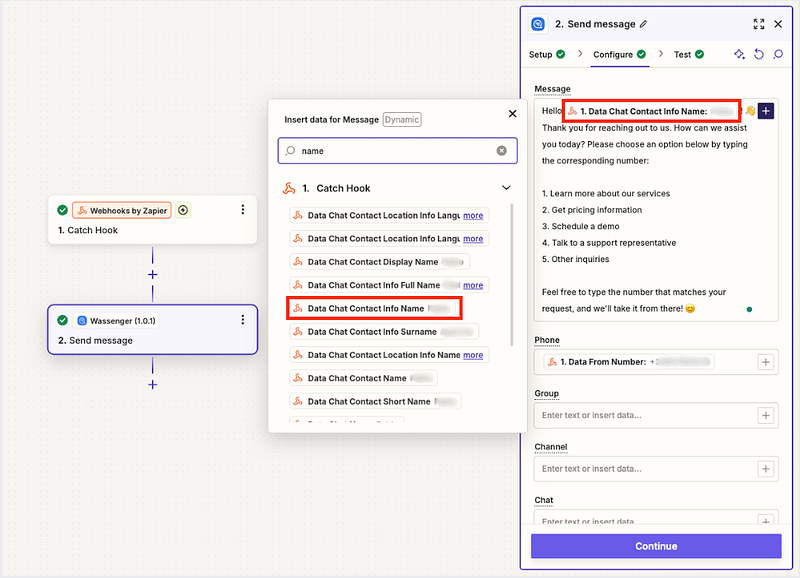
Finalmente, temos uma variedade de campos adicionais onde podemos adicionar opções, tais como:
- Selecionar um atraso para o envio da mensagem.
- Se mais de um número estiver conectado no Wassenger, selecionar qual número queremos usar para enviar a mensagem de resposta.
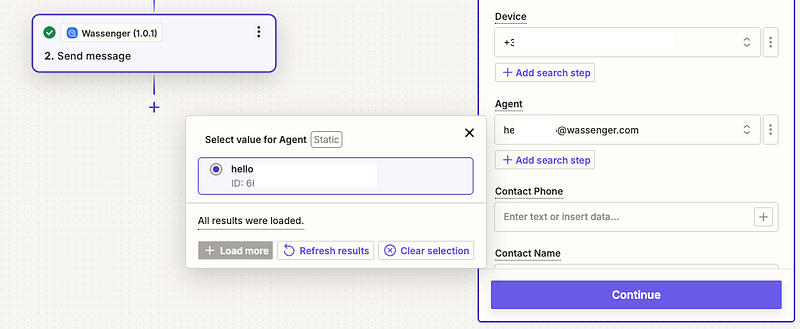
- Selecionar em nome de qual agente queremos que a mensagem apareça como enviada. Se você não está familiarizado com a plataforma, o Wassenger permite ter diferentes membros (agentes) sob o mesmo número para interagir com seus clientes, tornando a carga de trabalho mais gerenciável e seu WhatsApp muito mais produtivo! 🙂
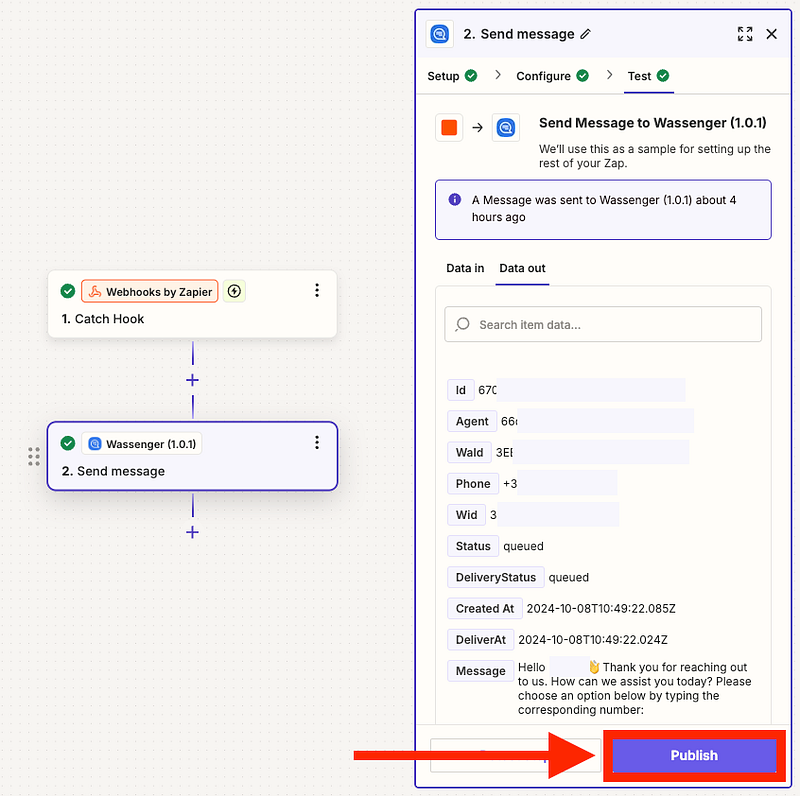
Depois de completar todos os passos corretamente, é hora de testar nossa nova ferramenta de automação de mensagens!
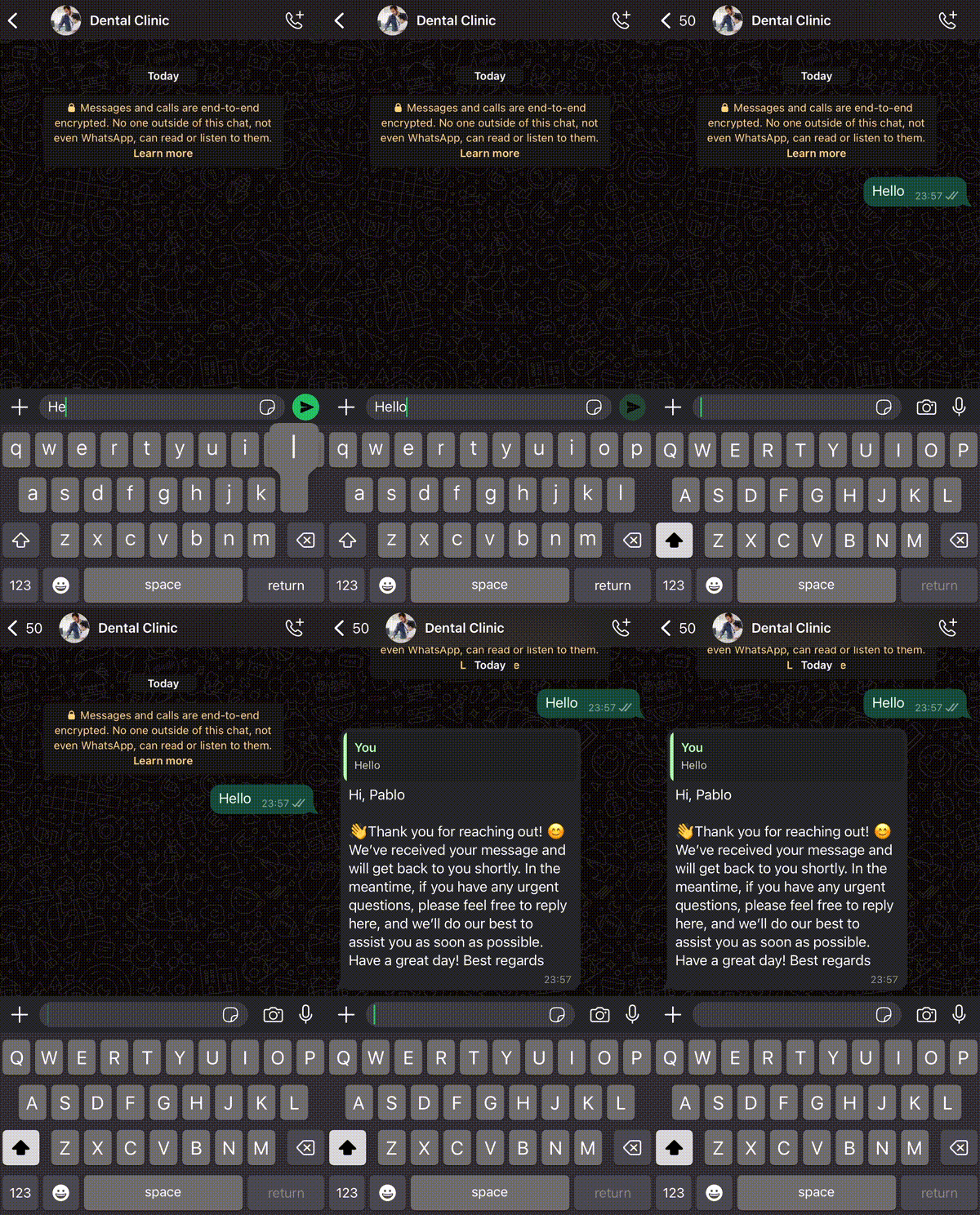
🤩 🤖 Wassenger é uma solução completa de API para WhatsApp. Cadastre-se para um teste gratuito de 7 dias e comece em minutos!
Mostraremos outro exemplo de uso desse recurso, que você pode conectar a mais automações para levar seu negócio ao próximo nível.
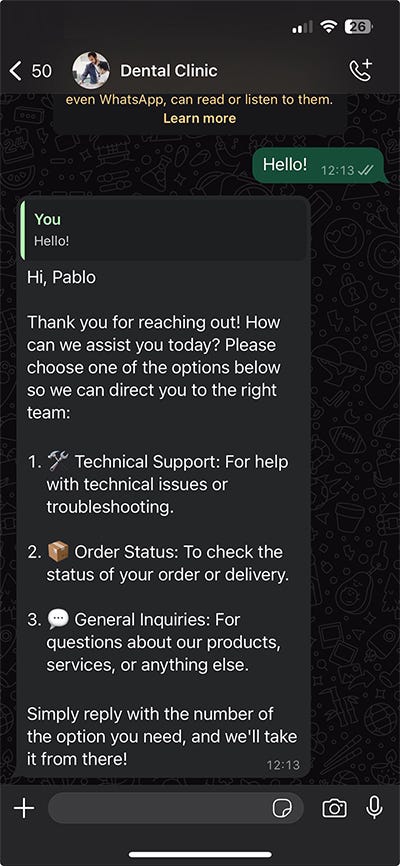
Com Wassenger e Zapier, automatizar suas interações com clientes no WhatsApp nunca foi tão fácil. Ao integrar essas ferramentas poderosas, você pode economizar tempo e melhorar o engajamento do cliente enquanto se concentra em fazer seu negócio crescer. ⚡
🚀 Pronto para dar o próximo passo? Registre-se agora no Wassenger para começar a automatizar suas mensagens no WhatsApp e explorar todas as possibilidades que o Zapier tem a oferecer para o seu negócio. 🏆