💬 „Was wäre, wenn jede WhatsApp‑Nachricht sofort, rund um die Uhr, mit natürlichen AI‑generierten Antworten beantwortet werden könnte?“
Spoiler: Du brauchst kein Entwicklerteam — nur ein paar Klicks mit einem Wassenger Konto und OpenAI.
👉 Start your 7-day free trial on Wassenger und nutze unsere leistungsstarken WhatsApp automation flows um deinen Kundenservice noch heute zu transformieren! ⚡
Voraussetzungen
- Wassenger‑Konto: Kostenlos registrieren, um Zugriff auf Flows zu erhalten
- WhatsApp‑Nummer: Mindestens eine WhatsApp‑Nummer mit Wassenger verbunden
- OpenAI API‑Zugangsdaten: Du kannst sie hier erhalten
Jetzt erstellen wir unseren neuen AI Chatbot! 🤖
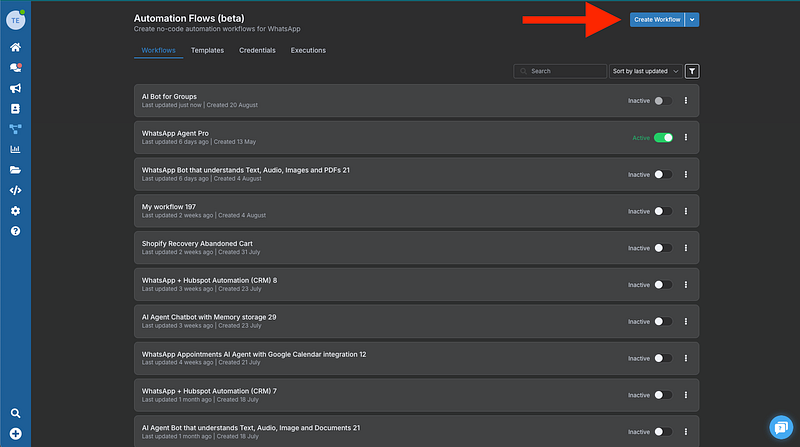
1. Erstelle einen neuen Workflow in Flows
Öffne in der Wassenger‑Benutzeroberfläche ‘Flows’ und klicke ‘Create Workflow’
2. Verbinde den Wassenger Trigger
Okay, jetzt, da wir in unserem neuen Workflow sind, stellen wir die Verbindung zu Wassenger wie folgt her:
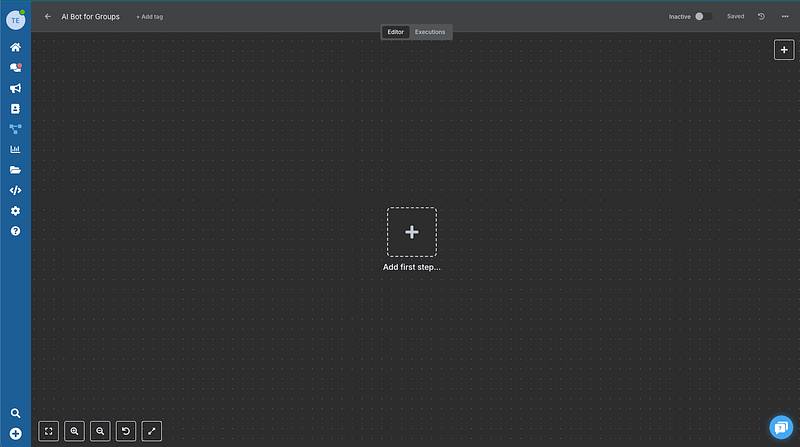
Klicke auf ‘Add first step’
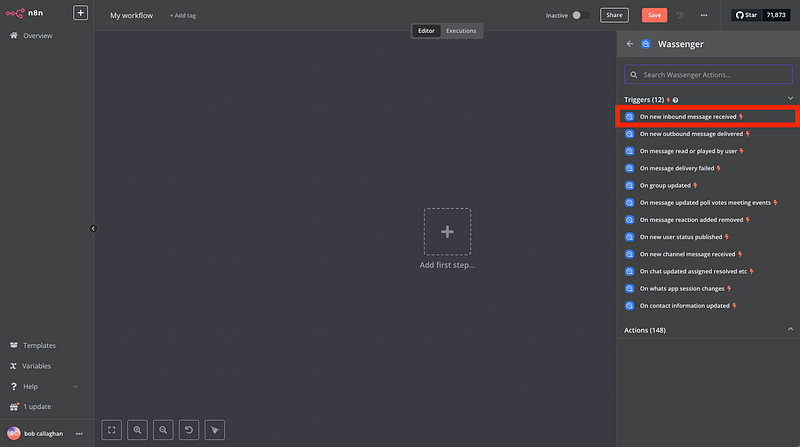
Dann wähle den Trigger ‘On new inbound message received’
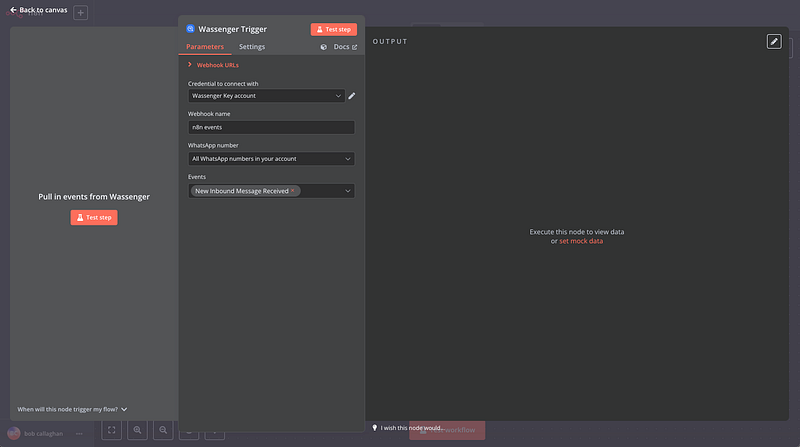
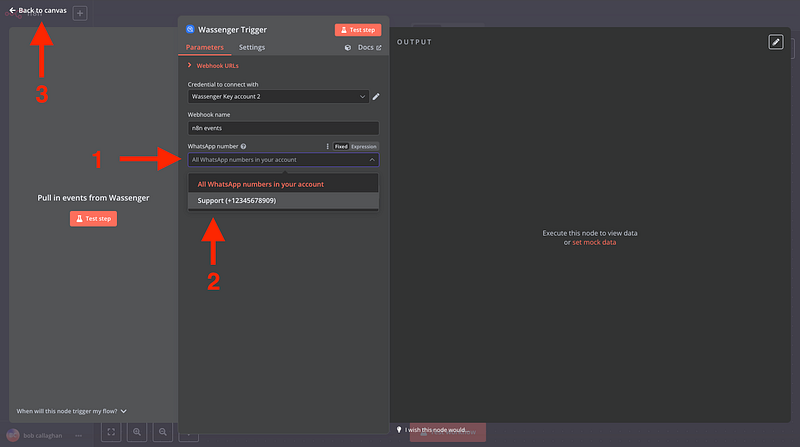
Ein Fenster wie dieses wird sich öffnen
👉 Start your 7-day free trial on Wassenger und nutze unsere leistungsstarken WhatsApp automation flows um deinen Kundenservice noch heute zu transformieren! ⚡
Wähle dann die verbundene WhatsApp‑Nummer auf Wassenger aus, von der das Ereignis ausgelöst werden soll, und kehre zu deinem Canvas zurück
3. Verbinde den Advanced AI node
Nun müssen wir den Node verbinden, der es uns ermöglicht, autonome Agenten zu bauen, Dokumente zusammenzufassen oder zu durchsuchen
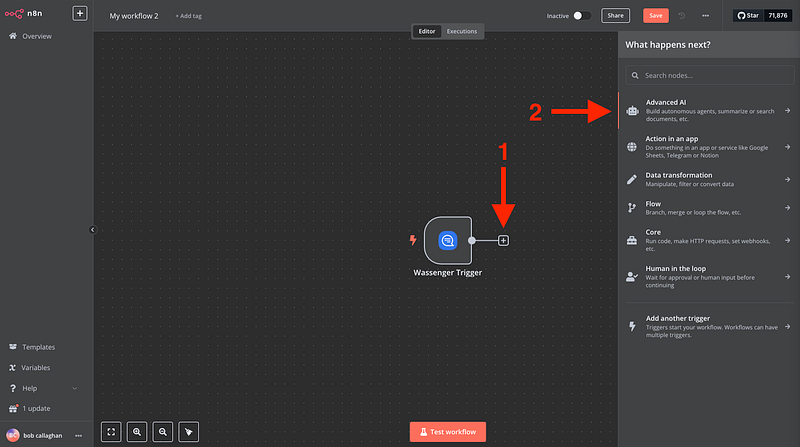
Next
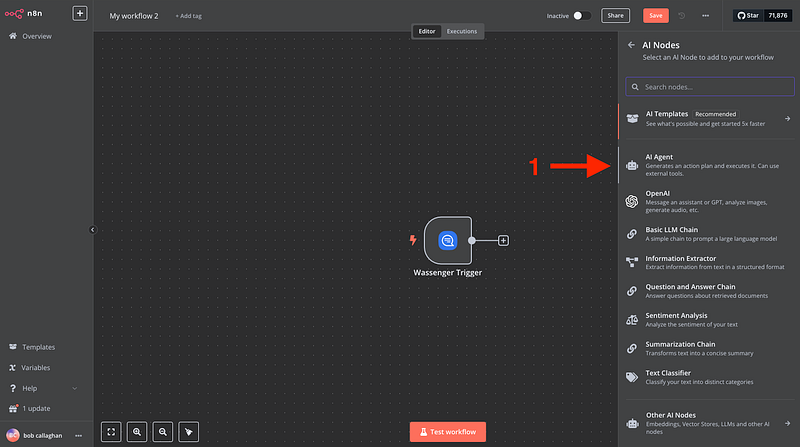
Und ein Fenster wie dieses wird angezeigt
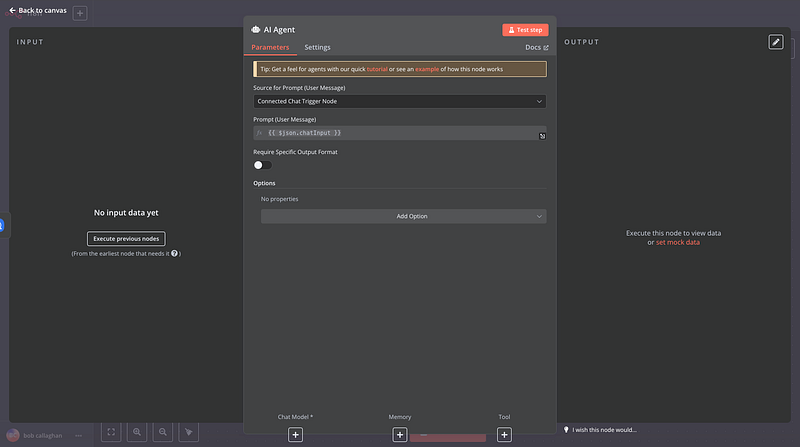
Das lassen wir vorerst so und kehren zurück zu unserem Canvas, um unseren Open AI node hinzuzufügen, wo die Magie passiert!
4. Connect the OpenAI chat Model
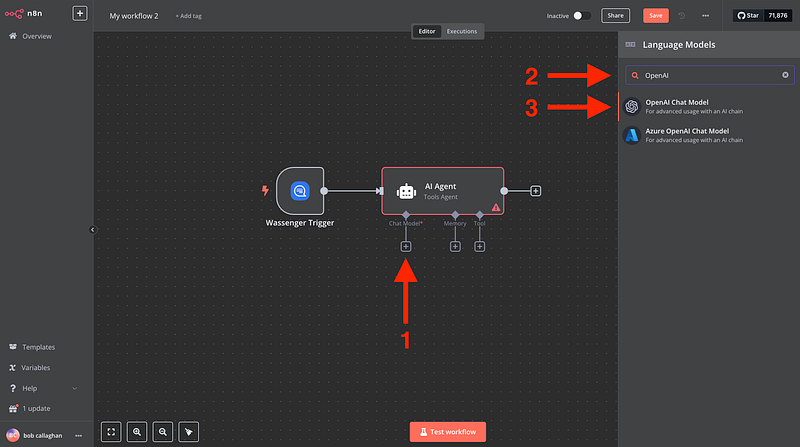
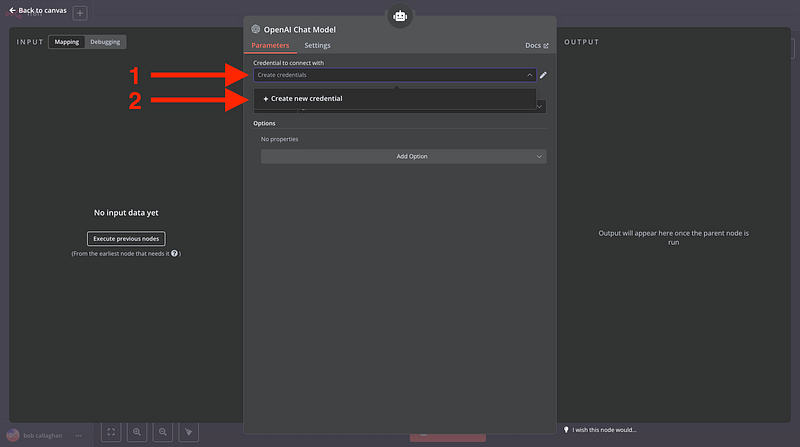
Ein Fenster wie dieses öffnet sich, und wir geben unsere OpenAI‑Zugangsdaten ein
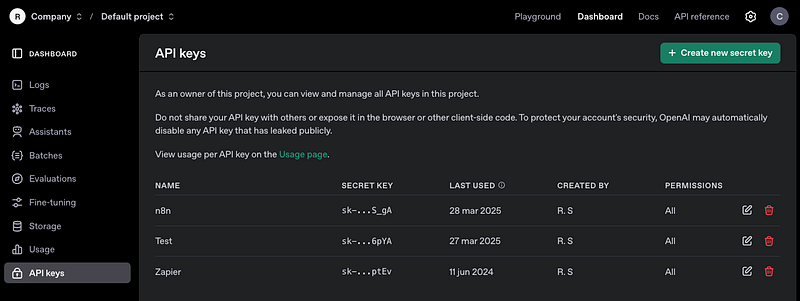
Erstelle ein OpenAI‑Konto und finde deine Zugangsdaten hier
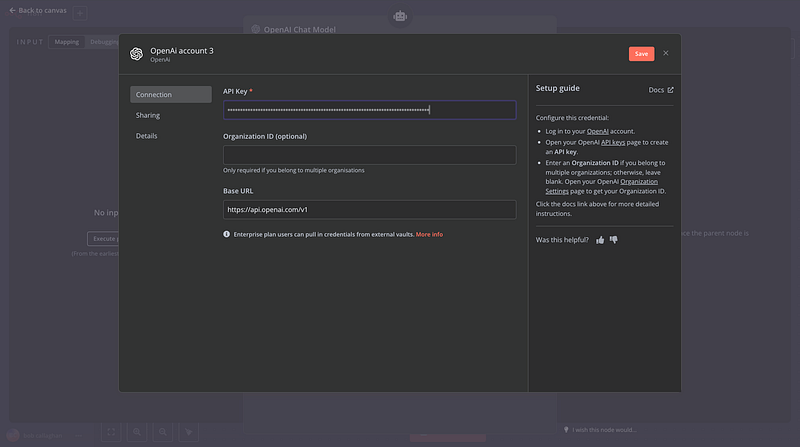
Füge es dann zu Flows hinzu
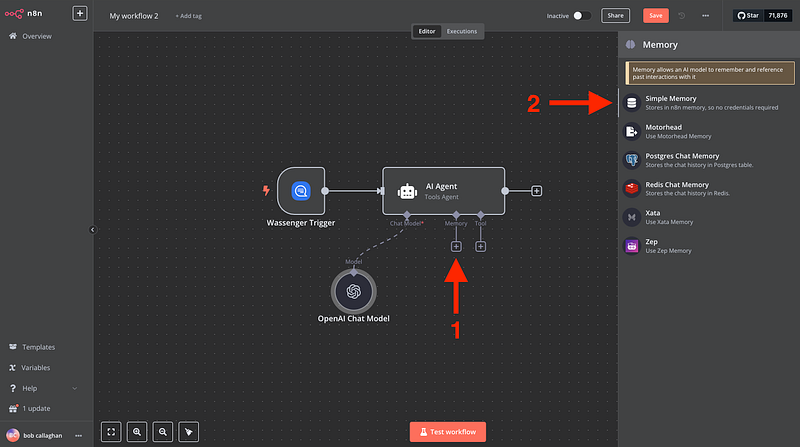
5. Füge den Memory node hinzu
Der Memory node ermöglicht es einem AI‑Modell, sich an vergangene Interaktionen zu erinnern und auf sie Bezug zu nehmen. Es sind keine Zugangsdaten erforderlich, da er innerhalb von Flows gespeichert wird
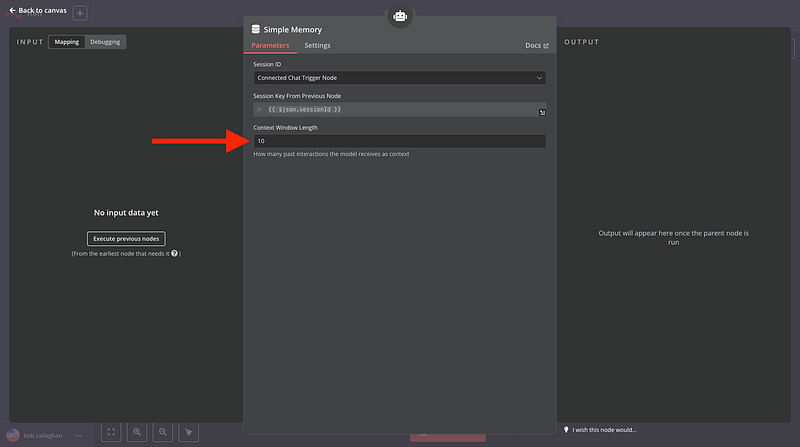
Erweitere die ‘Context Window Length’ auf 10
👉 Start your 7-day free trial on Wassenger und nutze unsere leistungsstarken WhatsApp automation flows um deinen Kundenservice noch heute zu transformieren! ⚡
6. Teste deine erste Nachricht
Jetzt klicken wir auf ‘Test step’ in Flows, um die von Wassenger bereitgestellten Daten abzurufen und den gesamten Automatisierungsprozess abzuschließen:
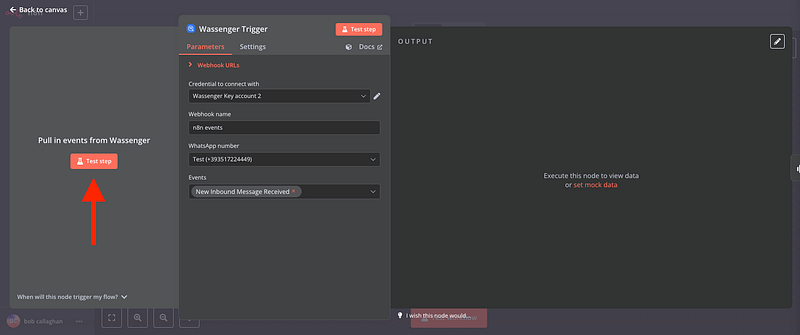
Danach kannst du versuchen, eine Nachricht an deine WhatsApp‑Nummer von einer anderen verfügbaren Nummer zu senden.
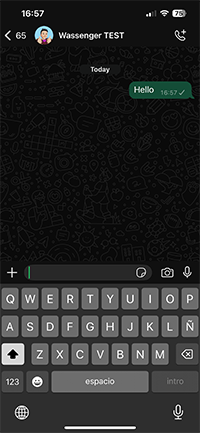
Anschließend empfängt dein Flows node deine Nachricht und Kontaktdaten, die wir zur Konfiguration des restlichen Workflows verwenden werden
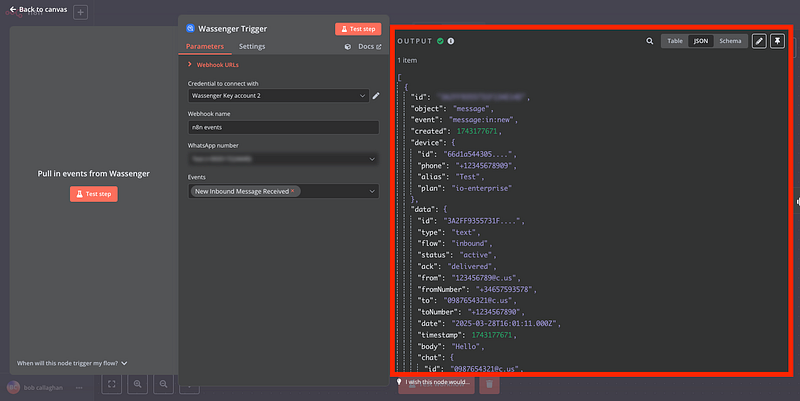
👉 Start your 7-day free trial on Wassenger und nutze unsere leistungsstarken WhatsApp automation flows um deinen Kundenservice noch heute zu transformieren! ⚡
8. Konfiguriere den AI Agent mit den dynamisch abgerufenen Daten
Öffne den zuvor hinzugefügten AI Agent node
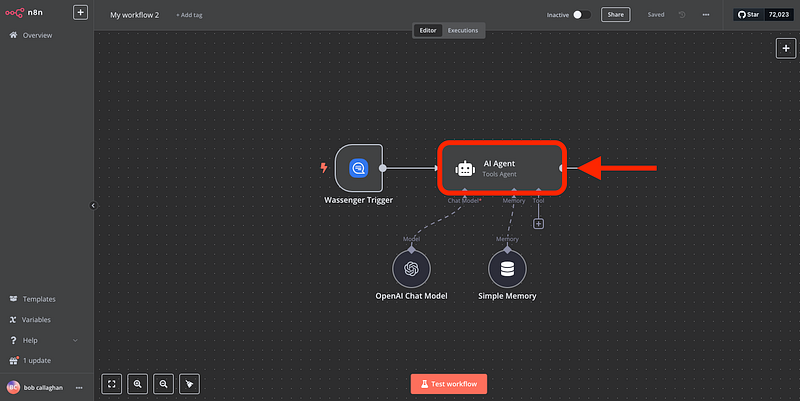
Dann
- Wähle die Source for Prompt (User Message) als define below
- Verwende das Feld ‘body’, um die eingehende Nachricht innerhalb des Prompt zu referenzieren, damit Wassenger immer die korrekten Daten verwendet. (Ziehe das Element auf das Eingabefeld.)
Wenn du den Datenbaum nicht sehen kannst, klicke ‘Execute previous nodes’ und sende eine neue Nachricht an deine WhatsApp‑Nummer.
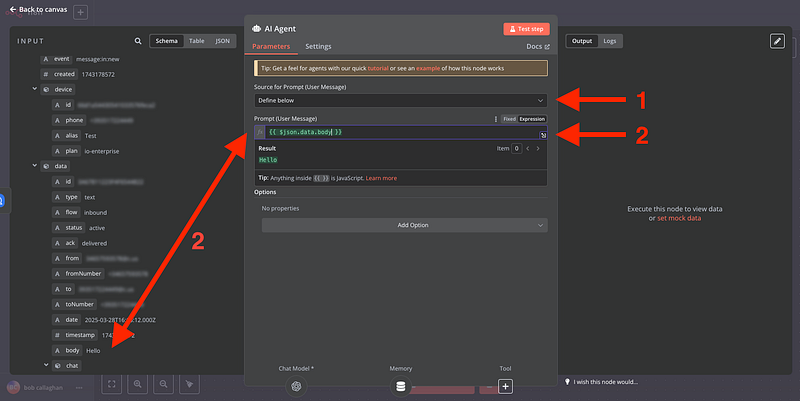
Nun da wir die Konfiguration unseres AI Agent abgeschlossen haben, sehen wir uns das Memory node an
9. Füge den Wassenger Message Response Node hinzu
Jetzt fügen wir den Node hinzu, der die vom AI erzeugte Nachricht an deine End‑WhatsApp‑Kunden sendet
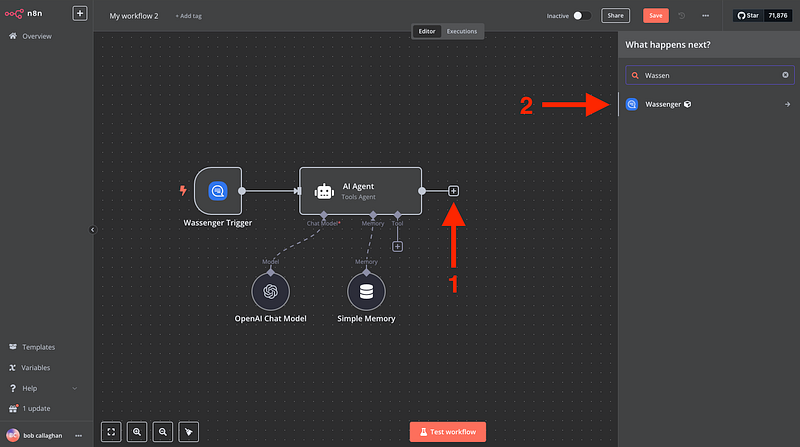
Wähle ‘Send a Text Message’
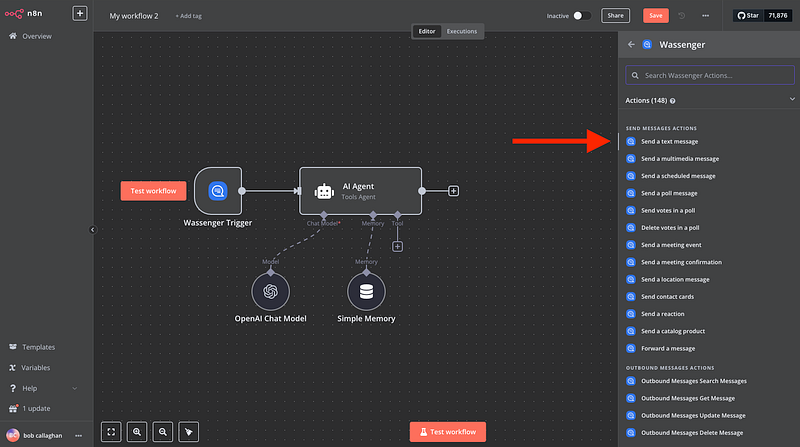
Und ein Fenster wie dieses wird angezeigt
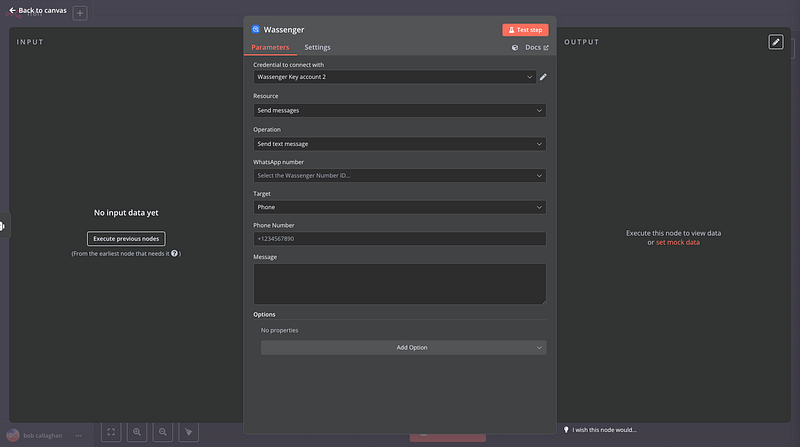
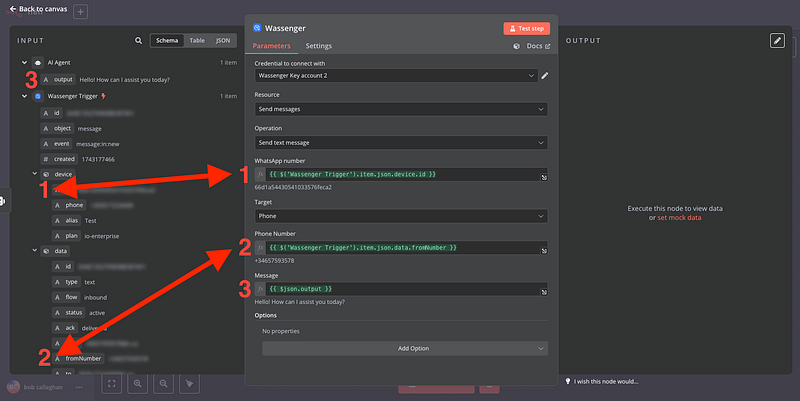
Dann können wir auf ‘Execute previous nodes’** klicken, um die Nachrichteninformationen erneut anzuzeigen und wie folgt vorzugehen
- Wähle die von Wassenger bereitgestellte number ID, um die Nummer zu bestimmen, die zum Senden der AI‑Antwort verwendet wird
- Die Zieltelefonnummer, an die wir die AI‑generierte Antwort senden
- Die Ausgabennachricht, die von unserem OpenAI node basierend auf der Frage generiert wurde, die wir vom Kunden erhalten haben
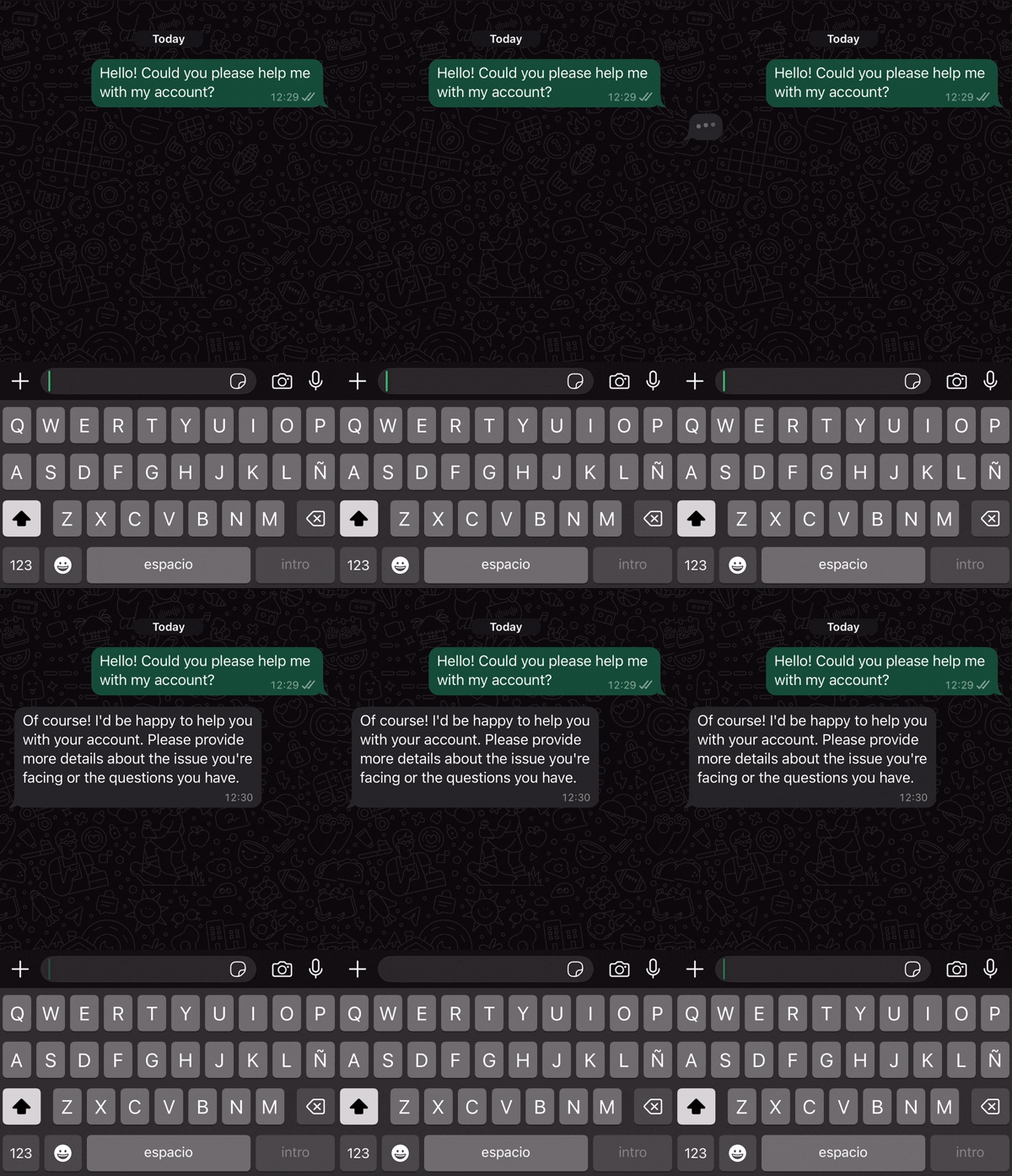
🎉 Du bist bereit, deinen AI ChatBot zu starten!
Jetzt, wo alles vorbereitet ist, kannst du deinen Chatbot in Aktion sehen. Zum Beispiel:
👤 Kunde sendet eine Nachricht
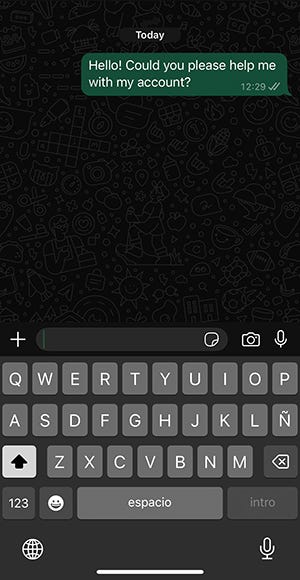
🤖 Wassenger verarbeitet die Nachricht und antwortet sofort mithilfe von AI
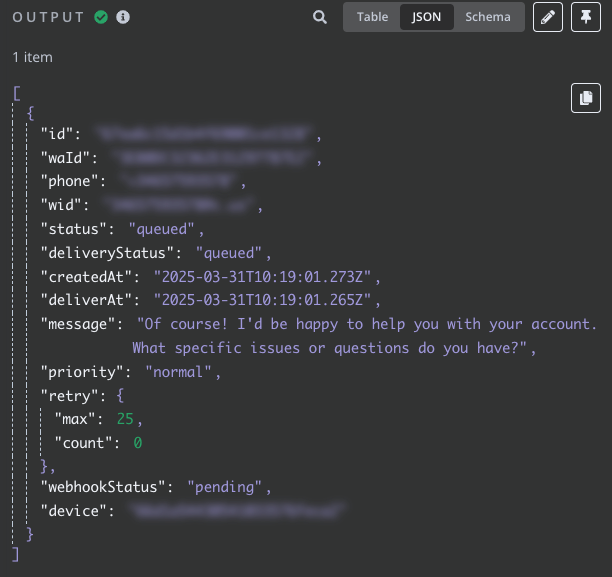
Sieh dir mehr visuelle Inhalte an, wie der Workflow sich verhalten sollte
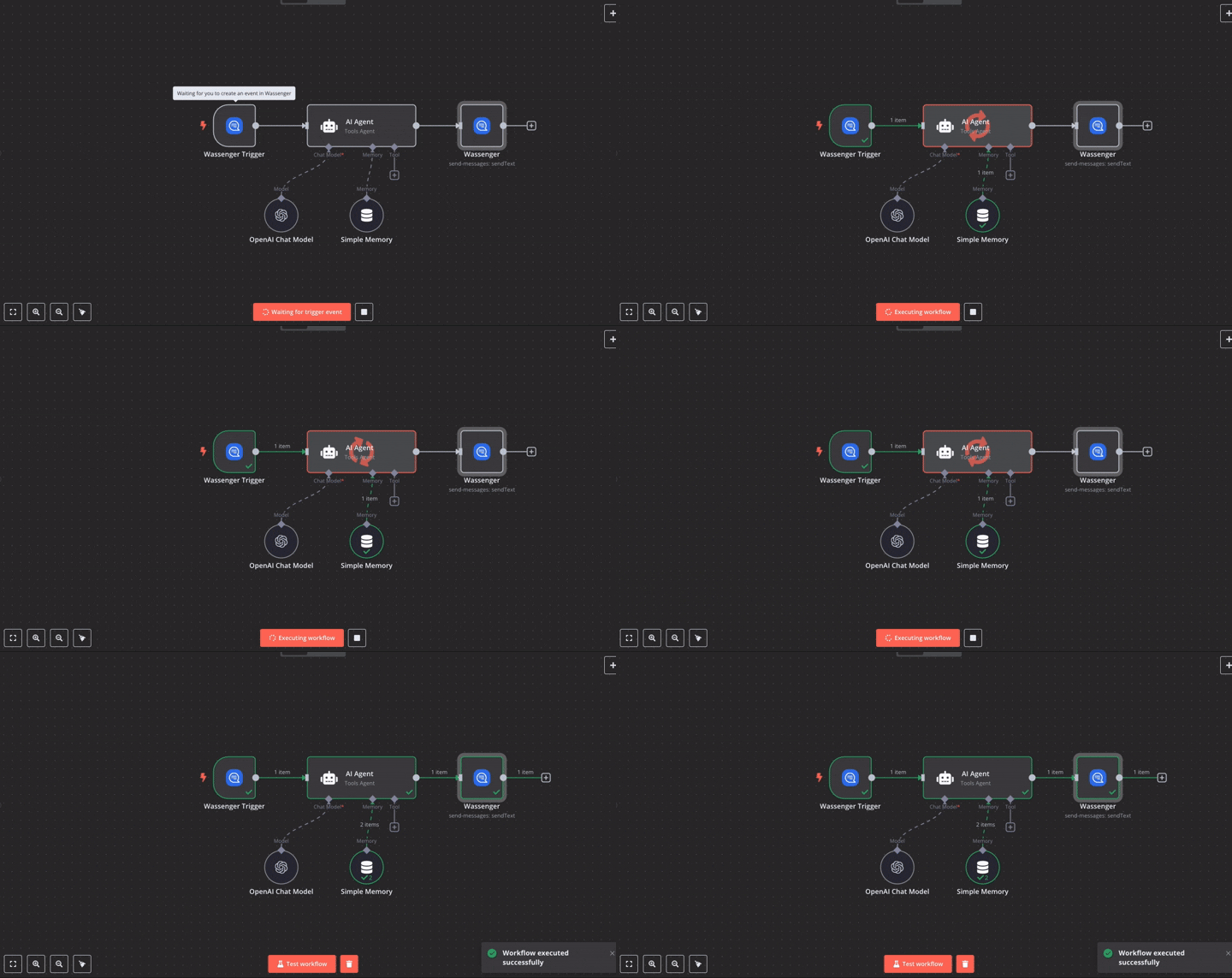
Von hier aus kannst du weiterhin intelligentere, personalisierte Automatisierungen bauen. Ob es um FAQ‑Bearbeitung, Nutzerführung oder die Bereitstellung eines 24/7‑Supports geht — die Möglichkeiten sind endlos.
🚀 Bereit, deine WhatsApp‑Kommunikation auf das nächste Level zu bringen? 🤩 🤖 👉 Start your 7-day free trial on Wassenger und nutze unsere leistungsstarken WhatsApp automation flows um deinen Kundenservice noch heute zu transformieren! ⚡