Die meisten Unternehmen verlieren ihre Kunden genau im falschen Moment. Da chattet jemand mit dir auf WhatsApp – interessiert, aufmerksam, direkt greifbar – und dann schickst du ihm einen Link zu einem Formular auf einer anderen Website. Er tippt darauf, ein Browser öffnet sich, die Seite lädt langsam, er wird abgelenkt, und du hörst nie wieder von ihm. Jeder Sprung aus dem Gespräch heraus ist eine Stelle, an der du ihn verlieren kannst.
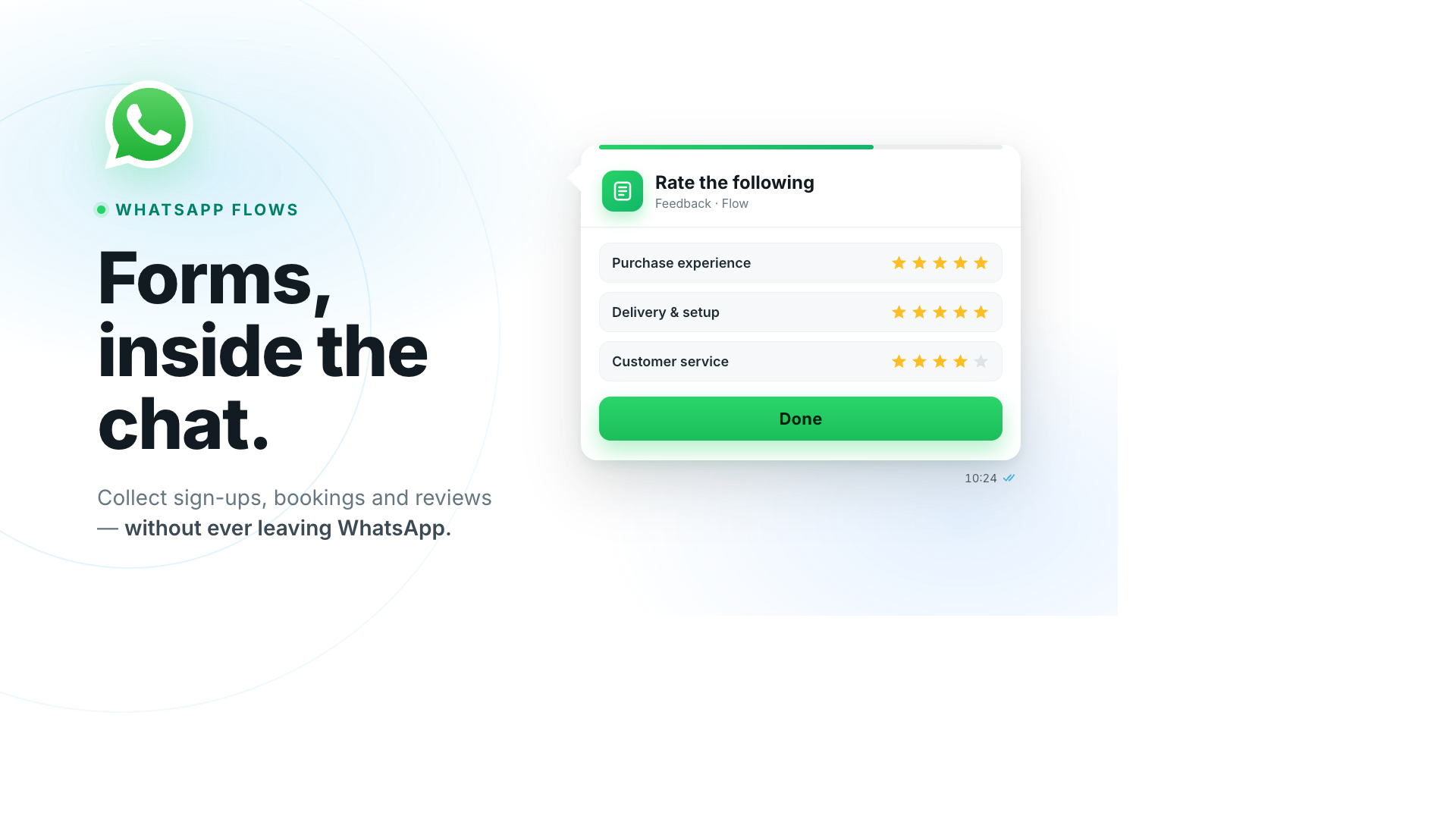
WhatsApp Flows lösen genau das – und sie sind jetzt direkt in Wassenger integriert. Ein Flow ist ein kleines, geführtes Formular, das sich innerhalb des WhatsApp-Chats öffnet: Der Kunde tippt auf einen Button, füllt ein paar Felder aus und tippt auf Senden – ohne das Gespräch je zu verlassen. Kein Link, kein Browser, kein Absprung. Und weil Flows jetzt Teil von Wassenger sind, gestaltest du sie, verschickst sie und sammelst die Antworten ein, ohne dein Postfach zu verlassen – keine zusätzlichen Tools, kein Code. Im Folgenden erfährst du, was Flows sind, wofür du sie einsetzen kannst und wie sie in Wassenger genau funktionieren.
Was ist ein WhatsApp Flow?
Ein WhatsApp Flow ist ein interaktives, mehrseitiges Formular, das nativ innerhalb eines WhatsApp-Chats läuft. Statt einer endlosen Kette von Hin-und-her-Nachrichten („Wie heißt du? … Und deine E-Mail? … Welches Datum passt dir?") verschickst du eine einzige Nachricht mit einem Button. Der Kunde tippt darauf und bekommt eine klare, app-artige Ansicht mit echten Formularfeldern:
- Texteingaben (Name, E-Mail, Notizen)
- Dropdowns und Mehrfachauswahllisten
- Datumsauswahl
- Sternebewertungen und Zustimmungen
- Mehrere Ansichten, nacheinander
Er füllt alles aus, tippt auf Absenden, und die Antworten kommen direkt als strukturierte Daten bei dir an – nicht als unübersichtliches Chatprotokoll, das du durchlesen und abtippen musst. Das ist der Unterschied zwischen Informationen erfragen und Informationen erfassen.
Weil alles innerhalb von WhatsApp passiert, gibt es nichts zu installieren, keine Seite zum Laden und keinen Grund für den Kunden, abzuspringen. Und jetzt, wo Flows in Wassenger zu Hause sind, läuft der gesamte Kreislauf – erstellen, senden, empfangen – an einem einzigen Ort.
Wofür kannst du WhatsApp Flows einsetzen?
Jetzt wird es praktisch. Ein Flow ist im Grunde „ein Formular, das dein Kunde tatsächlich fertig ausfüllt". Ein paar der wertvollsten Anwendungsfälle:
- Anmeldungen und Registrierungen. Event-Anmeldung, Wartelisten, Newsletter-Opt-ins, Kontoerstellung – erfasse die Daten direkt im Chat, statt Leute auf eine Landingpage zu schicken.
- Lead-Generierung. Qualifiziere einen Interessenten genau dort, wo er sich gemeldet hat: Budget, Anwendungsfall, Unternehmensgröße, Zeitplan. Dein Vertriebsteam bekommt einen sauberen, strukturierten Lead statt eines halbfertigen Gesprächs.
- Termin- und Lieferbuchungen. Lass Kunden eine Leistung, ein Datum und ein Zeitfenster direkt im Chat auswählen – für Salons, Praxen, Restaurants, Handwerksdienste und Lieferungen.
- Liefer- und Registrierungsdetails. Adresse, Wunschzeitfenster, Bestellhinweise, Ausweis- oder Referenznummern – gesammelt in einer aufgeräumten Ansicht statt in fünf einzelnen Nachrichten.
- Bewertungen, Feedback und Umfragen. Verschicke nach einem Kauf oder einem Support-Ticket schnell eine Sternebewertung mit Kommentar. CSAT, NPS und Bewertungen nach der Lieferung erreichen deutlich höhere Abschlussquoten, wenn der Kunde den Chat nie verlassen muss.
- Bestell- und Angebotsformulare. Produkt, Menge, Optionen, Notizen – nimm eine strukturierte Bestellung oder eine Angebotsanfrage ohne Telefonat entgegen.
Das Muster ist immer dasselbe: Immer wenn du normalerweise einen Link zu einem Formular schicken würdest, verschick stattdessen einen Flow. Die Abschlussrate steigt, weil die Reibung verschwindet.
Wie ein Flow für deine Kunden aussieht
Aus Kundensicht fühlt es sich mühelos an. Sie erhalten eine ganz normal wirkende Nachricht mit einem Call-to-Action-Button – etwa „Feedback geben" oder „Jetzt buchen". Sie tippen darauf, und ein Formular gleitet über den Chat: eine Ansicht nach der anderen, mit den Feldern, die du definiert hast. Sie füllen es mit ein paar Tipps und etwas Eingabe aus, tippen auf Weiter – fertig. Das Ganze bleibt innerhalb von WhatsApp, auf dem Handy, das sie ohnehin schon offen haben.
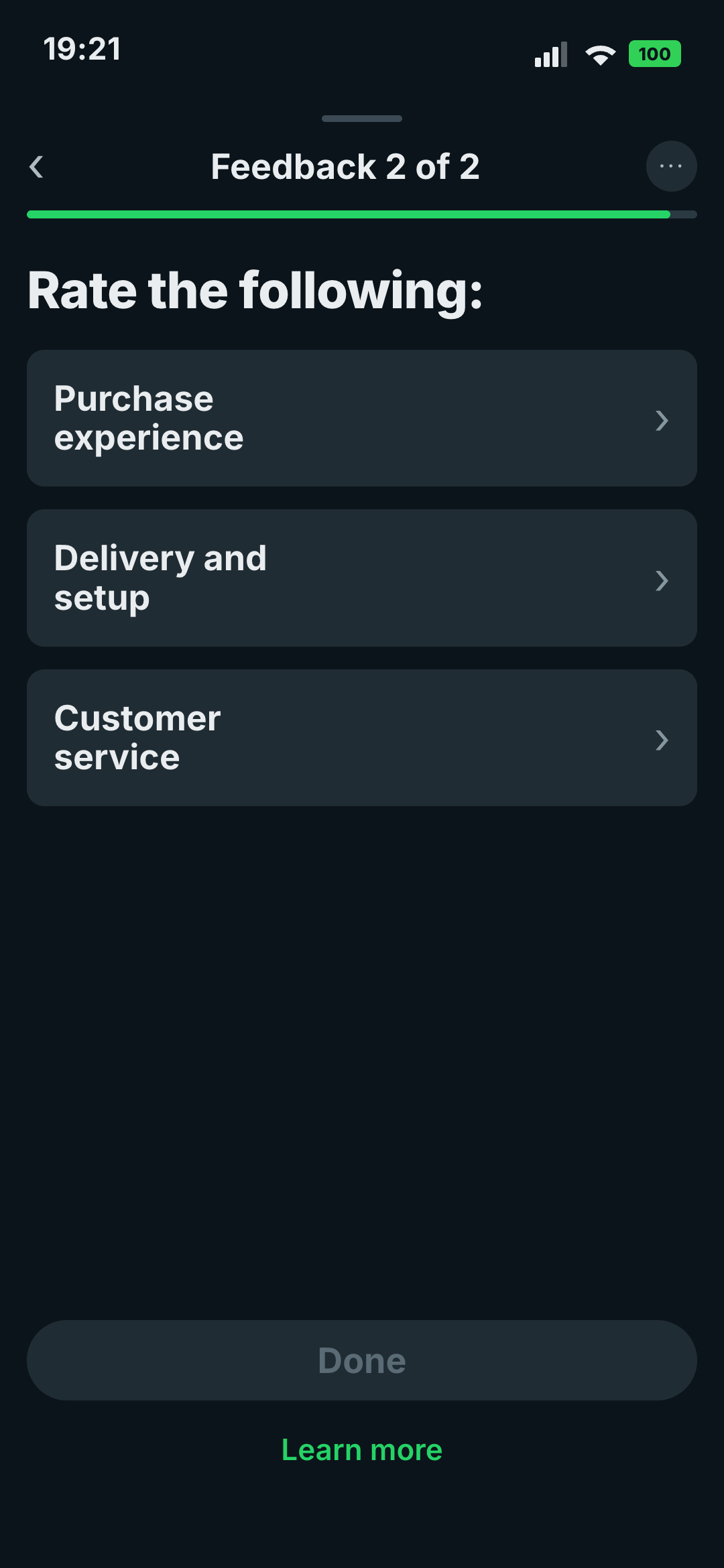
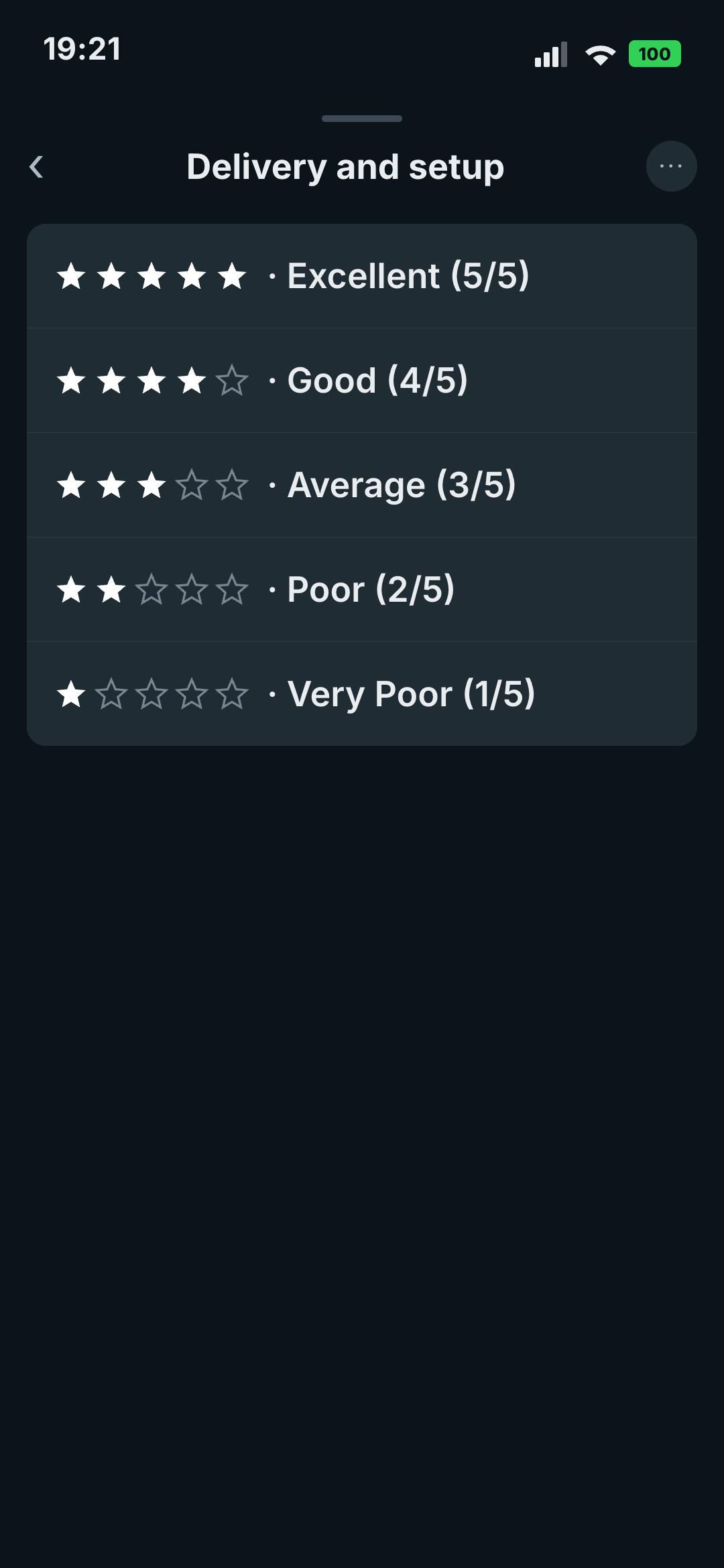
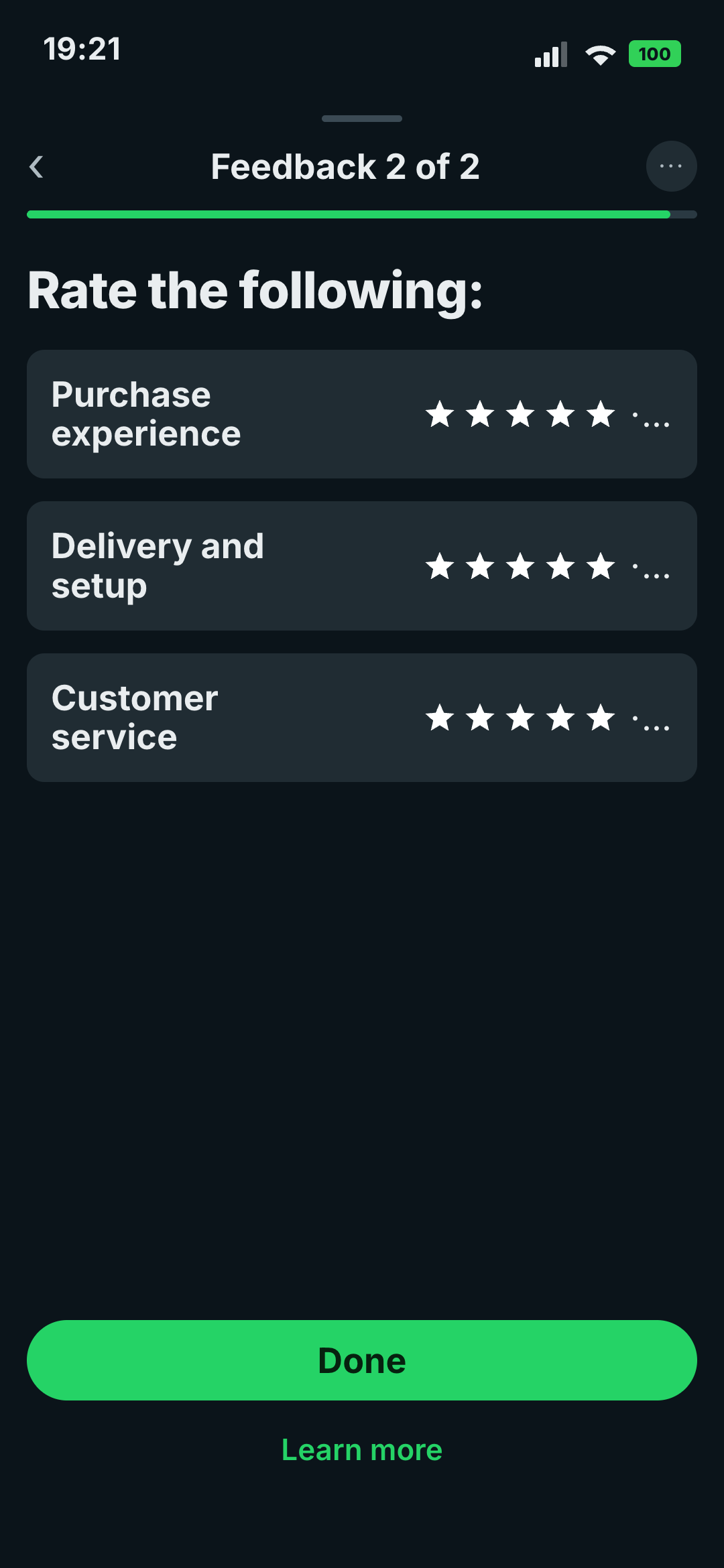
Genau deshalb konvertieren Flows besser als Links: kein Kontextwechsel, kein Login, kein Warten auf eine Seite. Der Kunde ist schon im Chat – das Formular kommt zu ihm.
So erstellst du einen WhatsApp Flow in Wassenger
Du baust einen Flow einmal, direkt in Wassenger, und verwendest ihn danach so oft du willst wieder:
- Öffne den Bereich WhatsApp Flows in deinem Dashboard.
- Klicke auf Flow erstellen, gib ihm einen Namen und wähle eine Kategorie – Anmeldung, Lead-Generierung, Terminbuchung, Umfrage und so weiter.
- Starte mit einer fertigen Vorlage (Feedback-Umfrage, Lead-Formular, Terminbuchung) oder gestalte deine eigenen Ansichten: Füge die gewünschten Felder hinzu (Text, Dropdowns, Datum, Bewertungen) und lege die Reihenfolge fest, in der sie erscheinen.
- Nutze die Live-Vorschau, um beim Bearbeiten genau zu sehen, was der Kunde sehen wird.
- Wenn alles passt, veröffentliche ihn. Ein veröffentlichter Flow ist sofort versandbereit.
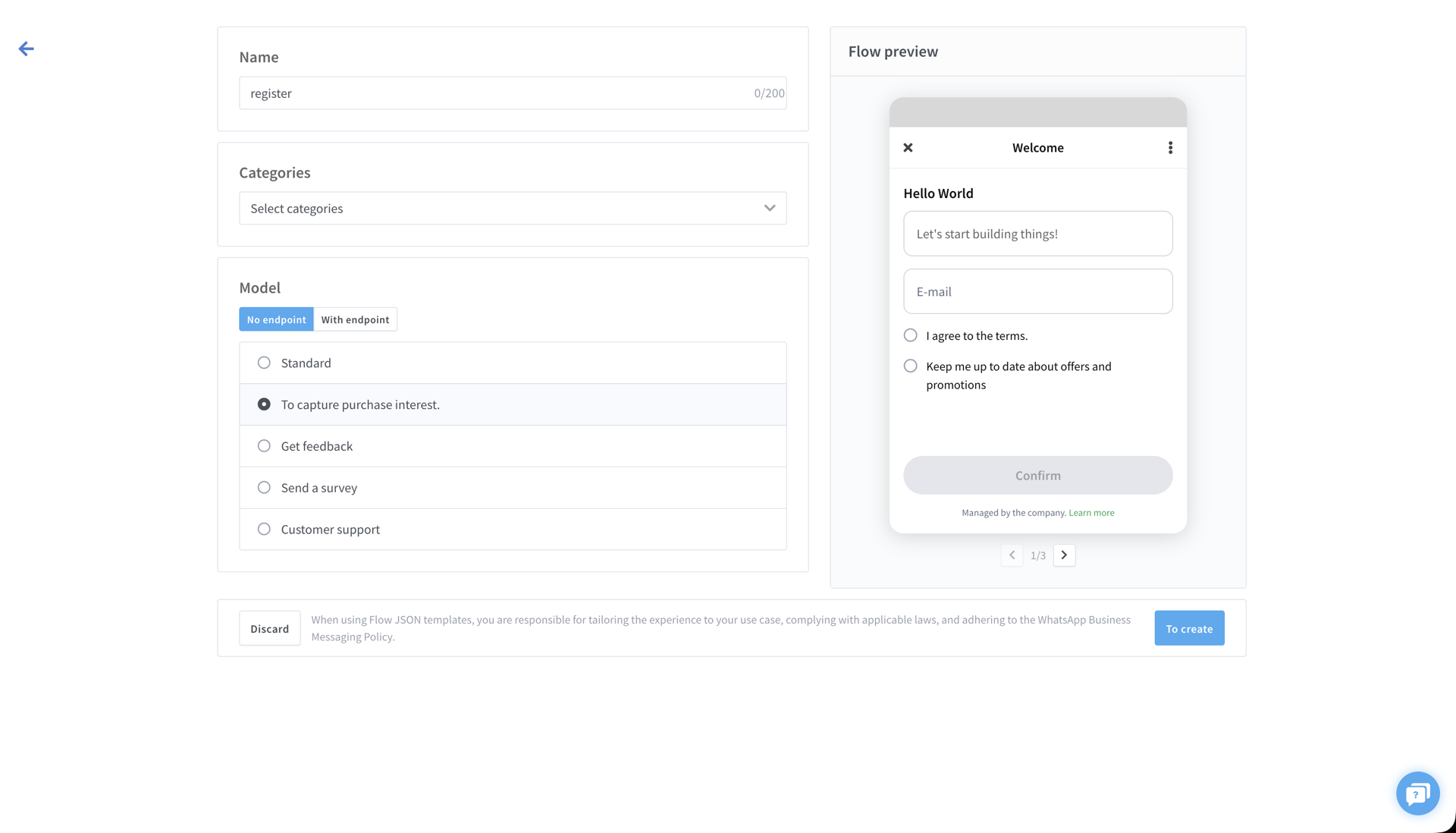
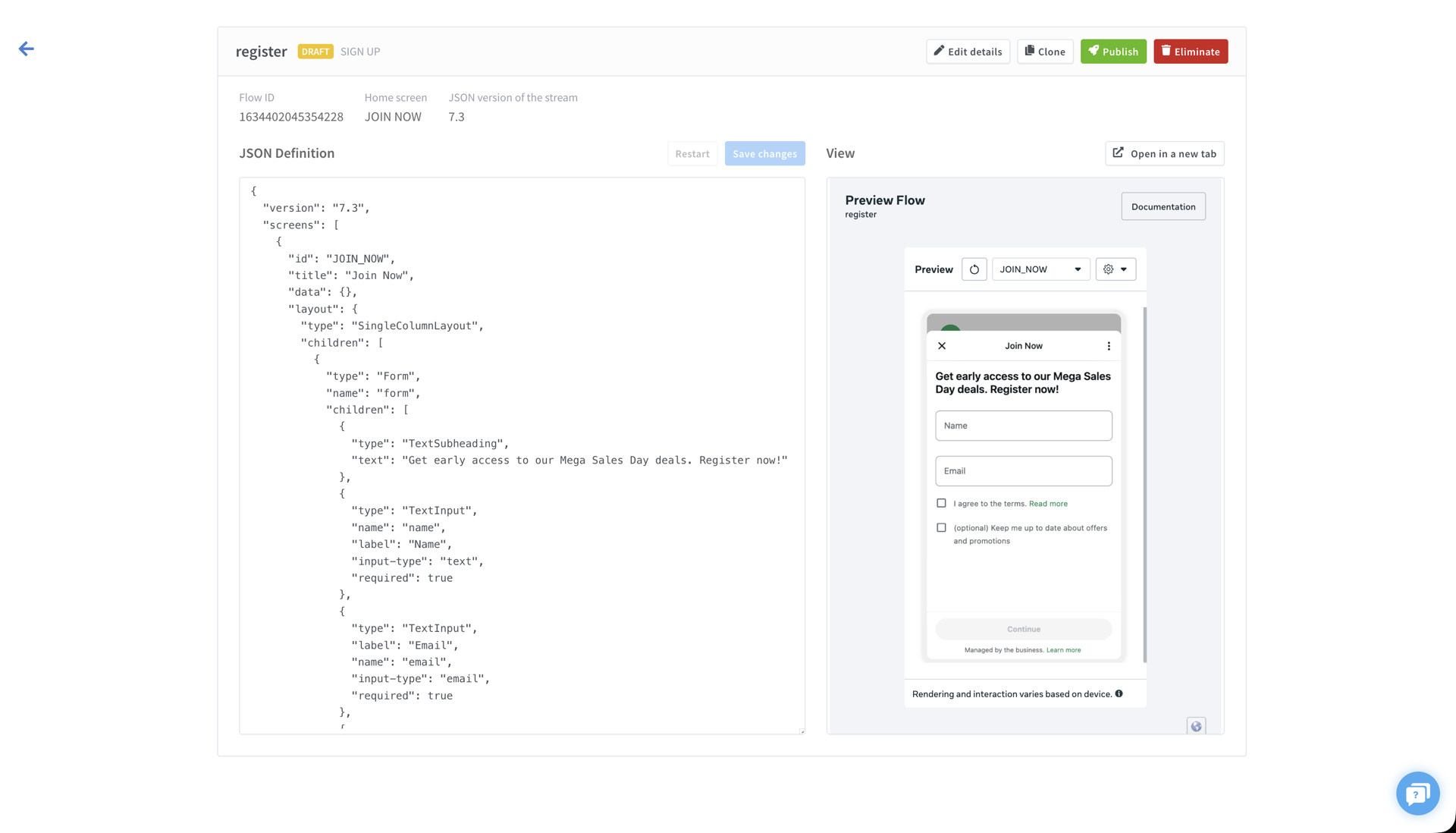
Das machst du nur einmal pro Formular. Eine Feedback-Umfrage oder ein Buchungsformular wird ein einziges Mal gebaut und dann an tausende Kunden verschickt.
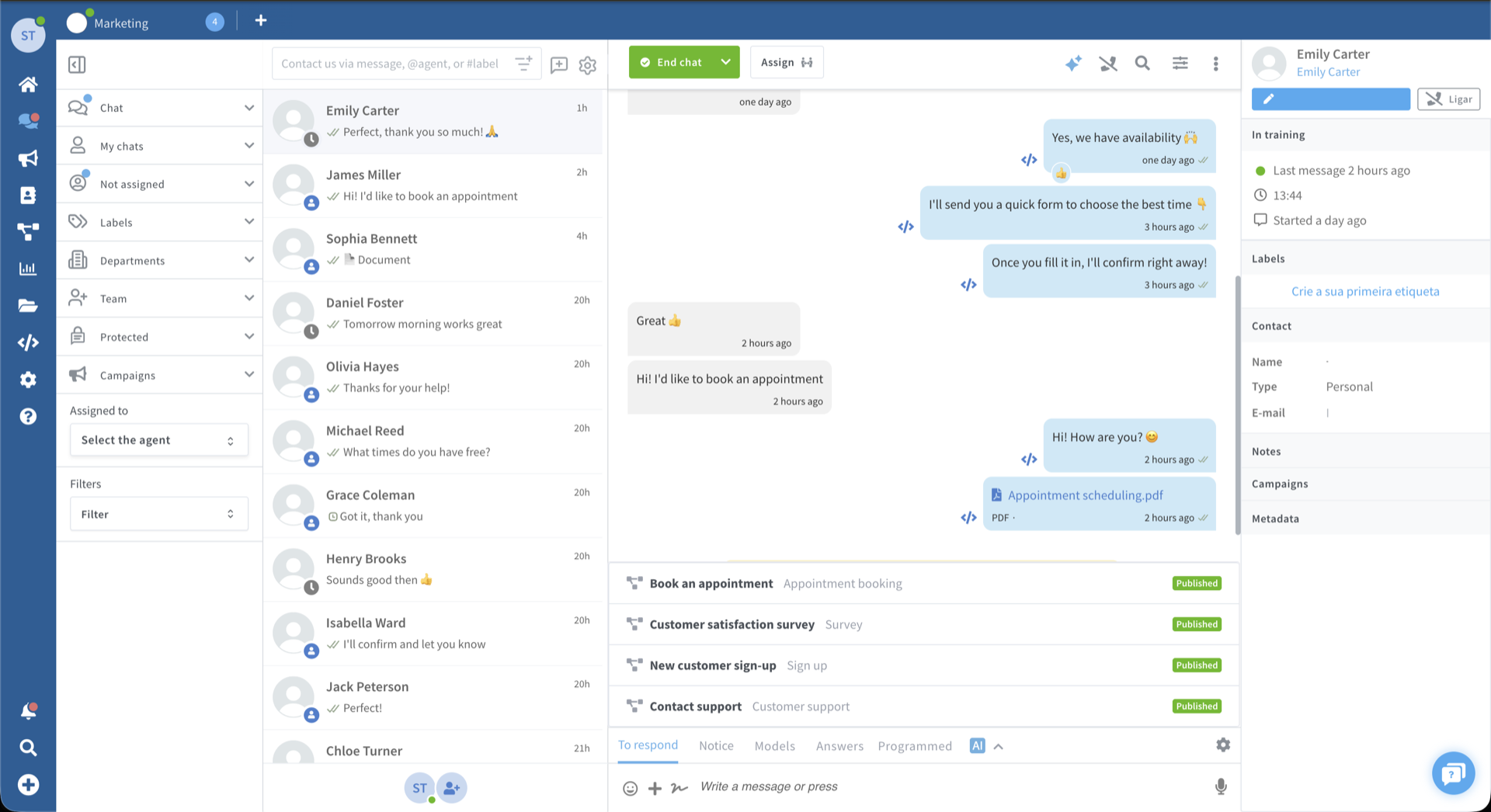
So verschickst du einen Flow aus einem Chat
Sobald ein Flow veröffentlicht ist, dauert das Verschicken aus deinem Wassenger-Postfach nur Sekunden:
- Öffne den Chat mit deinem Kunden.
- Klicke im Nachrichtenfeld auf den „+"-Button und wähle Flow senden.
- Wähle aus der Liste deiner veröffentlichten Flows den gewünschten aus.
- Es öffnet sich ein Bereich, in dem du den Nachrichtentext (was der Kunde über dem Button liest), die Button-Beschriftung (den Call-to-Action, etwa „Jetzt buchen") und die Startansicht festlegst. Eine Live-Vorschau zeigt dir genau, wie es aussehen wird.
- Klicke auf Flow senden.
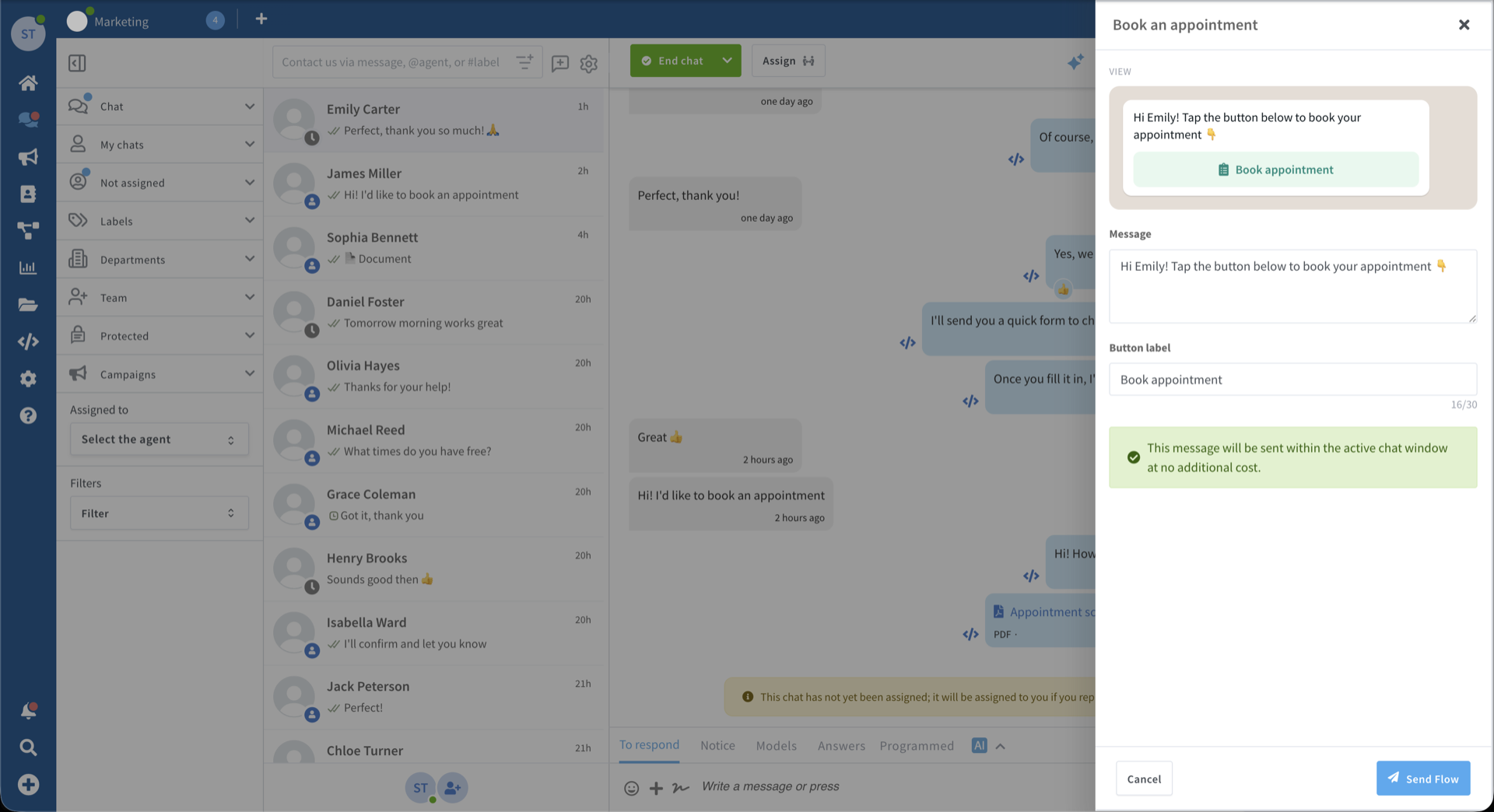
Der Kunde erhält den Flow als interaktive Nachricht und kann das Formular sofort ausfüllen.
Wo die Antworten landen
Wenn der Kunde den Flow absendet, kommen seine Antworten direkt zurück ins Gespräch in Wassenger – als aufgeräumte Karte, nicht als verstreute Nachrichten. Du öffnest sie und bekommst ein klares Panel mit jedem Feld und dem eingegebenen Wert: die abgegebene Bewertung, das gewählte Datum, die eingetippten Details. Du erfasst alles auf einen Blick und kannst es als JSON, CSV oder Text für dein CRM oder deine Tabelle exportieren.
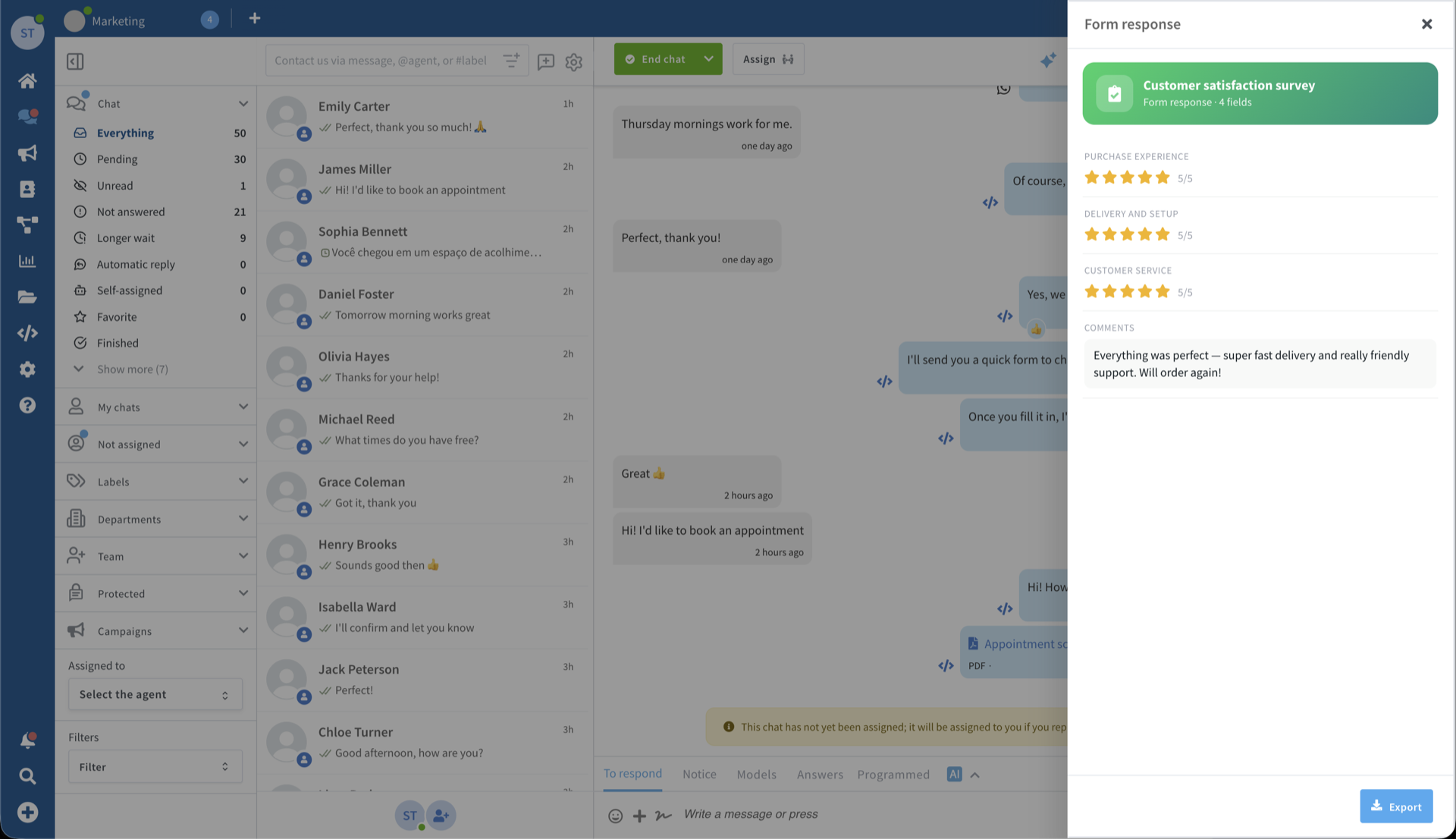
Kein Kopieren und Einfügen aus einem Chatprotokoll, kein Abtippen. Die Informationen kommen strukturiert und einsatzbereit an – direkt in deinem Postfach.
Was du für WhatsApp Flows brauchst
Flows laufen auf der offiziellen WhatsApp Business Platform, deshalb müssen zwei Dinge vorhanden sein:
- Eine mit Wassenger verbundene WhatsApp Business API-Nummer. Flows sind Teil der offiziellen WhatsApp Business Platform und funktionieren daher mit WhatsApp Business API-Nummern — nicht mit per QR-Code verbundenen Nummern.
- Ein verifiziertes WhatsApp Business-Konto. Um Flows zu erstellen und zu senden, verlangt Meta, dass dein WhatsApp Business-Konto die Meta-Unternehmensverifizierung (Meta Business Verification) abschließt — ein einmaliger Vorgang im Meta Business Manager. Du kannst den Flows-Bereich vorher erkunden, und sobald Meta dein Unternehmen freigibt, schalten sich Flows automatisch frei. Ist dein Konto noch nicht verifiziert, zeigt Wassenger einen Hinweis mit einer Verknüpfung dorthin.
Beides sind einmalige Einrichtungsschritte. Sobald deine Nummer verbunden und dein Unternehmen verifiziert ist, sind Flows in jedem Chat einsatzbereit.
Eines solltest du wissen: das 24-Stunden-Fenster
Flows sind interaktive Nachrichten, also verschickst du sie innerhalb eines offenen Gesprächs – innerhalb von 24 Stunden nach der letzten Nachricht des Kunden. Das ist ohnehin der natürliche Moment: Jemand fragt nach einer Buchung, du schickst den Buchungs-Flow; ein Support-Ticket wird abgeschlossen, du schickst den Feedback-Flow.
Wenn du ein Gespräch mit einem Flow starten musst (bevor der Kunde dir geschrieben hat), machst du das mit einer vorab genehmigten Nachrichtenvorlage, die einen Flow-Button enthält – dieselbe Idee, nur so verpackt, dass sie einen brandneuen Chat eröffnen kann. Auch die richtest du in Wassenger ein.
Häufig gestellte Fragen
Müssen Kunden etwas installieren, um einen Flow zu nutzen? Nein. Flows laufen innerhalb von WhatsApp. Der Kunde tippt auf einen Button und das Formular öffnet sich direkt dort – nichts zum Herunterladen, keine Seite zum Laden.
Welche Arten von Feldern kann ein Flow enthalten? Texteingaben, Dropdowns, Mehrfachauswahllisten, Datumsauswahl, Sternebewertungen, Zustimmungen und mehrere aufeinanderfolgende Ansichten – genug, um Anmeldungen, Buchungen, Bestellungen, Umfragen und Lead-Formulare abzudecken.
Wo landen die Antworten? Direkt zurück im Chat in Wassenger, als strukturierte Karte, die du öffnen, auf einen Blick lesen und als JSON, CSV oder Text für dein CRM exportieren kannst.
Kann ich denselben Flow wiederverwenden? Ja. Du baust einen Flow einmal und verschickst ihn an so viele Kunden, wie du willst. Du kannst ihn jederzeit anpassen und erneut veröffentlichen.
Wann kann ich einen Flow verschicken? Innerhalb des 24-Stunden-Kundenservice-Fensters, nachdem der Kunde dir geschrieben hat. Um ein neues Gespräch mit einem Flow zu eröffnen, nutzt du eine Nachrichtenvorlage mit einem Flow-Button.
WhatsApp Flows sind jetzt Teil von Wassenger
Flows nehmen das, was du ohnehin schon tust – mit Kunden auf WhatsApp reden – und lassen dich Anmeldungen, Buchungen, Bestellungen und Bewertungen erfassen, ohne jemanden je wegzuschicken. Und jetzt ist alles fest in Wassenger integriert: Gestalte einen Flow, verschicke ihn aus deinem Postfach und sieh zu, wie die strukturierten Antworten zurückkommen – keine zusätzlichen Tools, kein Code, kein Absprung. Weniger Reibung, höhere Abschlussquoten, sauberere Daten.