Wassenger hat jetzt eine App für HubSpot. Du verbindest sie einmal, und ab dann landen deine WhatsApp-Chats und Anrufe von selbst in HubSpot, jeweils beim richtigen Kontakt. Niemand muss mehr Nachrichten kopieren oder Anrufe notieren.
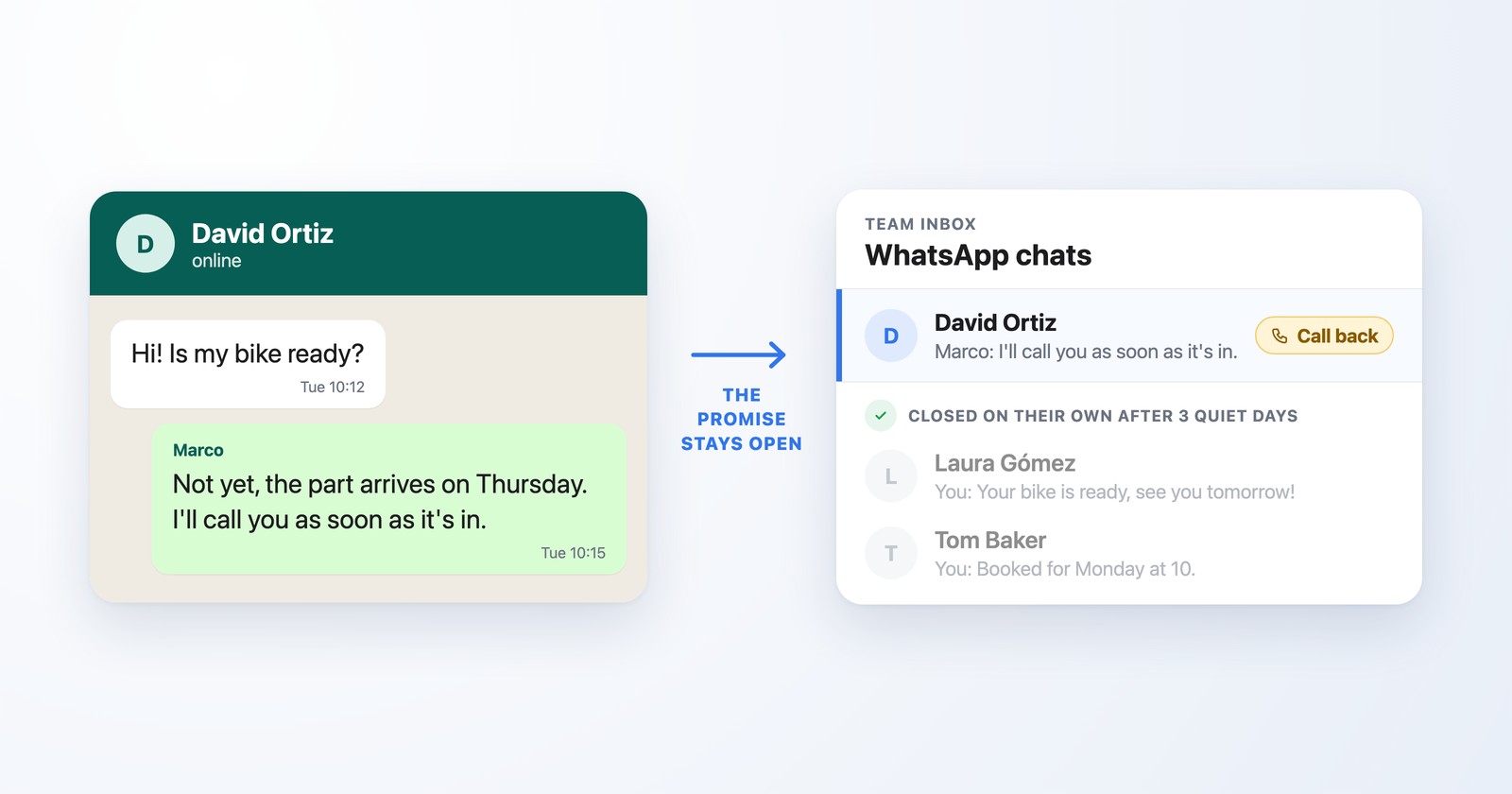
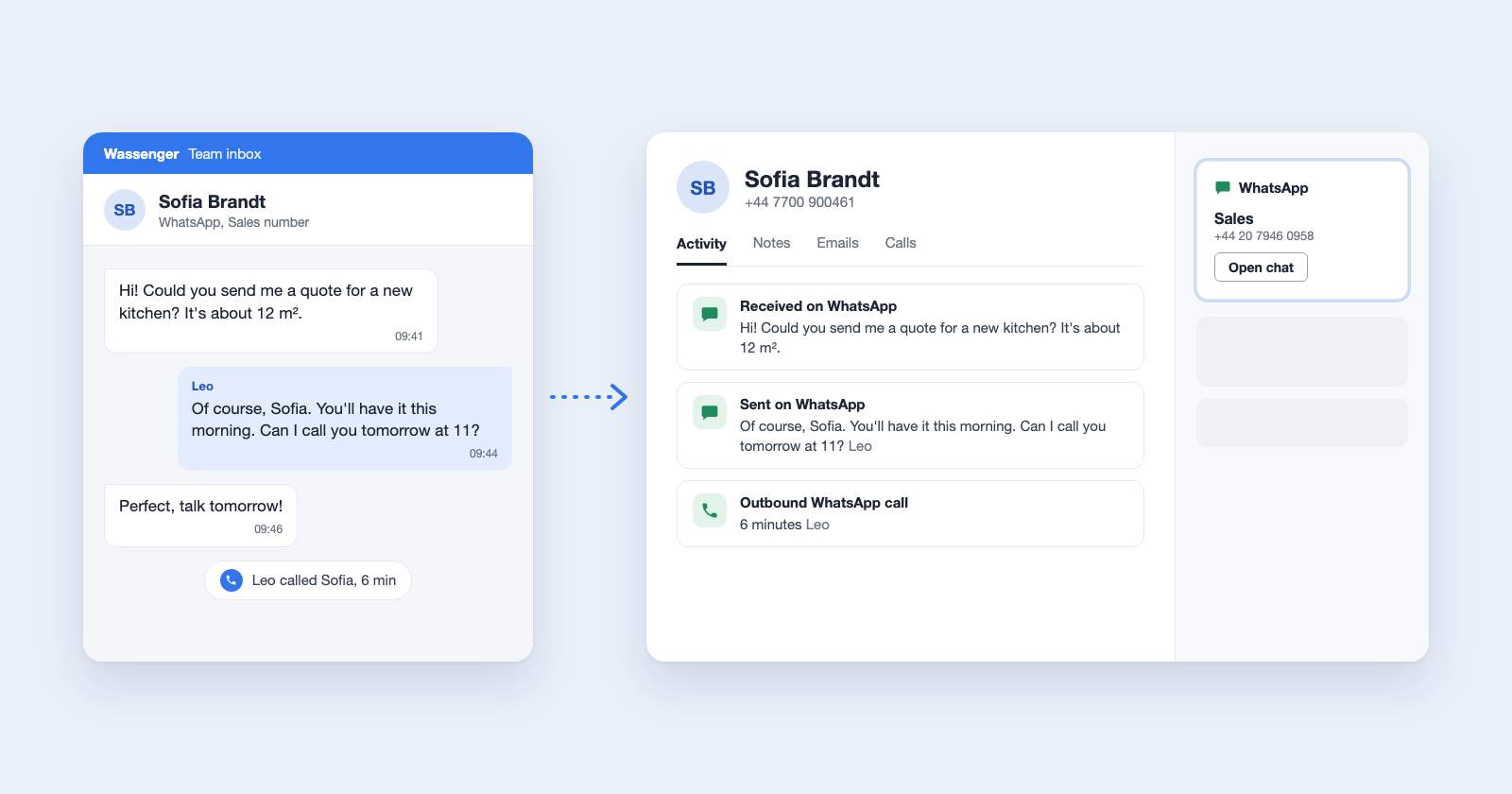
Stell dir einen Kunden vor, der am Montag an deine WhatsApp-Nummer schreibt und nach einem Angebot fragt. Ein Kollege antwortet aus Wassenger und schickt die Preise, am Dienstag telefonieren die beiden per WhatsApp-Anruf. Am Donnerstag öffnet deine Vertriebsleitung den Kunden in HubSpot, um nachzufassen. Ohne die App steht dort nichts, außer jemand hat alles von Hand abgeschrieben. Mit der App sind die Nachrichten und der Anruf schon beim Kontakt.
In HubSpot heißt die App Wassenger WhatsApp Inbox. Hier liest du, was sie macht, was du brauchst und wie du sie verbindest.
Was du in HubSpot bekommst
- Deine WhatsApp-Nachrichten beim Kontakt. Du siehst, was der Kunde geschrieben hat und was dein Team ihm aus Wassenger geantwortet hat.
- Deine WhatsApp-Anrufe mit deinen Kontakten, auf Nummern, die WhatsApp-Anrufe annehmen. Du siehst ausgehende und eingehende Anrufe, angenommen oder verpasst, und wie lange jeder gedauert hat. Du siehst auch, wer aus dem Team den Anruf angenommen hat, sofern diese Person einen HubSpot-Benutzer mit derselben E-Mail-Adresse hat.
- Eine WhatsApp-Karte bei jedem Kontakt, wenn du sie hinzufügst. Das ist ein kleiner Kasten beim Kontakt, der zeigt, welche deiner verbundenen Nummern mit dieser Person chatten. Über den Button Open chat öffnest du den Chat in Wassenger, so kommst du mit einem Klick vom Kundendatensatz zum Gespräch. Die Karte ist auf Englisch.
HubSpot bekommt deine Chats und Anrufe ab dem Moment, in dem du die App verbindest. Ältere bleiben in Wassenger.
Ein Chat landet in HubSpot, wenn seine Nummer zu einem Kontakt passt. Ist also ein Lieferant als Kontakt gespeichert, landen auch seine Chats dort. Und nur Antworten, die aus Wassenger gesendet werden, kommen in HubSpot an: Eine Antwort, die jemand in der WhatsApp-App auf dem Handy tippt, bleibt draußen. Bitte dein Team, aus Wassenger zu antworten.
Deine Kontakte bleiben, wie sie sind
Beim Verbinden beschreibt HubSpot die Berechtigungen der App sehr allgemein: Dort steht, dass sie Kontakte sehen, anlegen, ändern und löschen darf. Das macht die App tatsächlich:
- Sie liest deine Kontakte, um herauszufinden, zu welchem Kontakt jeder Chat gehört.
- Sie fügt ihnen deine WhatsApp-Chats und Anrufe hinzu.
- Sie schaut sich deine HubSpot-Benutzer an, um jeden Chat und jeden Anruf der richtigen Person im Team zuzuordnen.
- Sie legt nur dann einen Kontakt an, wenn du das willst, und zwar für Anrufe mit Nummern, die noch nicht in HubSpot sind (mehr dazu weiter unten).
Wassenger ändert nie die Daten eines Kontakts, löscht nie einen Kontakt und führt nie zwei Kontakte zusammen.
Auf dem Bildschirm HubSpot verbinden in Wassenger steht außerdem, dass HubSpot Nachrichten von deinen Nummern senden darf. Derzeit sendet HubSpot keine: Es empfängt nur deine Chats und Anrufe.
Was du vorher brauchst
- Du bist Inhaber oder Admin in Wassenger.
- Du bist Super Admin in HubSpot, also in der Rolle, die alle Einstellungen ändern darf. Wenn du dir nicht sicher bist, frag die Person, die euer HubSpot-Konto eingerichtet hat.
- Jede WhatsApp-Nummer, die du verbindest, hat den Platform-Plan. Das siehst du auf dem Bildschirm HubSpot verbinden: Eine Nummer ohne ihn erscheint grau mit dem Hinweis Erfordert einen Platform-Plan. Stell diese Nummer vorher auf den Platform-Plan um: siehe Pläne und Preise.
- Deine Kunden sind in HubSpot als Kontakte gespeichert, mit ihrer Nummer im Feld Phone number oder Mobile phone number (so heißen sie, wenn HubSpot auf Englisch eingestellt ist). Ein Chat landet nur dann in HubSpot, wenn seine Nummer zu einem Kontakt passt.
Die Verbindung läuft in einem Rutsch von Wassenger zu HubSpot und wieder zurück, in einem einzigen Browser. Sind der Admin in Wassenger und der Super Admin in HubSpot zwei verschiedene Personen, setzt euch zusammen an einen Computer: Eine meldet sich bei Wassenger an, die andere bei HubSpot.
HubSpot in etwa zwei Minuten verbinden
Wenn das alles da ist, dauert das Verbinden etwa zwei Minuten. Wähl jetzt gleich alle Nummern aus, die du brauchst: Um sie später zu ändern, musst du die Verbindung trennen und neu verbinden.
Unterwegs kann HubSpot zwei Bildschirme zeigen, die beunruhigend wirken können. Beide sind normal: Einer listet die Berechtigungen der App sehr allgemein auf (oben erklärt), und weil die App neu ist, warnt HubSpot vielleicht, dass sie noch nicht verifiziert ist, und bittet dich, einen Satz einzutippen, um weiterzumachen.
- Öffne den Bildschirm HubSpot verbinden in Wassenger. Melde dich an, falls du dazu aufgefordert wirst.
- Klick auf jede WhatsApp-Nummer, die du in HubSpot haben willst. Sie bekommt ein blaues Häkchen.
- Klick unten rechts auf HubSpot verbinden.
- Eine neue Seite öffnet sich. Prüf, ob deine Nummern stimmen. Die Seite hat einen gelben Sicherheitskasten: Mach nur weiter, wenn du gerade eben selbst auf HubSpot verbinden oder Wieder verbinden geklickt hast. Bist du über einen Link, den dir jemand geschickt hat, auf diese Seite gekommen, schließ sie.
- Klick auf Weiter zu HubSpot (Continue to HubSpot, wenn dein Browser auf Englisch eingestellt ist).
- Jetzt bist du in HubSpot, wo die App als Wassenger WhatsApp Inbox erscheint. HubSpot listet auf, was die App darf. Wähl dein HubSpot-Konto aus.
- Klick auf den Button zum Verbinden der App (Connect app, wenn HubSpot auf Englisch eingestellt ist).
- Vielleicht warnt HubSpot, dass die App noch nicht verifiziert ist. Das ist normal: HubSpot zeigt das bei neuen Apps an. Tipp den verlangten Satz ein (I accept the risk, wenn HubSpot auf Englisch eingestellt ist) und klick auf den Button zum Verbinden (Connect).
HubSpot schickt dich zurück zu Wassenger. Unter Verbundene Apps steht auf der HubSpot-Seite Verbunden, neben einem grünen Punkt. Dann hat es geklappt.
Mit deinem eigenen Handy testen
- Speichere in HubSpot deine eigene Handynummer als neuen Kontakt. Steht deine Nummer schon bei einem Kontakt, nimm diesen.
- Schick von diesem Handy eine WhatsApp-Nachricht an eine der Nummern, die du verbunden hast.
- Warte eine Minute.
- Öffne den Kontakt in HubSpot.
Deine Nachricht steht beim Kontakt. Wenn nicht, lies weiter unten „Wenn ein Chat fehlt“.
Die WhatsApp-Karte hinzufügen (optional)
Nachrichten und Anrufe kommen auch ohne die Karte in HubSpot an, du kannst diesen Teil also überspringen. Ein Super Admin in HubSpot fügt sie einmal hinzu, danach sieht sie das ganze Team. Das sind die Menünamen, wenn HubSpot auf Englisch eingestellt ist:
- Geh in HubSpot zu CRM, dann zu Contacts, und öffne einen beliebigen Kontakt.
- Klick auf Customize und dann auf Default view.
- Klick auf Add card, oben auf der rechten Seite, und öffne den Tab Card library.
- Wähl im Menü für den Kartentyp Apps aus.
- Such WhatsApp in der Liste und klick auf den zugehörigen Button Add card.
- Schließ die Kartenliste und klick auf Save and exit.
Jetzt zeigt jeder Kontakt rechts die WhatsApp-Karte. Um einen Chat zu öffnen, klick unter der jeweiligen Nummer auf Open chat.
Manchmal zeigt die Karte stattdessen einen kurzen Hinweis:
- WhatsApp is not connected yet heißt, dass dieses HubSpot-Konto nicht verbunden ist. Folge den Schritten unter „HubSpot in etwa zwei Minuten verbinden“ weiter oben.
- No phone number heißt, dass der Kontakt in HubSpot keine Telefonnummer hat. Trag eine ein, dann findet die Karte seine Chats.
- No WhatsApp chats yet heißt, dass noch keine deiner verbundenen Nummern mit dieser Person gechattet hat.
Wenn ein Chat fehlt
- Die Person ist noch kein Kontakt. Leg sie in HubSpot an, mit ihrer Nummer in Phone number oder Mobile phone number, und warte bis zu 15 Minuten. Ab dann erscheinen ihre neuen Nachrichten. Ältere bleiben in Wassenger.
- Der Nummer fehlt die Ländervorwahl. Jeder Chat geht an den Kontakt mit derselben Nummer. Speichere bei Kunden aus anderen Ländern die Nummer mit Ländervorwahl, zum Beispiel +44 7700 900123. Nummern aus deinem eigenen Land funktionieren so, wie du sie gespeichert hast.
- Zwei Kontakte haben dieselbe Nummer. HubSpot kann nicht wissen, welcher der richtige ist, also geht der Chat an keinen von beiden. Lass jede Nummer nur bei einem Kontakt.
- Die Antwort kam vom Handy. Nur Antworten, die aus Wassenger gesendet werden, landen in HubSpot. Antworten, die in der WhatsApp-App auf einem Handy getippt werden, bleiben draußen.
- Die Nachricht wurde vor dem Verbinden gesendet. HubSpot bekommt nur Nachrichten, die nach dem Verbinden gesendet wurden.
- Es ist ein Gruppenchat, eine Kampagne oder eine Bot-Nachricht. Die bleiben in Wassenger und gehen nie zu HubSpot.
Fotos, Dokumente und Sprachnachrichten erscheinen in HubSpot als eine Zeile, die sagt, was gesendet wurde, und ein Dokument zeigt seinen Namen. Die Datei selbst bleibt in Wassenger.
Wenn ein Anruf fehlt
- Für die Nummer sind Anrufe nicht eingeschaltet. Eine Nummer nimmt nur dann WhatsApp-Anrufe an, wenn Anrufe für sie eingeschaltet sind. Eine Nummer, die du auch in der WhatsApp-Business-App auf einem Handy nutzt, kann keine annehmen. Anrufe auf diesen Nummern kommen nie in HubSpot an, ihre Nachrichten aber schon. Wie du Anrufe einschaltest, steht unter WhatsApp-Anrufe in Wassenger.
- Die andere Person ist kein Kontakt. Standardmäßig zeigt HubSpot nur Anrufe mit deinen Kontakten. Um auch die übrigen aufzunehmen, öffne Verbundene Apps, klick auf HubSpot, such Anrufe von unbekannten Nummern und wähl Kontakt anlegen. Das wird sofort gespeichert. Ab dann wird jede neue Nummer, die du anrufst oder die dich anruft, zu einem neuen Kontakt in HubSpot, bei dem der Anruf steht, auch Fremde und falsche Nummern.
Nummern ändern oder Verbindung trennen
Um eine Nummer hinzuzufügen oder zu entfernen, trenn die Verbindung zu HubSpot und verbinde neu wie beim ersten Mal. Wähl dabei alle Nummern aus, die du brauchst. Wenn du für Anrufe Kontakt anlegen nutzt, wähl das ebenfalls wieder aus.
Zum Trennen öffne Verbundene Apps, klick auf HubSpot, dann auf Widerrufen: HubSpot, und bestätige mit Widerrufen. Deine Nummern senden sofort nichts mehr an HubSpot, und alles, was schon bei deinen Kontakten steht, bleibt dort.
Falls die HubSpot-Seite unter Verbundene Apps dich irgendwann bittet, neu zu verbinden, klick auf Wieder verbinden und folge den Schritten 4 bis 8 oben. Wähl dabei dasselbe HubSpot-Konto. Deine Nummern und Einstellungen bleiben, wie sie sind.
Nächste Schritte
- Verbinde HubSpot jetzt und mach danach den Test mit deinem eigenen Handy.
- Alle Details, auch wie du die App aus HubSpot entfernst, stehen in der HubSpot-Anleitung im Wassenger-Hilfecenter (auf Englisch).
- Neu bei Wassenger? Leg dein Konto an und verbinde zuerst deine WhatsApp-Nummer.