Ora Wassenger ha un'app per HubSpot. La colleghi una volta e da quel momento le tue chat e chiamate WhatsApp finiscono in HubSpot da sole, ognuna sul contatto giusto. Nessuno deve più copiare messaggi o annotare chiamate.
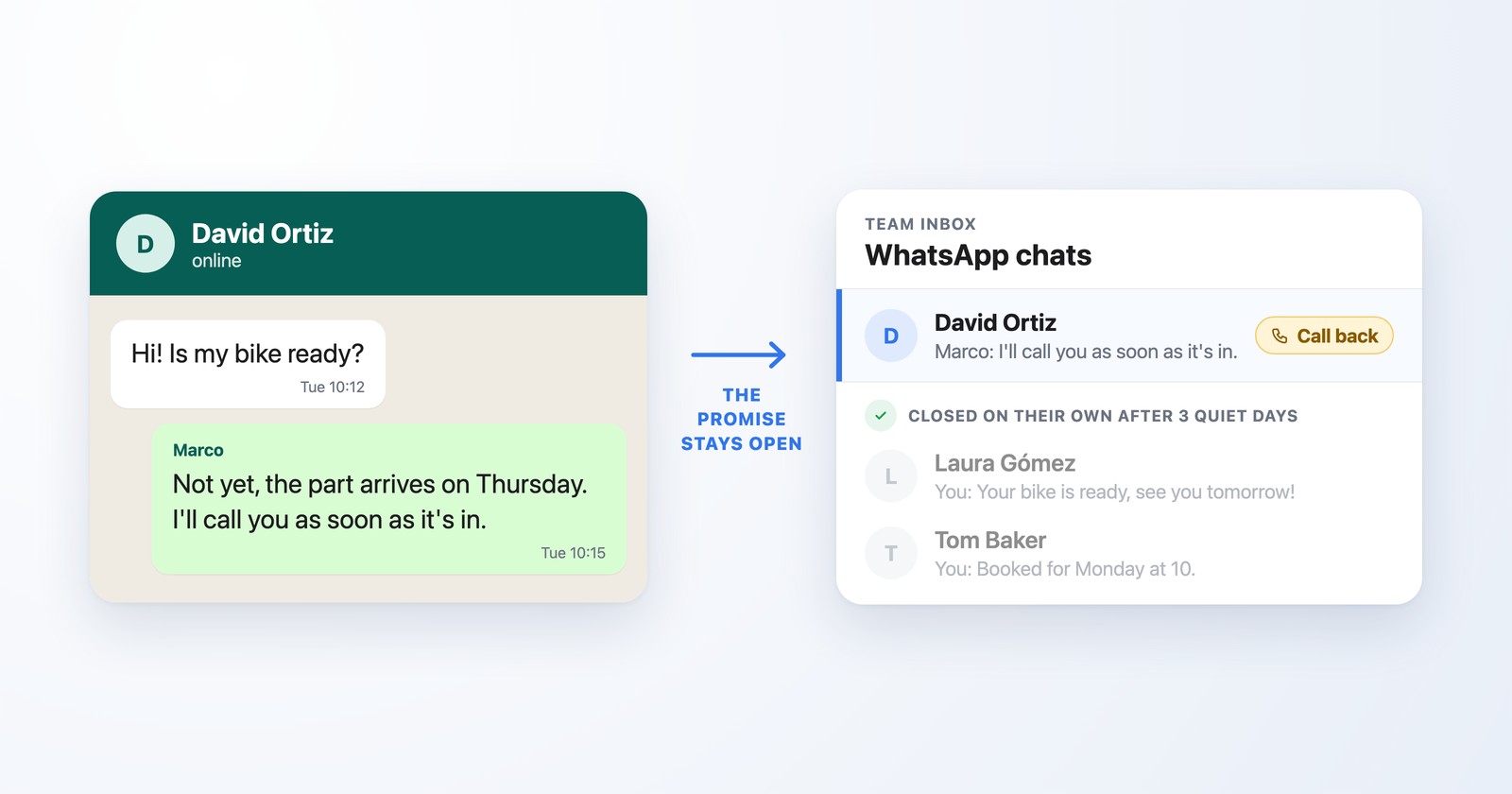
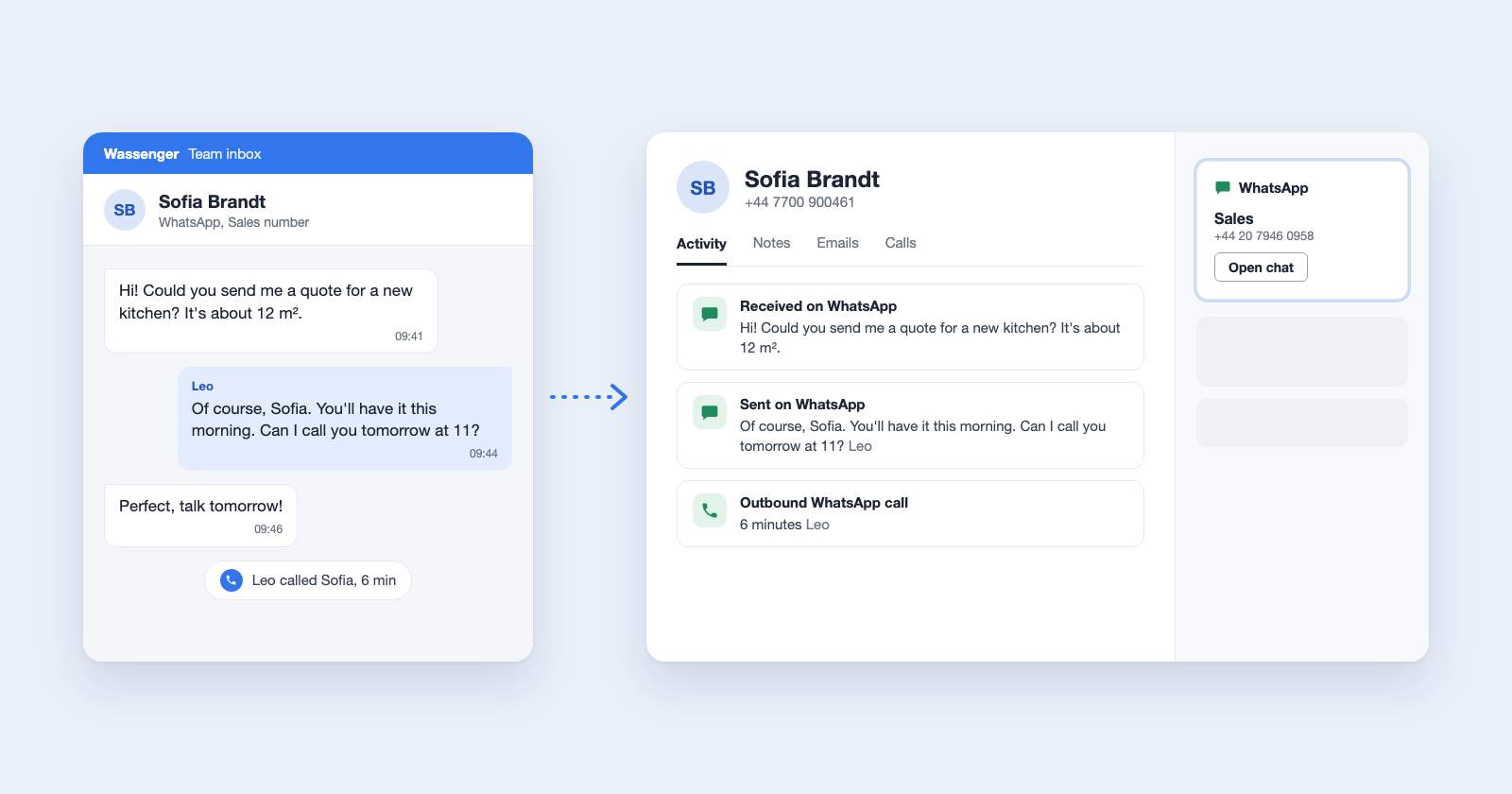
Pensa a un cliente che lunedì scrive al tuo numero WhatsApp per chiedere un preventivo. Un collega gli risponde da Wassenger e gli manda i prezzi, e martedì si sentono con una chiamata WhatsApp. Giovedì il tuo responsabile commerciale apre quel cliente in HubSpot per ricontattarlo. Senza l'app non trova niente, a meno che qualcuno non abbia copiato tutto a mano. Con l'app, i messaggi e la chiamata sono già sul contatto.
In HubSpot l'app si chiama Wassenger WhatsApp Inbox. Ecco cosa fa, cosa ti serve e come collegarla.
Cosa ottieni in HubSpot
- I tuoi messaggi WhatsApp sul contatto. Vedi cosa ha scritto il cliente e cosa gli ha risposto il tuo team da Wassenger.
- Le tue chiamate WhatsApp con i tuoi contatti, sui numeri che ricevono chiamate WhatsApp. Vedi le chiamate fatte e ricevute, risposte o perse, e quanto è durata ciascuna. Vedi anche quale collega ha risposto, se ha un utente HubSpot con la stessa email.
- Una scheda WhatsApp su ogni contatto, se la aggiungi. È un piccolo riquadro sul contatto che mostra quali dei tuoi numeri collegati parlano con quella persona. Il suo pulsante Open chat apre la chat in Wassenger, così passi dall'anagrafica del cliente alla conversazione con un clic. La scheda è in inglese.
HubSpot riceve le tue chat e chiamate dal momento in cui colleghi l'app. Quelle precedenti restano in Wassenger.
Una chat entra in HubSpot quando il suo numero corrisponde a un contatto, quindi se un fornitore è salvato come contatto, entrano anche le sue chat. E in HubSpot arrivano solo le risposte inviate da Wassenger: una risposta scritta nell'app WhatsApp del telefono resta fuori. Chiedi al tuo team di rispondere da Wassenger.
I tuoi contatti restano come sono
Quando colleghi l'app, HubSpot ne descrive i permessi in termini molto generici: dice che può vedere, creare, modificare ed eliminare contatti. Ecco cosa fa davvero l'app:
- Legge i tuoi contatti per capire con chi è ogni chat.
- Aggiunge a quei contatti le tue chat e chiamate WhatsApp.
- Guarda i tuoi utenti HubSpot per assegnare ogni chat e ogni chiamata al collega giusto.
- Crea un contatto solo se glielo chiedi tu, per le chiamate con numeri che non sono ancora in HubSpot (ne parliamo più sotto).
Wassenger non modifica mai i dati di un contatto, non elimina mai un contatto e non unisce mai due contatti in uno.
La schermata Collega HubSpot di Wassenger dice anche che HubSpot può inviare messaggi dai tuoi numeri. Per ora non ne invia nessuno: riceve solo le tue chat e chiamate.
Cosa ti serve prima di iniziare
- Sei proprietario o amministratore in Wassenger.
- Sei Super Admin in HubSpot, il ruolo che può modificare tutte le impostazioni. Se non ne sei sicuro, chiedi a chi ha configurato il vostro account HubSpot.
- Ogni numero WhatsApp che colleghi ha il piano Platform. Lo vedi nella schermata Collega HubSpot: un numero senza questo piano appare in grigio con la scritta Richiede un piano Platform. Passa prima quel numero al piano Platform: vedi piani e prezzi.
- I tuoi clienti sono salvati come contatti in HubSpot, con il numero nel campo Phone number o Mobile phone number (così si chiamano in HubSpot in inglese). Una chat arriva in HubSpot solo se il suo numero corrisponde a un contatto.
Il collegamento si fa tutto in una volta, da Wassenger a HubSpot e ritorno, nello stesso browser. Se l'amministratore di Wassenger e il Super Admin di HubSpot sono due persone diverse, fatelo insieme dallo stesso computer: una entra in Wassenger e l'altra in HubSpot.
Collega HubSpot in circa due minuti
Con tutto questo pronto, il collegamento richiede circa due minuti. Scegli subito tutti i numeri che ti servono: per cambiarli in seguito dovrai scollegare e ricollegare.
Lungo il percorso, HubSpot può mostrare due schermate che possono preoccupare. Sono normali tutte e due: una elenca i permessi dell'app in termini molto generici (ne abbiamo parlato sopra) e, siccome l'app è nuova, HubSpot potrebbe avvisarti che non è ancora verificata e chiederti di scrivere una frase per andare avanti.
- Apri la schermata Collega HubSpot di Wassenger. Accedi se te lo chiede.
- Clicca su ogni numero WhatsApp che vuoi in HubSpot. Compare un segno di spunta blu.
- Clicca su Collega HubSpot, in basso a destra.
- Si apre una nuova pagina. Controlla che i numeri siano quelli giusti. La pagina ha un riquadro giallo di sicurezza: vai avanti solo se hai appena cliccato tu su Collega HubSpot o Ricollega. Se sei arrivato a questa pagina da un link che ti ha mandato qualcuno, chiudila.
- Clicca su Continua su HubSpot (Continue to HubSpot se il tuo browser è in inglese).
- Ora sei in HubSpot, dove l'app compare come Wassenger WhatsApp Inbox. HubSpot elenca cosa può fare l'app. Scegli il tuo account HubSpot.
- Clicca sul pulsante per collegare l'app (Connect app se hai HubSpot in inglese).
- HubSpot potrebbe avvisarti che l'app non è ancora verificata. È normale: lo mostra per le app nuove. Scrivi la frase che ti chiede (I accept the risk se hai HubSpot in inglese) e clicca sul pulsante per collegare (Connect).
HubSpot ti riporta in Wassenger. In App collegate, la pagina di HubSpot mostra Collegato, accanto a un pallino verde. Vuol dire che ha funzionato.
Provalo con il tuo telefono
- In HubSpot, salva il tuo numero di cellulare come nuovo contatto. Se il tuo numero è già su un contatto, usa quello.
- Da quel telefono, manda un messaggio WhatsApp a uno dei numeri che hai collegato.
- Aspetta un minuto.
- Apri il contatto in HubSpot.
Il tuo messaggio è sul contatto. Se non c'è, leggi «Se una chat non compare», più sotto.
Aggiungi la scheda WhatsApp (facoltativo)
I messaggi e le chiamate arrivano in HubSpot anche senza la scheda, quindi puoi saltare questa parte. Un Super Admin di HubSpot la aggiunge una volta sola e poi la vede tutto il team. Questi sono i nomi dei menu se hai HubSpot in inglese:
- In HubSpot, vai su CRM, poi su Contacts, e apri un contatto qualsiasi.
- Clicca su Customize e poi su Default view.
- Clicca su Add card, in alto sul lato destro, e apri la tab Card library.
- Nel menu del tipo di scheda, scegli Apps.
- Trova WhatsApp nell'elenco e clicca sul suo pulsante Add card.
- Chiudi l'elenco delle schede e clicca su Save and exit.
Ora ogni contatto mostra la scheda WhatsApp a destra. Per aprire una chat, clicca su Open chat sotto il suo numero.
A volte, al posto delle chat, la scheda mostra una breve nota:
- WhatsApp is not connected yet vuol dire che questo account HubSpot non è collegato. Segui i passaggi di «Collega HubSpot», più sopra.
- No phone number vuol dire che il contatto non ha un numero di telefono in HubSpot. Aggiungilo e la scheda troverà le sue chat.
- No WhatsApp chats yet vuol dire che nessuno dei tuoi numeri collegati ha ancora parlato con quella persona.
Se una chat non compare
- La persona non è ancora un contatto. Aggiungila in HubSpot, con il numero in Phone number o Mobile phone number, e aspetta fino a 15 minuti. Da quel momento compaiono i suoi nuovi messaggi. Quelli precedenti restano in Wassenger.
- Al numero manca il prefisso internazionale. Ogni chat va al contatto con lo stesso numero. Per i clienti di altri paesi, salva il numero con il prefisso, per esempio +44 7700 900123. I numeri del tuo paese funzionano così come li hai salvati.
- Due contatti hanno lo stesso numero. HubSpot non può sapere qual è quello giusto, quindi la chat non va a nessuno dei due. Tieni ogni numero su un solo contatto.
- La risposta è partita da un telefono. In HubSpot arrivano solo le risposte inviate da Wassenger. Quelle scritte nell'app WhatsApp del telefono restano fuori.
- Il messaggio è stato inviato prima del collegamento. HubSpot riceve solo i messaggi inviati dopo che hai collegato l'app.
- È un gruppo, una campagna o un messaggio di un bot. Restano in Wassenger e non arrivano mai in HubSpot.
Foto, documenti e messaggi vocali compaiono in HubSpot come una riga che dice cosa è stato inviato, e un documento mostra il suo nome. Il file vero e proprio resta in Wassenger.
Se una chiamata non compare
- Le chiamate non sono attive su quel numero. Un numero riceve chiamate WhatsApp solo se ha le chiamate attivate. Un numero che usi anche nell'app WhatsApp Business del telefono non può riceverle. Le chiamate di quei numeri non arrivano mai in HubSpot, i loro messaggi sì. Per attivare le chiamate, vedi Chiamate WhatsApp in Wassenger.
- L'altra persona non è un contatto. Di default, HubSpot mostra solo le chiamate con i tuoi contatti. Per aggiungere anche le altre, apri App collegate, clicca su HubSpot, trova Chiamate da numeri sconosciuti e scegli Crea un contatto. La scelta si salva subito. Da quel momento, ogni nuovo numero che chiami, o che ti chiama, diventa un nuovo contatto in HubSpot con la chiamata registrata sul contatto, anche sconosciuti e numeri sbagliati.
Cambia i tuoi numeri o scollega l'app
Per aggiungere o togliere un numero, scollega HubSpot e ricollegalo come la prima volta, scegliendo tutti i numeri che ti servono. Se usi Crea un contatto per le chiamate, sceglilo di nuovo.
Per scollegare l'app, apri App collegate, clicca su HubSpot, poi su Revoca HubSpot, e conferma con Revoca. I tuoi numeri smettono subito di inviare a HubSpot, e tutto quello che è già sui tuoi contatti resta lì.
Se un giorno la pagina di HubSpot in App collegate ti chiede di ricollegarti, clicca su Ricollega e segui i passaggi da 4 a 8 qui sopra, scegliendo lo stesso account HubSpot. I tuoi numeri e le tue impostazioni non cambiano.
Prossimi passi
- Collega HubSpot adesso e fai la prova con il tuo telefono.
- Leggi la guida a HubSpot nel centro assistenza di Wassenger (in inglese) per tutti i dettagli, compreso come rimuovere l'app da HubSpot.
- Non usi ancora Wassenger? Crea il tuo account e collega prima il tuo numero WhatsApp.