Gestire un team collaborativo su WhatsApp non è mai stato così semplice! Con Wassenger, puoi aggiungere, modificare e gestire i membri del team, garantendo una comunicazione fluida e workflow efficienti. Ecco una guida passo passo per iniziare.
⭐ Potenzia oggi il tuo team con Wassenger’s ruoli personalizzati e porta la comunicazione aziendale al livello successivo! Inizia gratis qui 🚀
A seconda del piano che hai scelto, puoi aggiungere membri aggiuntivi al chat condivisa del tuo numero WhatsApp.
Questa procedura è estremamente semplice e richiede solo pochi minuti.
Puoi visualizzare, modificare e aggiungere membri del team da 2 pagine della piattaforma, che sono la Dashboard e la sezione Settings di ogni dispositivo.
Tieni presente che, se hai più numeri, la Dashboard mostrerà tutti gli agenti di tutti i numeri. Per vedere solo gli agenti di un dispositivo specifico, dovrai andare in Settings > Team.
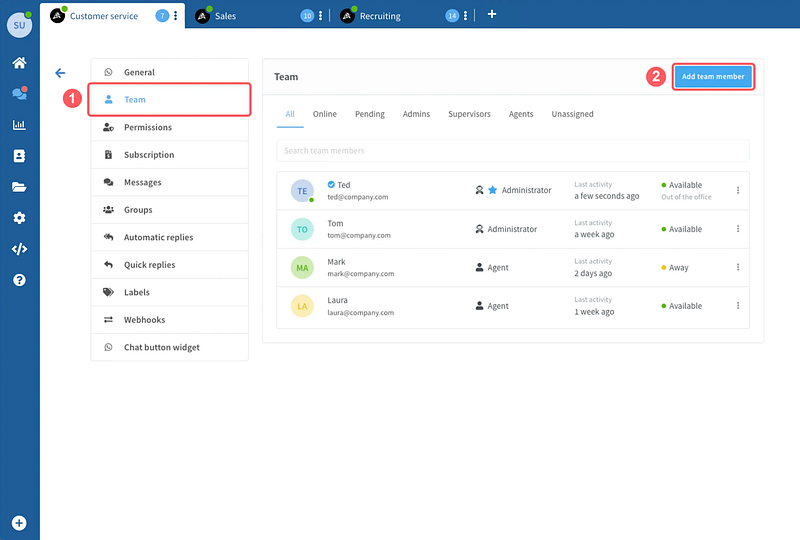
Nella pagina Dashboard, vai su Device Settings, poi cerca la sezione chiamata Team. Sul lato destro troverai un pulsante che dice: Add team member.
⭐ Potenzia oggi il tuo team con Wassenger’s ruoli personalizzati e porta la comunicazione aziendale al livello successivo! Inizia gratis qui 🚀
Procedi a compilare tutte le informazioni richieste sul membro iniziando da nome, email e password (puoi scegliere una password personalizzata o utilizzare quella che il sistema suggerirà/creerà per il tuo agente) > quindi selezionerai il ruolo per questo membro che fornirà tutti i permessi correlati e, eventualmente, sceglierai un colore.
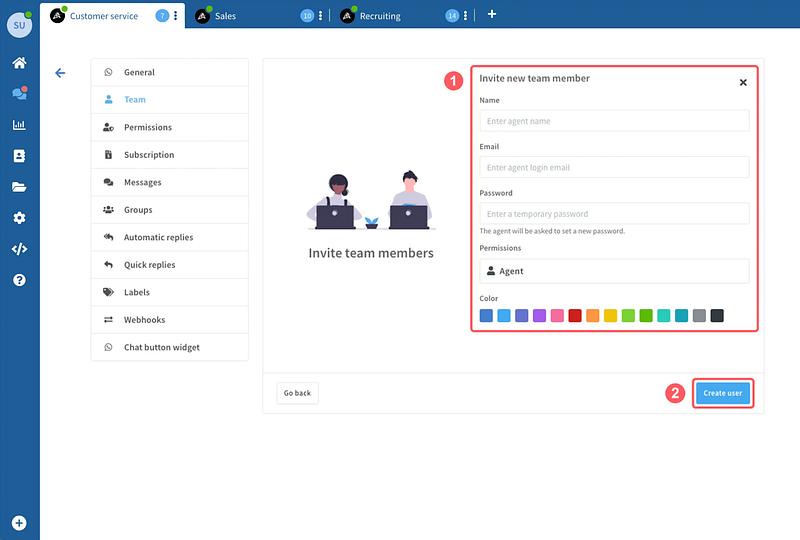
Non appena cliccheranno sul link fornito nell'email, dovranno solo seguire le istruzioni fornite dal sistema e potranno impostare la propria password.
Tieni presente che solo administrators e supervisors possono creare e modificare i membri del team.
⭐ Potenzia oggi il tuo team con Wassenger’s ruoli personalizzati e porta la comunicazione aziendale al livello successivo! Inizia gratis qui 🚀
Gli utenti con ruolo agent non possono aggiungere o modificare altri membri del team, tranne se stessi.
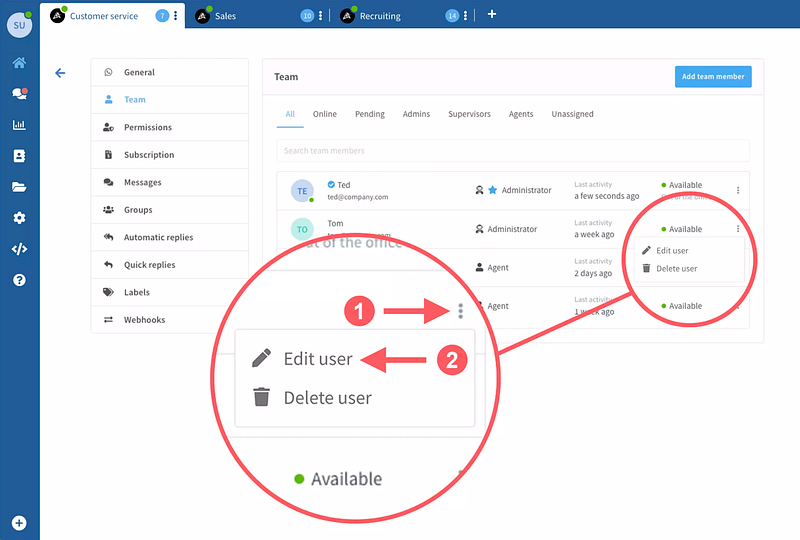
Per modificare qualsiasi informazione sugli agenti, dalle stesse pagine descritte sopra (Dashboard and Settings), cerca l'icona dei 3 punti verticali sulla destra corrispondente all'agente.
Modifica dei membri del team
- Chi può modificare? Solo Administrators e Supervisors possono modificare i dettagli dei membri del team. Gli Agents possono modificare solo il proprio profilo.
- Modifica dei dettagli
- Vai alla stessa pagina Dashboard o Settings.
- Trova il membro del team che desideri modificare e clicca sull'icona dei 3 punti verticali.
- Aggiorna i dettagli secondo necessità.
Suggerimenti importanti
- Assicurati di avere le autorizzazioni sufficienti prima di aggiungere o modificare i membri.
- Ricontrolla sempre gli indirizzi email per assicurarti che l'invito venga inviato alla persona corretta.
- Mantieni i ruoli allineati con le responsabilità del tuo team per garantire operazioni fluide.
Wassenger rende semplice aggiungere, gestire e potenziare il tuo team. Che tu stia costruendo una squadra di supporto clienti o scalando i tuoi sforzi di marketing, gestire i membri del team è un gioco da ragazzi!
Pronto a ottimizzare la tua comunicazione su WhatsApp? 🚀 Prova Wassenger oggi gratuitamente!