La settimana scorsa ho scritto una sola frase in ChatGPT: "Rispondi al cliente che chiede della fattura e digli che è già in arrivo."
Pochi secondi dopo, il messaggio è partito dal mio WhatsApp. Il cliente l'ha ricevuto. Nella mia solita conversazione, con il mio numero. Non ho aperto WhatsApp nemmeno una volta.
Sono rimasto a fissare lo schermo, sinceramente sorpreso. Avevo appena gestito il WhatsApp della mia attività da una finestra di chat che tenevo già aperta tutto il giorno. Nessuna nuova dashboard. Nessun codice. Nessun copia-incolla tra schede.
Ti spiego esattamente come funziona — e come metterlo in piedi in circa cinque minuti.
Cos'è davvero
Esiste un piccolo standard discreto chiamato MCP (Model Context Protocol). Pensalo come una presa universale che permette a un'app di IA di parlare con i tuoi altri strumenti.
Wassenger rende disponibile il tuo WhatsApp tramite MCP. Così, una volta collegato, la tua IA — ChatGPT, Claude, Cursor, claude.ai, quella che usi — può raggiungere il tuo account WhatsApp reale e leggere, cercare, riassumere, scrivere e inviare messaggi.
La parola chiave è inviare. Non stai solo facendo domande sulle tue chat. Puoi chiederle di rispondere davvero, e il messaggio parte dal tuo WhatsApp.
Perché è importante
Se gestisci qualcosa su WhatsApp — un negozio, un lavoro da freelance, assistenza, vendite — conosci già la fatica. Qualcuno scrive, cambi app, leggi, pensi, scrivi, torni indietro. Tutto il giorno.
Ora lo strumento in cui vivi già può fare le parti noiose:
- "Riassumi tutto il non letto e dimmi chi sta davvero aspettando una mia risposta."
- "Scrivi una risposta cortese per le tre persone che chiedono dei tempi di consegna."
- "Trova la chat in cui qualcuno ha parlato di un rimborso il mese scorso."
Smetti di essere una macchina copia-incolla tra la tua IA e il telefono. Lo smistamento, la scrittura, la ricerca — succedono dove già lavori.
Cosa ti serve
Tre cose, e probabilmente ne hai già due:
- Un account Wassenger con il tuo numero WhatsApp collegato.
- La tua API key dalla dashboard di Wassenger.
- Un qualsiasi strumento di IA compatibile con MCP — ChatGPT, Claude Desktop, claude.ai, Cursor o una tua configurazione tramite API.
Tutto qui. Niente server, nessun plugin da programmare.
La configurazione, passo dopo passo
Prima, due cose che ti servono da Wassenger: accedi a wassenger.com, assicurati che il tuo numero WhatsApp sia collegato e copia la tua API key dalla dashboard. Tienila al sicuro — è la password del tuo WhatsApp.
Un avviso onesto prima di iniziare: collegare i tuoi strumenti a ChatGPT passa dal suo Developer mode (modalità sviluppatore), una funzione dei piani a pagamento ancora in beta. ChatGPT mostra un paio di avvisi dall'aria seria lungo il percorso — è normale con qualsiasi connettore personalizzato, non è qualcosa di specifico di Wassenger. L'unica cosa che colleghi è il tuo WhatsApp. Ecco tutto.
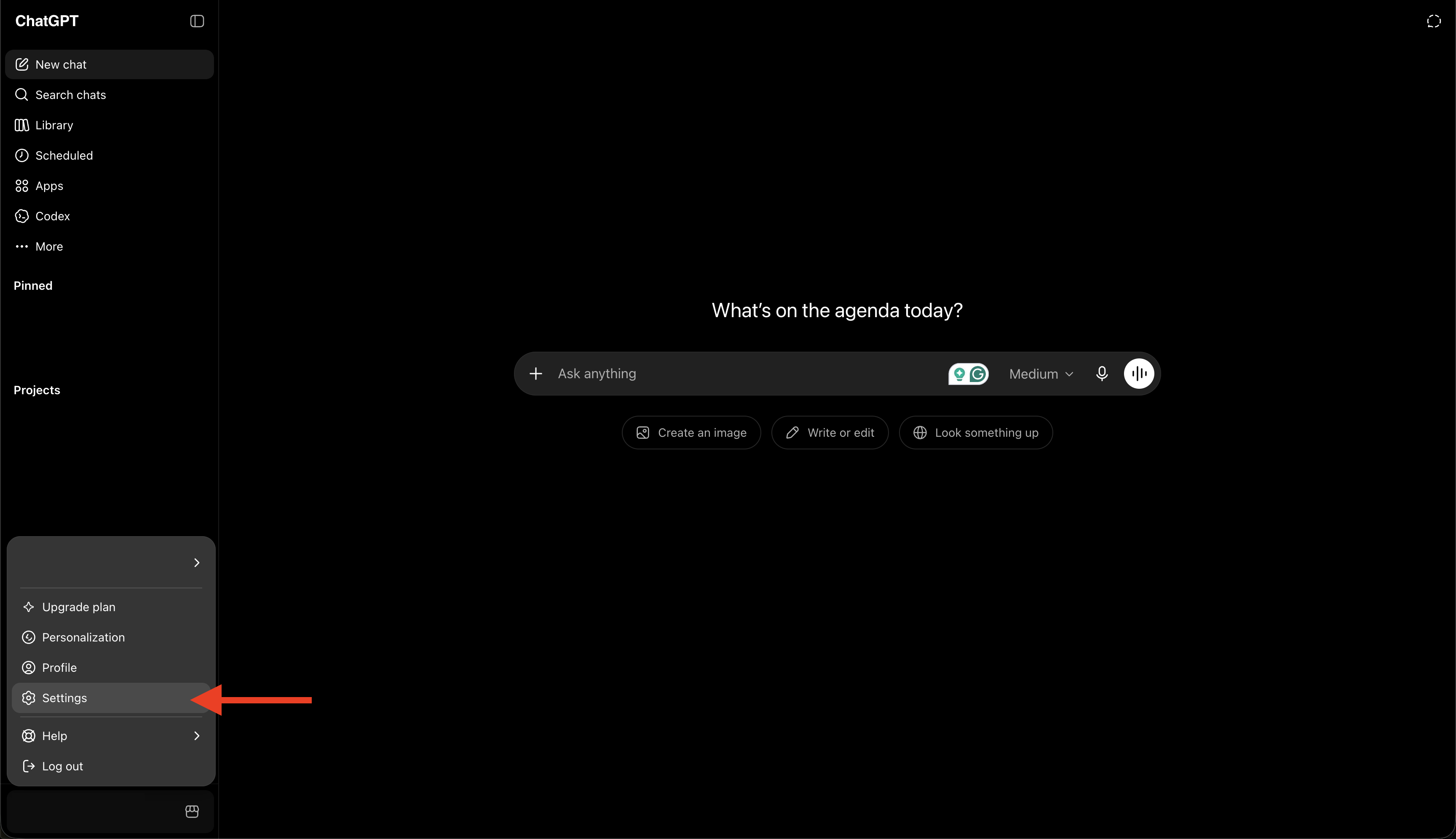
1. Apri Settings. Clicca sul tuo nome, in basso a sinistra, e scegli Settings.
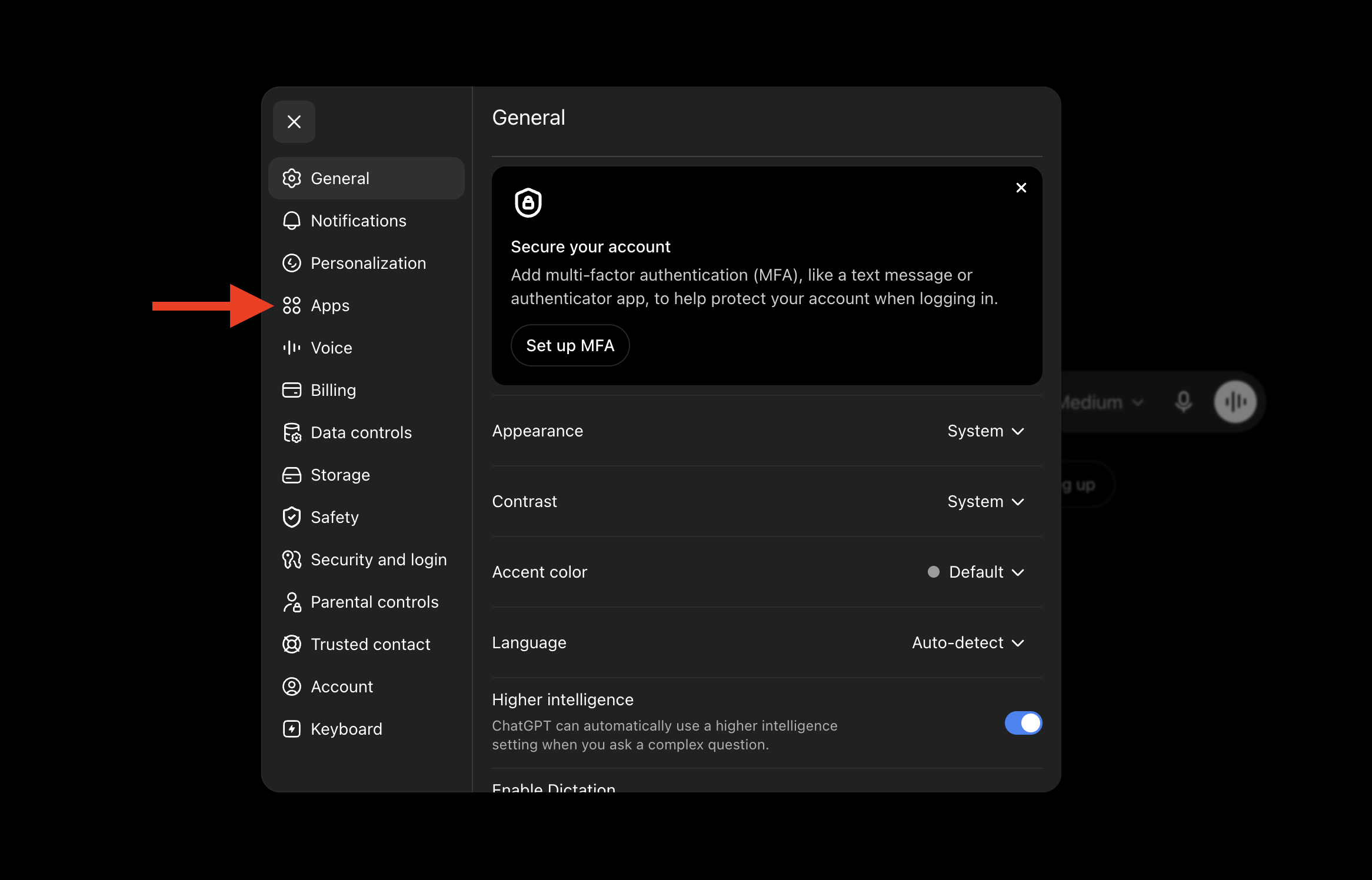
2. Vai su Apps. Nel menu a sinistra, apri Apps.
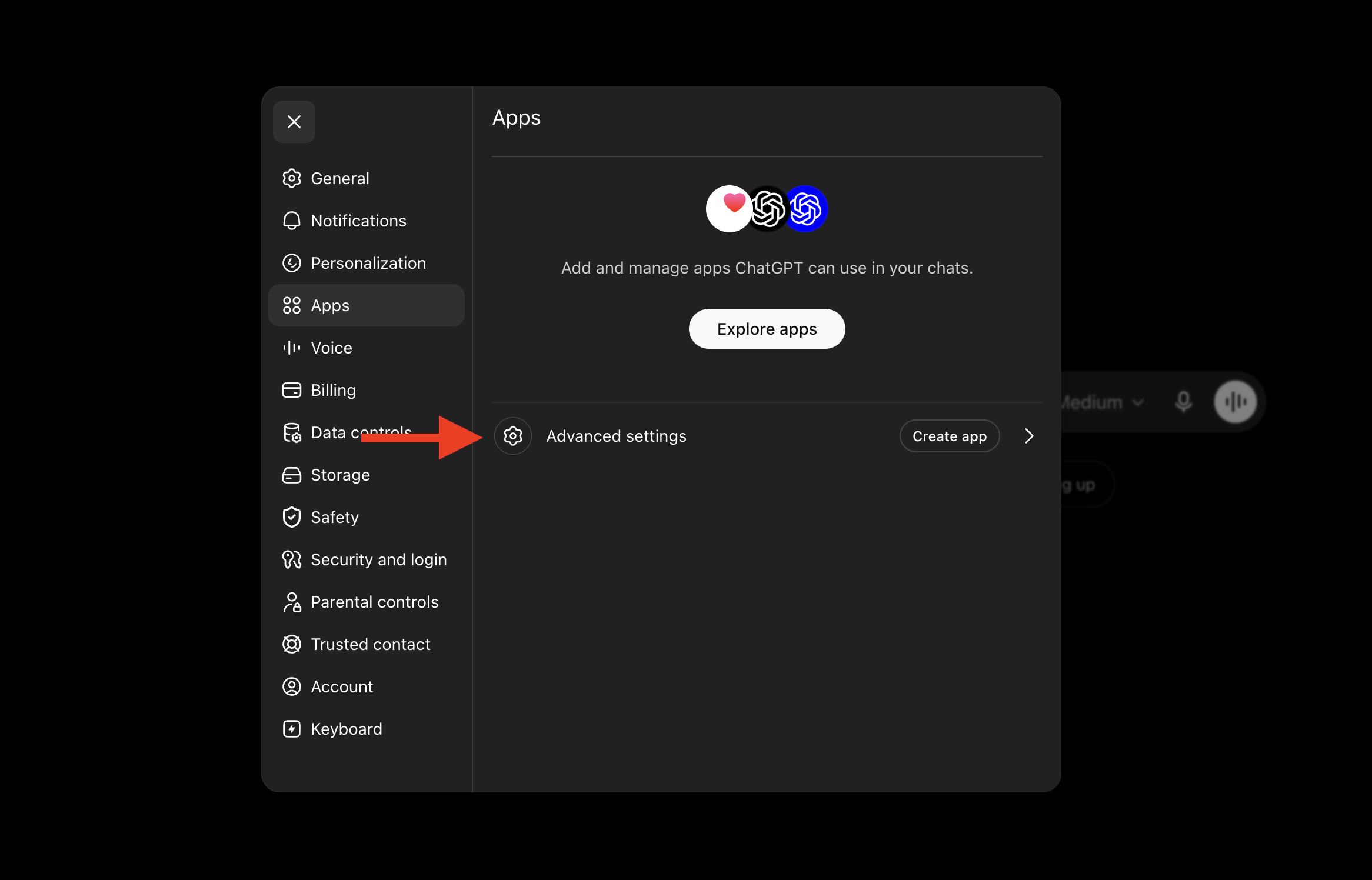
3. Apri Advanced settings. Scorri fino a Advanced settings e aprilo.
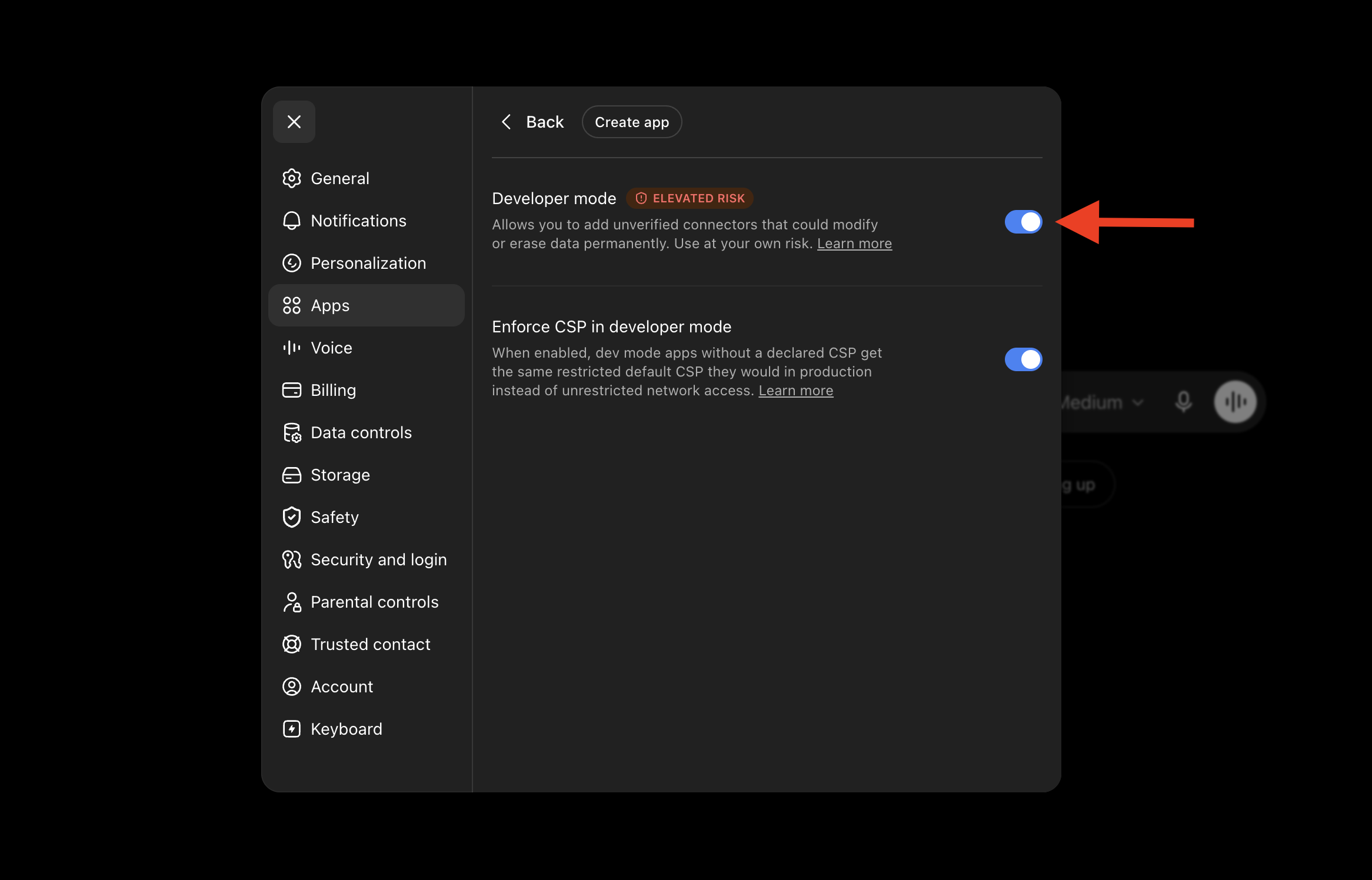
4. Attiva Developer mode. Sposta l'interruttore su ON. È questo che permette a ChatGPT di raggiungere uno strumento esterno come il tuo WhatsApp.
5. Aggiungi Wassenger. Clicca su Create app, dai un nome (es. "WhatsApp MCP"), imposta la connessione su Server URL e incolla il tuo link — la tua API key va dentro l'URL:
https://api.wassenger.com/mcp
Authorization: YOUR_API_KEY
Lascia Authentication su No Auth (la chiave nell'URL è il tuo accesso), spunta la casella per confermare e clicca Create.
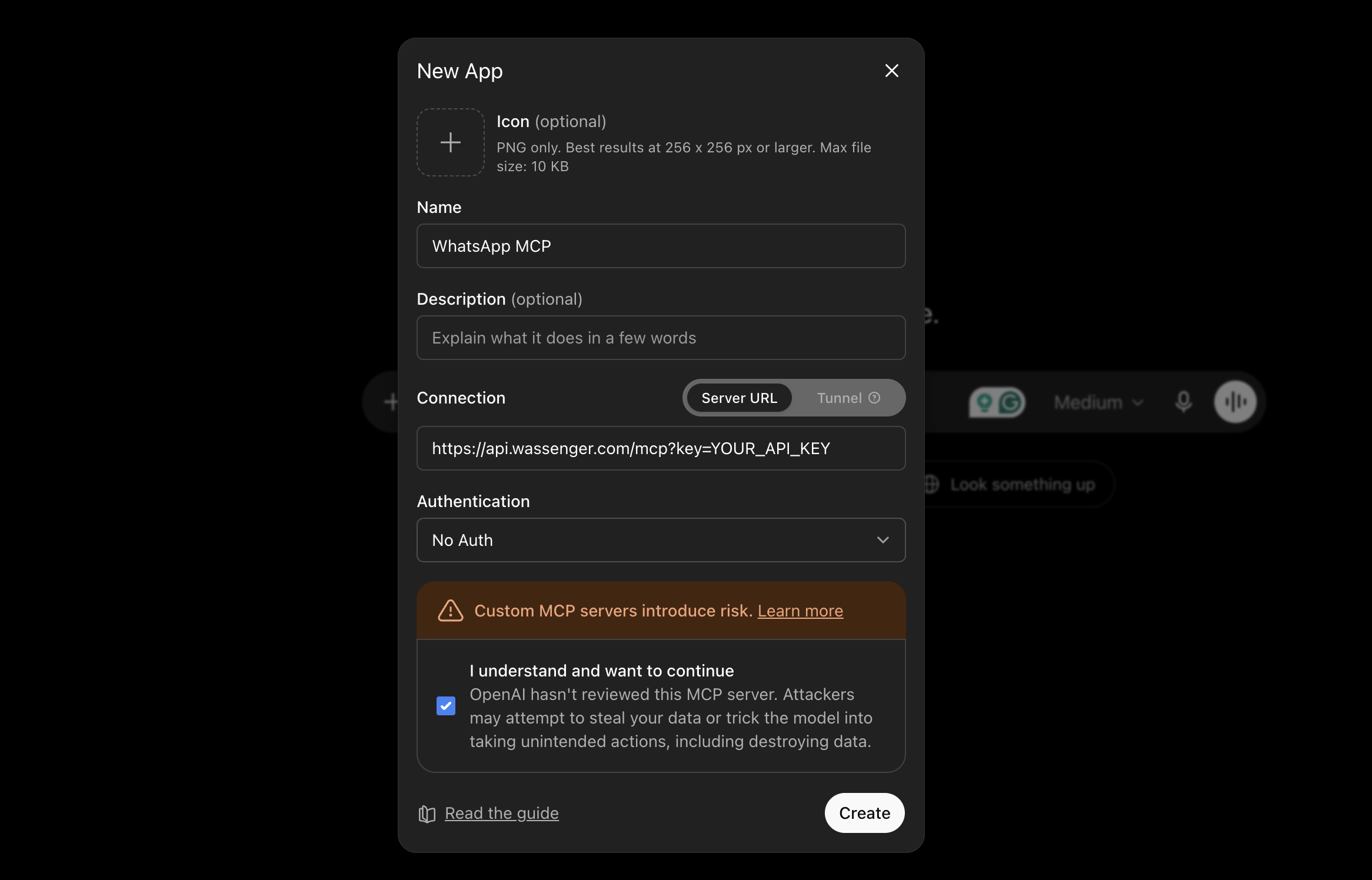
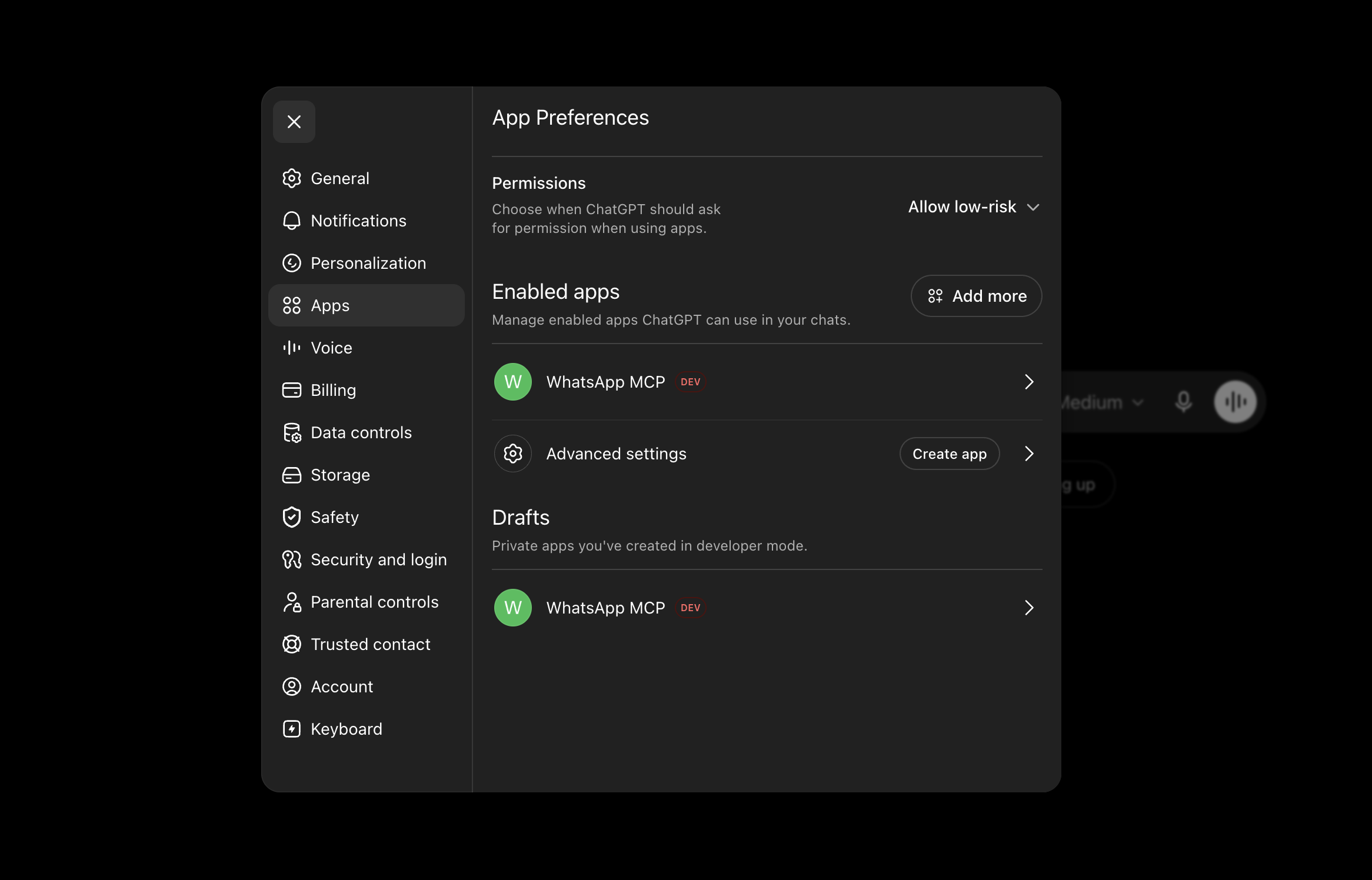
6. Sei operativo. WhatsApp MCP ora compare tra le tue app. Apri una nuova chat e prova: "mostrami le mie chat WhatsApp non lette." Se risponde, sei connesso.
Cosa le ho chiesto di fare
Questi sono prompt veri che ho davvero scritto. Nessuna frase magica — solo linguaggio normale:
- "Mostrami le chat WhatsApp non lette e raggruppale in base a cosa serve."
- "Rispondi a Maria e confermale l'appuntamento per giovedì alle 10."
- "Riassumi questa lunga conversazione con il fornitore in cinque punti."
- "Scrivi tre messaggi di follow-up per i lead che sono spariti questa settimana — fammeli leggere prima di inviarli."
L'ultimo è il mio preferito. Lei li scrive, io do un'occhiata e dico "invia i primi due." Veloce, ma resta mio.
Limiti onesti
Sarò sincero, perché è qui che la maggior parte degli articoli esagera.
Questo non è un bot che gestisce il tuo WhatsApp da solo, 24 ore su 24, mentre dormi. Non decide di sua iniziativa di scrivere a qualcuno. Agisce quando glielo chiedi. Resti tu al comando — puoi farle scrivere e aspettare il tuo ok, oppure inviare al tuo segnale. L'IA è un assistente velocissimo seduto accanto a te, non un pilota automatico.
Se quello che vuoi sono risposte automatiche a ogni ora senza muovere un dito, è una funzione separata che puoi comunque configurare. Ma quello che descrivo qui è diverso, e onestamente più utile ogni giorno: il tuo WhatsApp, a comando, dall'IA che usi già.
Provalo
Se vivi su WhatsApp per lavoro, questo ti cambia davvero la giornata. Puoi iniziare gratis — crea un account Wassenger su wassenger.com, collega il tuo numero e lancia il tuo primo prompt in pochi minuti.
Vuoi la guida completa con tutte le opzioni? Leggi la guida di configurazione completa su wassenger.com.
Apro ancora WhatsApp, ovvio. Solo che ora ci faccio molto meno dentro.