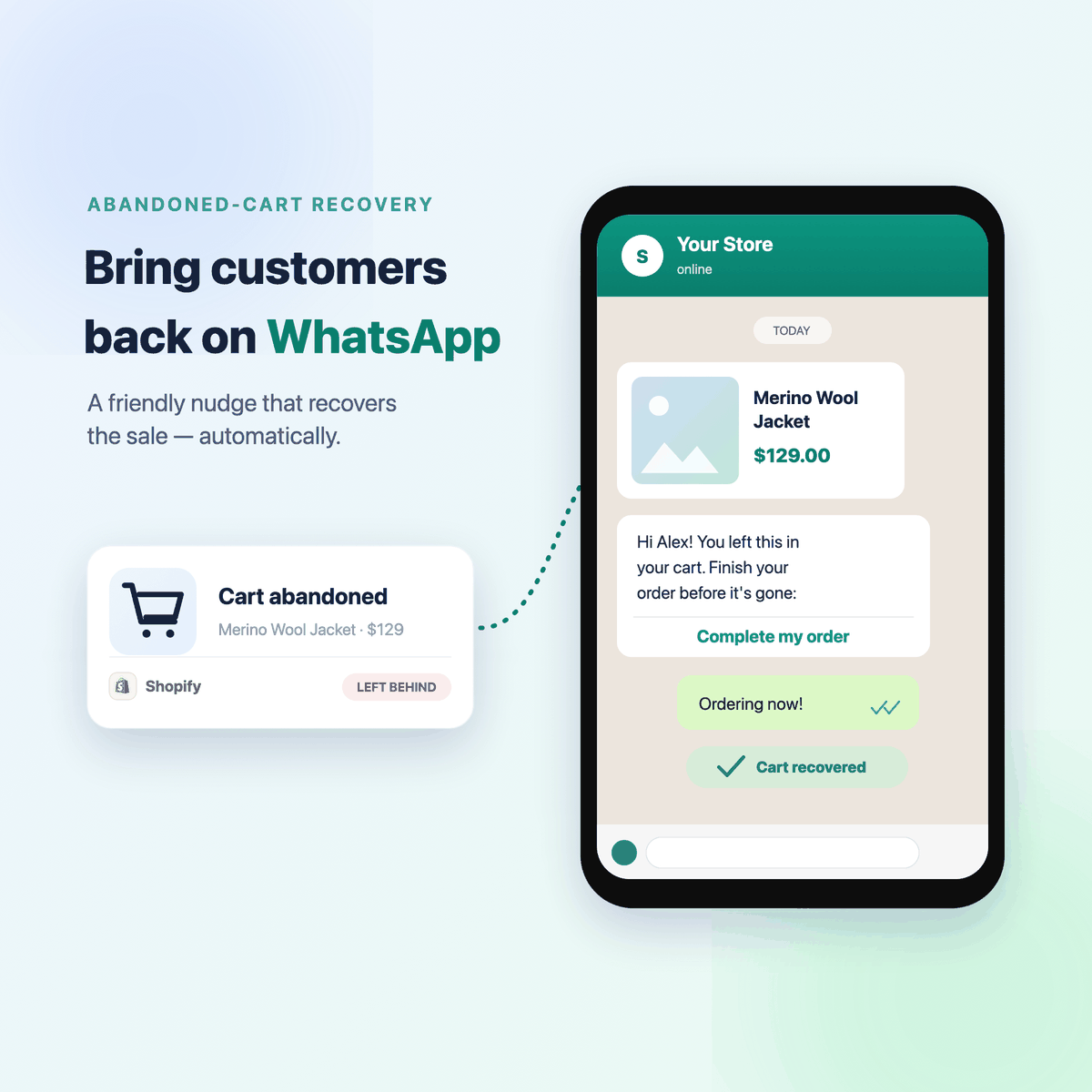
Circa 7 clienti su 10 che aggiungono qualcosa al carrello se ne vanno senza pagare. La maggior parte dei negozi prova a recuperarli via email — ma quasi nessuno apre quelle email. WhatsApp è diverso: quasi ogni messaggio viene letto, di solito in pochi minuti. Così un promemoria breve e amichevole — "Ciao Alex! Hai lasciato la Giacca in Lana Merino. Ecco il link per completare." — riporta indietro una parte reale di quei clienti.
La parte migliore: puoi farlo da solo. Senza codice, senza sviluppatore, senza conoscenze tecniche. Wassenger è il modo più semplice per automatizzare WhatsApp nella tua attività, e questa guida ti accompagna nel percorso esatto, dall'inizio fino alla tua prima vendita recuperata.
Cosa stai configurando
Quando un cliente lascia il tuo negozio Shopify a metà del checkout, riceve automaticamente un messaggio WhatsApp con il suo nome, il prodotto che ha lasciato e un link diretto per tornare al checkout. Ancora niente acquisto? Un messaggio opzionale il giorno dopo aggiunge un piccolo coupon. È tutto qui — e una volta attivo, funziona da solo.
Colleghi tre cose, una volta sola:
- Shopify — rileva già i carrelli abbandonati per te, su ogni piano.
- Wassenger — il modo più semplice, senza codice, per automatizzare e inviare i tuoi messaggi WhatsApp.
- Il tuo numero WhatsApp — sull'API ufficiale di WhatsApp Business.
Ecco come, passo dopo passo.
Wassenger è ciò che recupera la vendita. Invia il promemoria, aspetta, fa il follow-up e chiude la vendita. L'unico compito di Shopify è avvisare Wassenger nel momento in cui un carrello viene abbandonato — non può inviare WhatsApp da solo. È il campanello; Wassenger è chi vende.
Passo 1 · Crea il tuo account Wassenger
Vai su app.wassenger.com/register e registrati. Ci vuole un minuto.
Passo 2 · Collega il tuo numero WhatsApp
Dentro Wassenger, collega il tuo numero sull'API ufficiale di WhatsApp Business (di Meta). Wassenger ti guida nella registrazione del numero con Meta — puoi usare un numero nuovo o portare quello della tua azienda.
Passo 3 · Crea il tuo messaggio promemoria
WhatsApp chiede alle aziende di usare un template di messaggio approvato per promemoria come questo. È una regola di Meta, ed è ciò che tiene WhatsApp libero dallo spam. In Wassenger, crea un template semplice con tre spazi — il nome del cliente, il prodotto e il link di recupero — e invialo. L'approvazione di solito richiede fino a 24 ore. Ne hai già uno? Salta al passo successivo.
Due regole semplici per stare tranquillo:
- Scrivi solo a chi ti ha dato il permesso (aggiungi un opt-in WhatsApp al checkout).
- Smetti di scrivere a chiunque risponda STOP.
Passo 4 · Costruisci il tuo flusso di recupero in Wassenger
In Wassenger, apri Flows e crea il tuo flusso di recupero (è incluso dal piano Business in su). Il flusso verifica che il cliente abbia lasciato un numero, invia il promemoria, aspetta un giorno e manda un follow-up con un coupon — così:
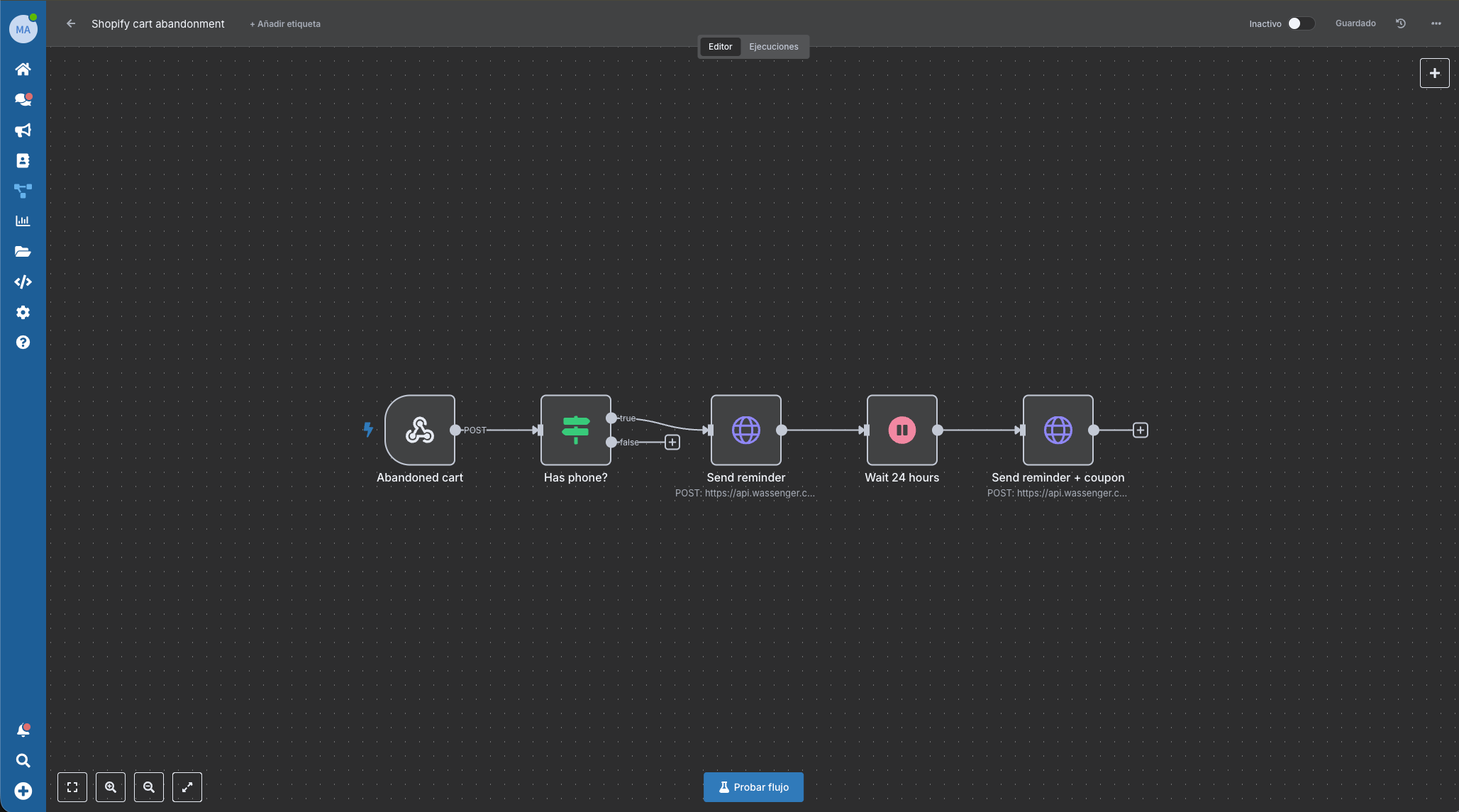
Non parti da una tela bianca — l'editor ti fa inserire questi passaggi in pochi clic.
Vuoi partire avvantaggiato? Importa questo flusso già pronto nell'editor, poi imposta la tua API key, il dispositivo e i nomi dei template:
{
  "name": "WhatsApp abandoned-cart recovery",
  "nodes": [
    { "parameters": { "httpMethod": "POST", "path": "abandoned-cart", "responseMode": "onReceived", "options": {} },
      "id": "a1", "name": "Abandoned cart", "type": "n8n-nodes-base.webhook", "typeVersion": 2, "position": [260, 300], "webhookId": "abandoned-cart" },
    { "parameters": { "conditions": { "options": { "caseSensitive": true, "leftValue": "", "typeValidation": "loose", "version": 2 }, "conditions": [ { "id": "c1a2b3", "leftValue": "={{ $json.body.phone }}", "rightValue": "", "operator": { "type": "string", "operation": "notEmpty", "singleValue": true } } ], "combinator": "and" }, "options": {} },
      "id": "a2", "name": "Has phone?", "type": "n8n-nodes-base.if", "typeVersion": 2.2, "position": [480, 300] },
    { "parameters": { "method": "POST", "url": "https://api.wassenger.com/v1/messages", "sendHeaders": true, "headerParameters": { "parameters": [ { "name": "Token", "value": "YOUR_API_KEY" }, { "name": "Content-Type", "value": "application/json" } ] }, "sendBody": true, "specifyBody": "json", "jsonBody": "={ \"device\": \"YOUR_DEVICE_ID\", \"phone\": \"{{ $('Abandoned cart').item.json.body.phone }}\", \"template\": { \"name\": \"abandoned_checkout_reminder\", \"language\": \"en\", \"components\": [ { \"type\": \"body\", \"parameters\": [ { \"type\": \"text\", \"text\": \"{{ $('Abandoned cart').item.json.body.first_name }}\" }, { \"type\": \"text\", \"text\": \"{{ $('Abandoned cart').item.json.body.product }}\" }, { \"type\": \"text\", \"text\": \"{{ $('Abandoned cart').item.json.body.recovery_url }}\" } ] } ] } }", "options": {} },
      "id": "a3", "name": "Send reminder", "type": "n8n-nodes-base.httpRequest", "typeVersion": 4.2, "position": [720, 300] },
    { "parameters": { "amount": 24, "unit": "hours", "resume": "timeInterval" },
      "id": "a4", "name": "Wait 24 hours", "type": "n8n-nodes-base.wait", "typeVersion": 1, "position": [940, 300], "webhookId": "wait-24h" },
    { "parameters": { "method": "POST", "url": "https://api.wassenger.com/v1/messages", "sendHeaders": true, "headerParameters": { "parameters": [ { "name": "Token", "value": "YOUR_API_KEY" }, { "name": "Content-Type", "value": "application/json" } ] }, "sendBody": true, "specifyBody": "json", "jsonBody": "={ \"device\": \"YOUR_DEVICE_ID\", \"phone\": \"{{ $('Abandoned cart').item.json.body.phone }}\", \"template\": { \"name\": \"abandoned_checkout_reminder_coupon\", \"language\": \"en\", \"components\": [ { \"type\": \"body\", \"parameters\": [ { \"type\": \"text\", \"text\": \"{{ $('Abandoned cart').item.json.body.first_name }}\" }, { \"type\": \"text\", \"text\": \"{{ $('Abandoned cart').item.json.body.product }}\" }, { \"type\": \"text\", \"text\": \"{{ $('Abandoned cart').item.json.body.recovery_url }}\" } ] } ] } }", "options": {} },
      "id": "a5", "name": "Send reminder + coupon", "type": "n8n-nodes-base.httpRequest", "typeVersion": 4.2, "position": [1160, 300] }
  ],
  "connections": {
    "Abandoned cart": { "main": [[{ "node": "Has phone?", "type": "main", "index": 0 }]] },
    "Has phone?": { "main": [[{ "node": "Send reminder", "type": "main", "index": 0 }], []] },
    "Send reminder": { "main": [[{ "node": "Wait 24 hours", "type": "main", "index": 0 }]] },
    "Wait 24 hours": { "main": [[{ "node": "Send reminder + coupon", "type": "main", "index": 0 }]] }
  },
  "active": false, "settings": { "executionOrder": "v1" }, "pinData": {}
}
Ora copia l'URL del tuo webhook — è l'unico collegamento che unisce Shopify a Wassenger:
- Apri il primo nodo del flusso, Abandoned cart (è un webhook).
- Copia il suo URL — l'indirizzo a cui Shopify invierà ogni carrello abbandonato.
- Tienilo per il passo successivo, dove lo incollerai in Shopify.
Passo 5 · Collega Shopify (questo avvisa solo Wassenger)
Shopify Flow non può inviare WhatsApp — il suo unico compito è avvisare Wassenger appena un carrello viene abbandonato. Il collegamento tra i due è un solo URL: Shopify Flow → (invia i dati del carrello) → il tuo webhook Wassenger → Wassenger invia il WhatsApp. Lo configuri una volta sola:
Nel tuo pannello Shopify, apri l'App Store e installa Shopify Flow. È gratis, è di Shopify, ed è la parte che avvisa Wassenger nel momento in cui un carrello viene abbandonato.
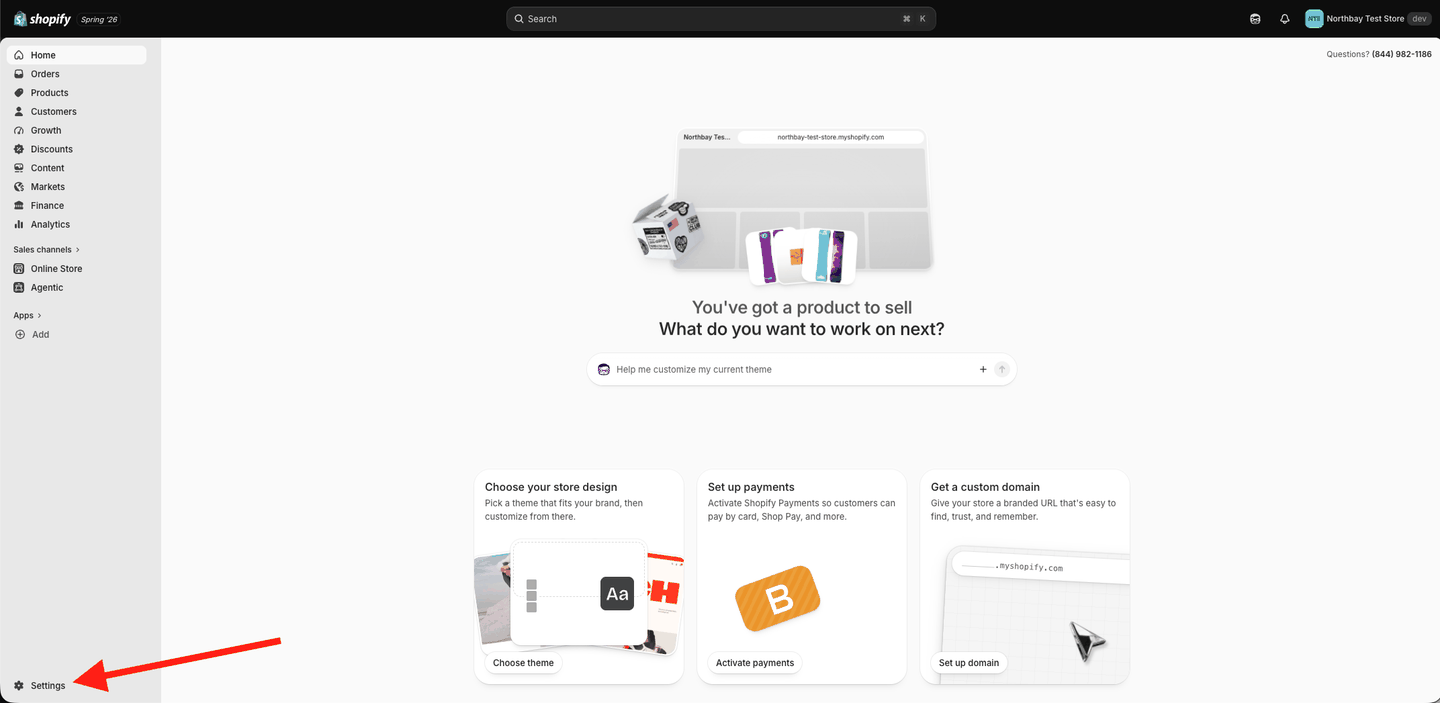
Cerca Shopify Flow e clicca Install.
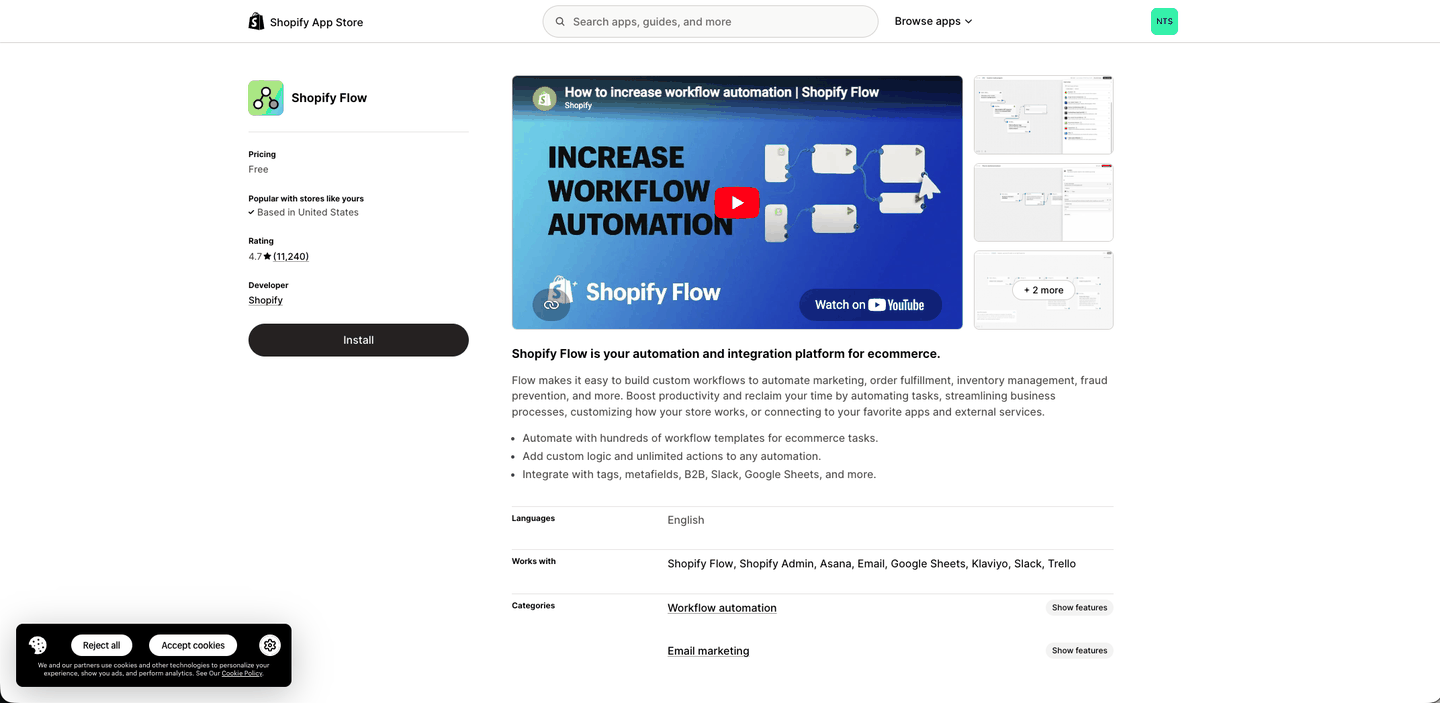
Ora di' a Shopify di attivare quel flusso ogni volta che qualcuno abbandona un carrello. Apri l'app Shopify Flow e:
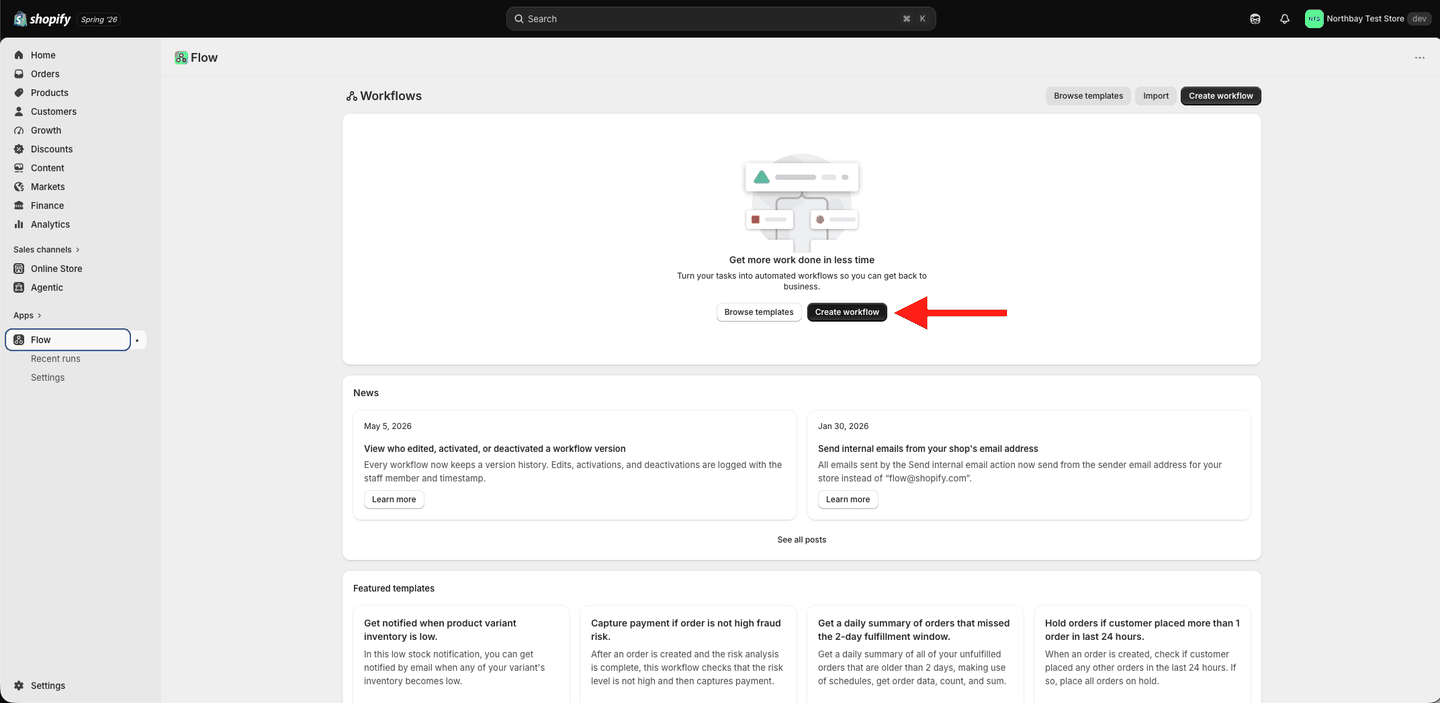
1. Clicca Create workflow.
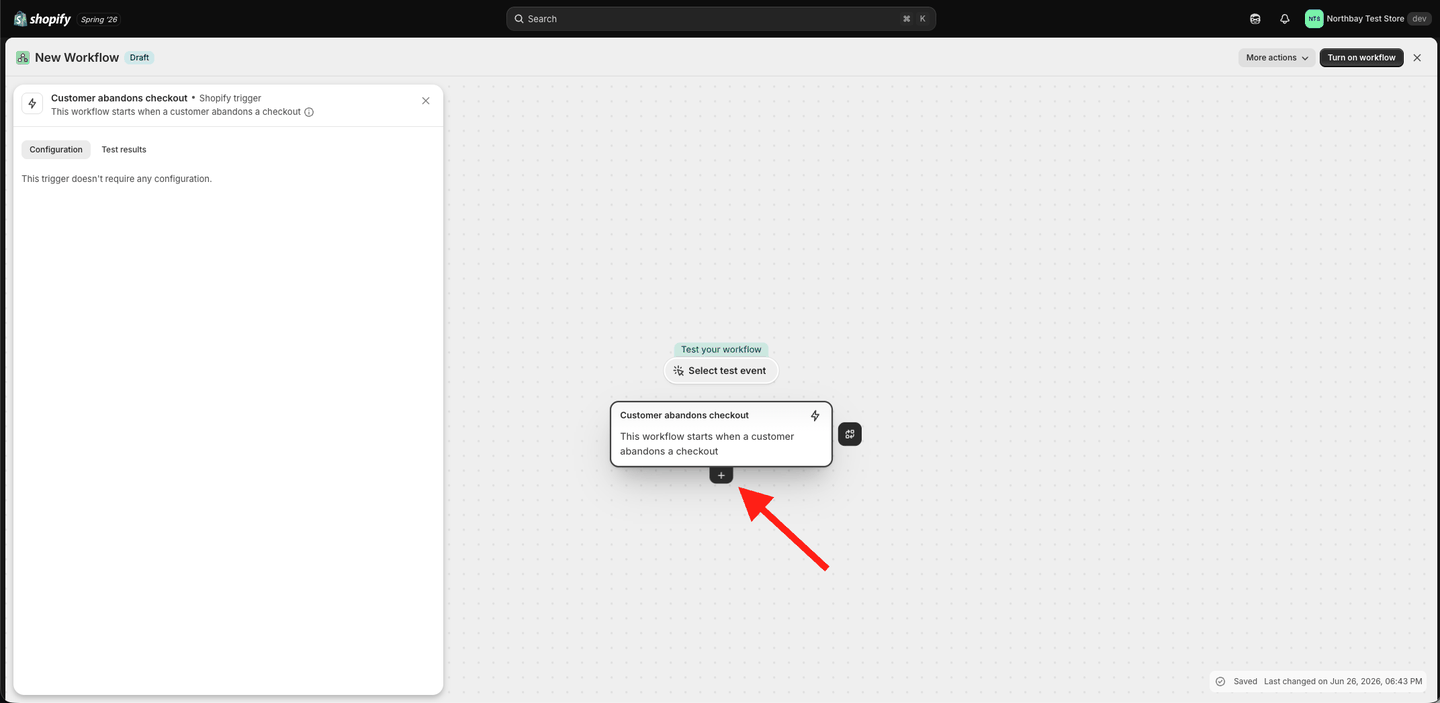
2. Clicca Add trigger, cerca abandons e scegli Customer abandons checkout. Poi clicca il + sotto.
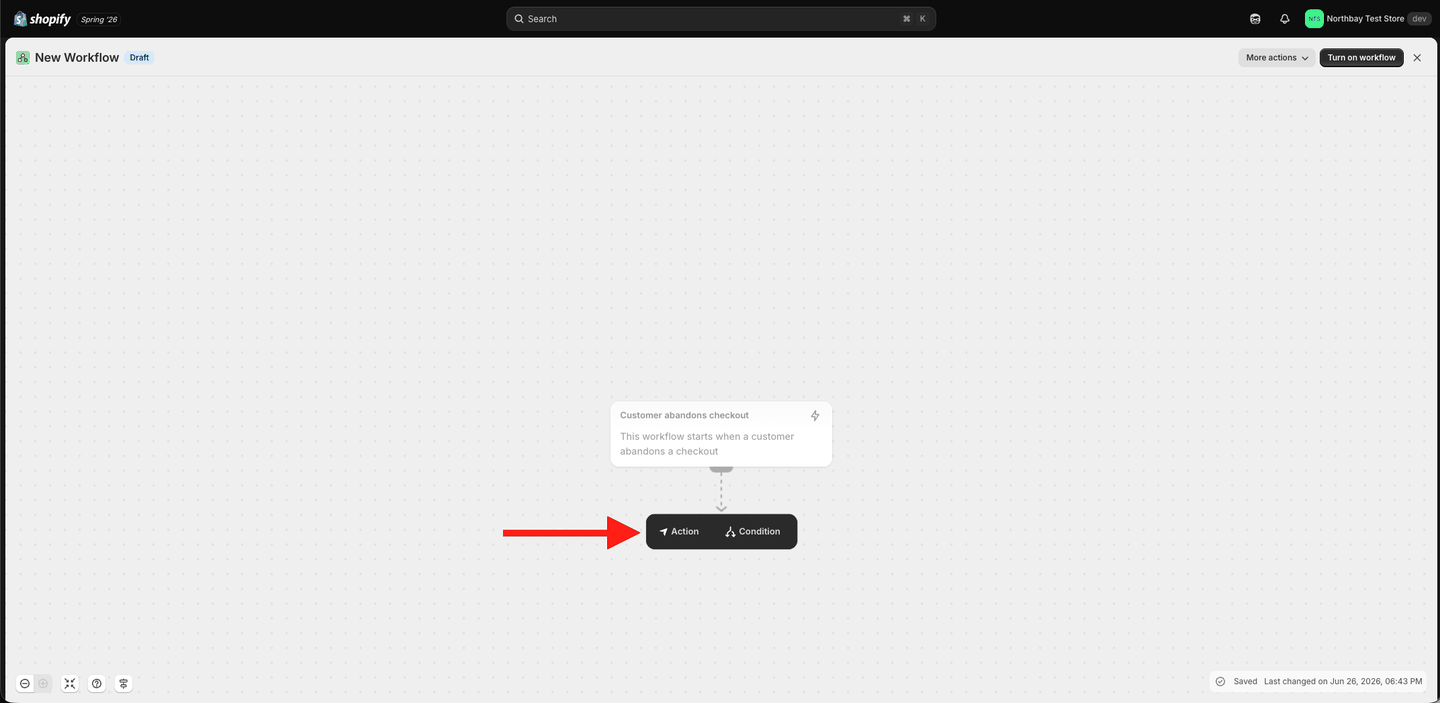
3. Scegli Action.
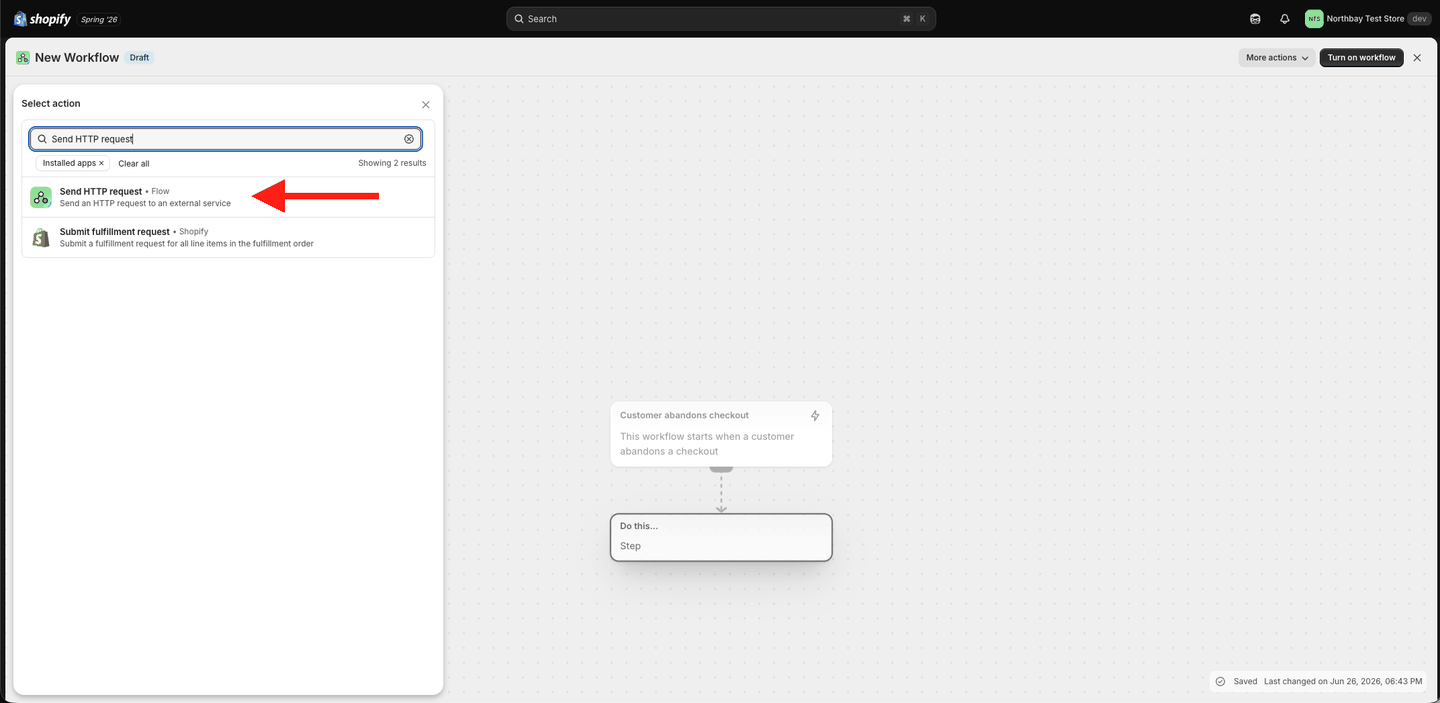
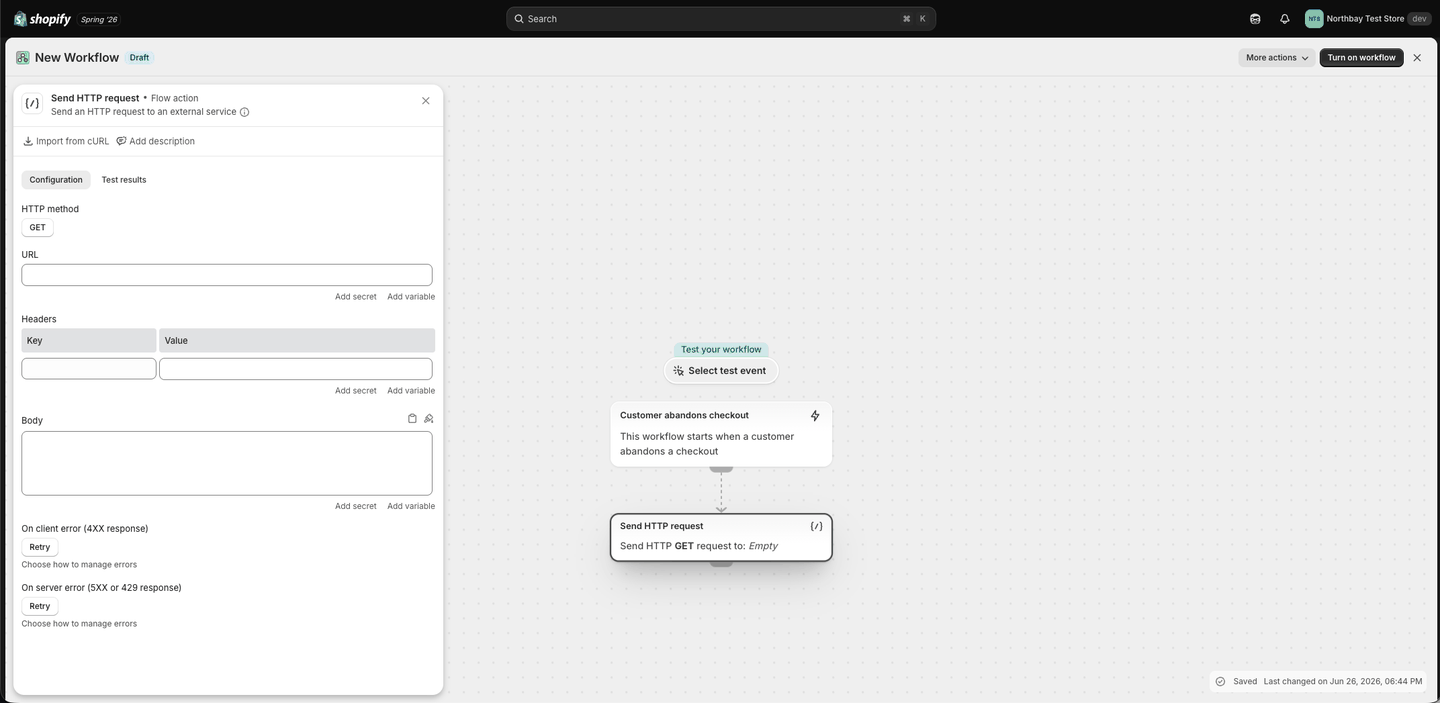
4. Cerca Send HTTP request e selezionalo.
5. Il modulo della richiesta si apre vuoto.
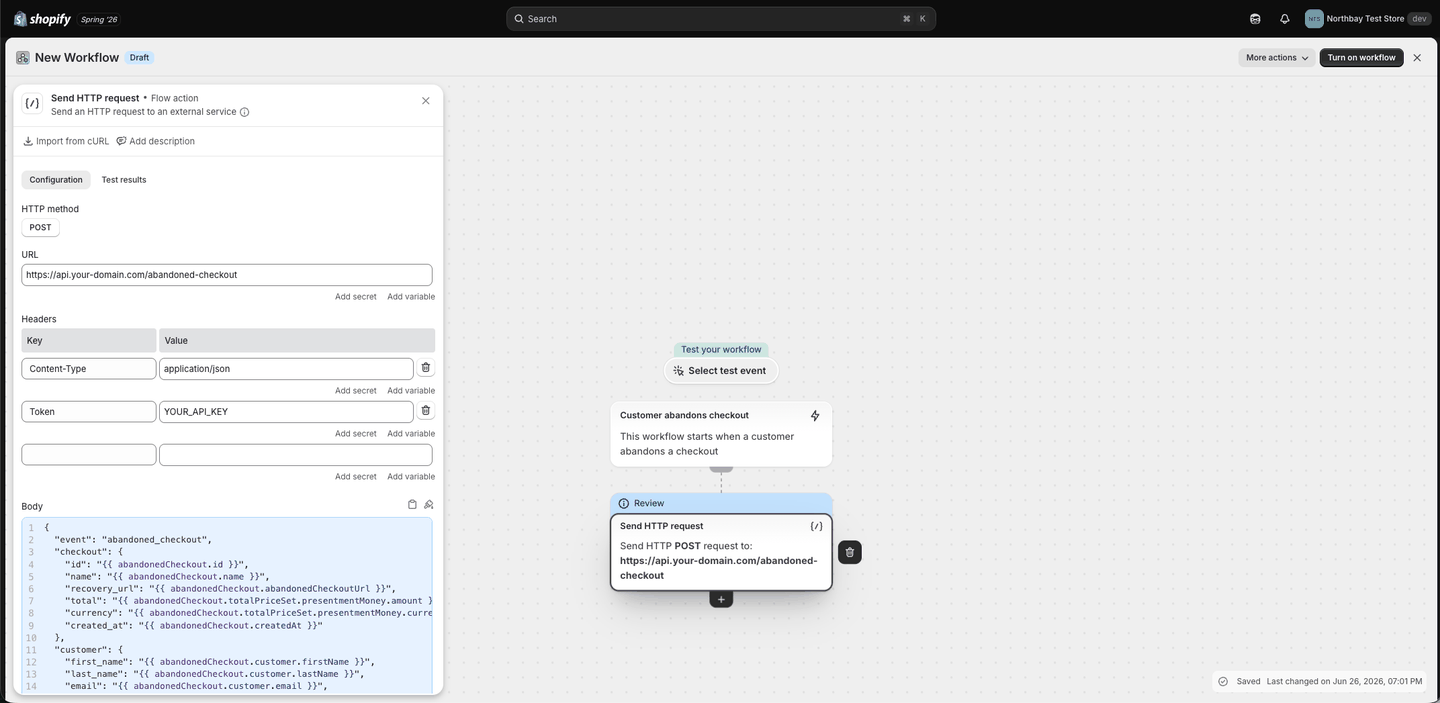
6. Compila la richiesta esattamente come nell'immagine qui sotto. Imposta ogni campo:
- Metodo:
POST - URL: l'URL del webhook del tuo flusso Wassenger (il nodo Abandoned cart che hai copiato prima)
- Header
Content-Type→application/json - Header
Token→ la tua API key di Wassenger - Body: incolla il blocco qui sotto e usa il pulsante Add variable di Flow per inserire ogni valore (non devi capirlo — basta far combaciare i nomi dei campi):
{
  "event": "abandoned_checkout",
  "checkout": {
    "recovery_url": "{{ abandonedCheckout.abandonedCheckoutUrl }}",
    "total": "{{ abandonedCheckout.totalPriceSet.presentmentMoney.amount }}",
    "currency": "{{ abandonedCheckout.totalPriceSet.presentmentMoney.currencyCode }}"
  },
  "customer": {
    "first_name": "{{ abandonedCheckout.customer.firstName }}",
    "email": "{{ abandonedCheckout.customer.email }}",
    "phone": "{{ abandonedCheckout.customer.phone }}"
  },
  "line_items": [
    {% for lineItem in abandonedCheckout.lineItems %}
    { "title": "{{ lineItem.title }}", "quantity": {{ lineItem.quantity }} }{% unless forloop.last %},{% endunless %}
    {% endfor %}
  ]
}
Nota: l'azione Send HTTP request di Shopify è disponibile dal piano Grow in su.
Passo 6 · Attivalo
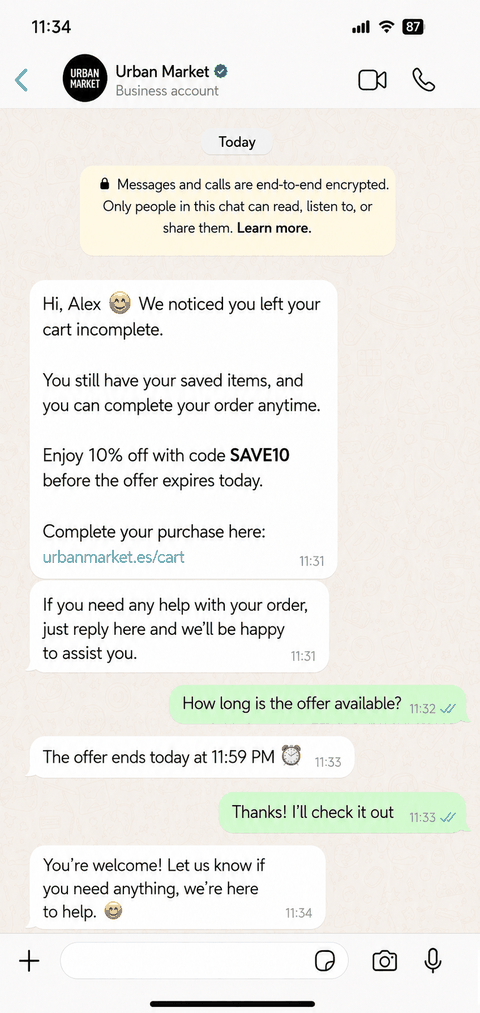
Clicca Turn on workflow. Ecco fatto — ogni carrello abbandonato attiva ora un promemoria WhatsApp automatico. Questo è ciò che vede il tuo cliente:
Non hai ancora un negozio Shopify? Inizia una prova gratuita di Shopify — crea il tuo negozio e prova tutto questo flusso prima di passare a un piano a pagamento.
Una sequenza di promemoria
Un messaggio recupera alcuni carrelli; una sequenza breve e rispettosa ne recupera di più — ed è già inclusa nel flusso qui sopra. Fermati nel momento in cui il cliente compra o risponde STOP.
| Quando | Messaggio |
|---|---|
| Dopo 1 ora | Promemoria amichevole + link al checkout |
| Dopo 24 ore | Follow-up + un piccolo coupon |
Domande frequenti
Mi serve un plugin per rilevare i carrelli abbandonati?
No. Shopify registra i checkout abbandonati in modo nativo su ogni piano — tu aggiungi solo WhatsApp sopra.
Devo saper programmare?
No. Tutta la configurazione è cliccare tra Shopify Flow e Wassenger.
Di quali piani ho bisogno?
Wassenger piano Business o superiore (per i flussi). Su Shopify, il passaggio Send HTTP request richiede il piano Grow o superiore.
E se il cliente non ha lasciato un numero?
Allora WhatsApp non può raggiungerlo — Shopify cattura il numero solo se il cliente lo digita. Quelli restano coperti dall'email di recupero di Shopify.
Risorse
Pronto a recuperare più vendite?
Configuralo una volta e lavora per te mentre dormi. Crea il tuo account gratuito Wassenger e trasforma i carrelli abbandonati in ordini completati.