Letzte Woche habe ich einen einzigen Satz in ChatGPT getippt: „Antworte dem Kunden, der nach der Rechnung fragt, und sag ihm, dass sie unterwegs ist."
Ein paar Sekunden später ging die Nachricht aus meinem WhatsApp raus. Der Kunde hat sie bekommen. In meinem normalen Chatverlauf, mit meiner Nummer. Ich habe WhatsApp kein einziges Mal geöffnet.
Ich saß da und war ehrlich überrascht. Ich hatte gerade das WhatsApp meines Geschäfts aus einem Chatfenster heraus bedient, das ohnehin den ganzen Tag offen ist. Kein neues Dashboard. Kein Code. Kein Hin- und Herkopieren zwischen Tabs.
Hier ist genau, wie es funktioniert — und wie du es in etwa fünf Minuten einrichtest.
Was das wirklich ist
Es gibt einen unscheinbaren kleinen Standard namens MCP (Model Context Protocol). Stell ihn dir wie einen Universalstecker vor, mit dem eine KI-App mit deinen anderen Tools sprechen kann.
Wassenger stellt dein WhatsApp über MCP bereit. Sobald es verbunden ist, kann deine KI — ChatGPT, Claude, Cursor, claude.ai, was auch immer du nutzt — auf dein echtes WhatsApp-Konto zugreifen und Nachrichten lesen, durchsuchen, zusammenfassen, entwerfen und senden.
Das entscheidende Wort ist senden. Du stellst der KI nicht nur Fragen zu deinen Chats. Du kannst sie tatsächlich antworten lassen, und die Nachricht geht aus deinem WhatsApp raus.
Warum das zählt
Wenn du irgendetwas über WhatsApp abwickelst — einen Shop, freiberufliche Arbeit, Support, Vertrieb — kennst du die Mühle. Jemand schreibt, du wechselst die App, liest, denkst nach, tippst, wechselst zurück. Den ganzen Tag.
Jetzt kann das Tool, in dem du sowieso lebst, die langweiligen Teile übernehmen:
- „Fasse alles Ungelesene zusammen und sag mir, wer wirklich auf mich wartet."
- „Entwirf eine höfliche Antwort für die drei Leute, die nach Lieferzeiten fragen."
- „Finde den Chat, in dem letzten Monat jemand eine Rückerstattung erwähnt hat."
Du bist keine Copy-Paste-Maschine mehr zwischen deiner KI und deinem Handy. Das Sortieren, das Entwerfen, das Suchen — es passiert dort, wo du ohnehin arbeitest.
Was du brauchst
Drei Dinge, und zwei davon hast du wahrscheinlich schon:
- Ein Wassenger-Konto mit verbundener WhatsApp-Nummer.
- Deinen API-Schlüssel aus dem Wassenger-Dashboard.
- Irgendein MCP-fähiges KI-Tool — ChatGPT, Claude Desktop, claude.ai, Cursor oder dein eigenes Setup über die API.
Das war's. Keine Server, keine Plugins, die du erst bauen musst.
Die Einrichtung, Schritt für Schritt
Zuerst zwei Dinge, die du von Wassenger brauchst: Melde dich auf wassenger.com an, stell sicher, dass deine WhatsApp-Nummer verbunden ist, und kopiere deinen API-Schlüssel aus dem Dashboard. Bewahre ihn sicher auf — er ist das Passwort zu deinem WhatsApp.
Ein ehrlicher Hinweis vorab: Eigene Tools mit ChatGPT zu verbinden läuft über den Developer mode (Entwicklermodus), eine Funktion der kostenpflichtigen Tarife, die noch in der Beta ist. ChatGPT zeigt dabei ein paar ernst aussehende Warnungen — das ist bei jedem eigenen Connector normal und nicht spezifisch für Wassenger. Du verbindest nur dein eigenes WhatsApp. Hier ist das Ganze.
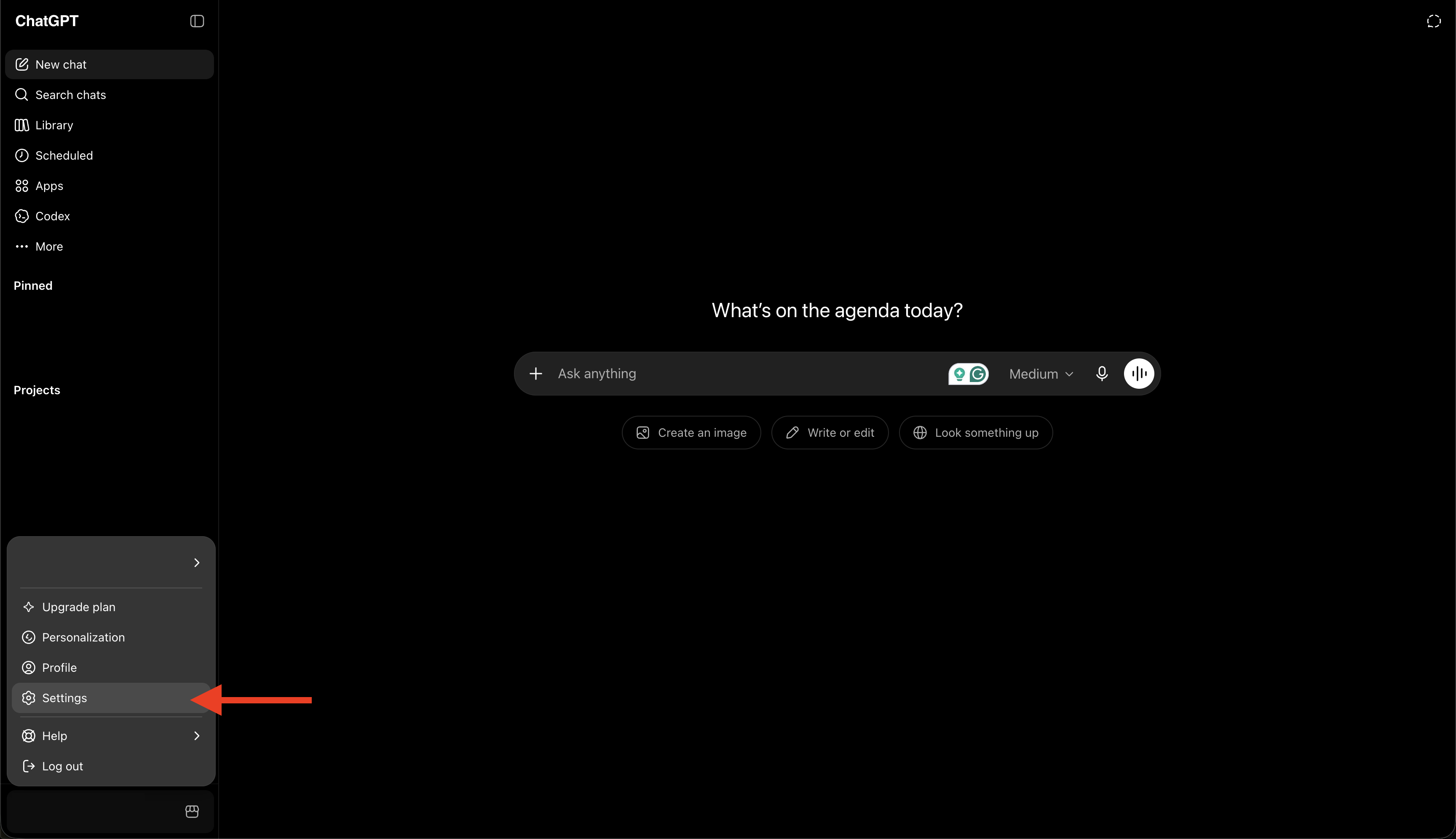
1. Öffne Settings. Klick unten links auf deinen Namen und wähle Settings.
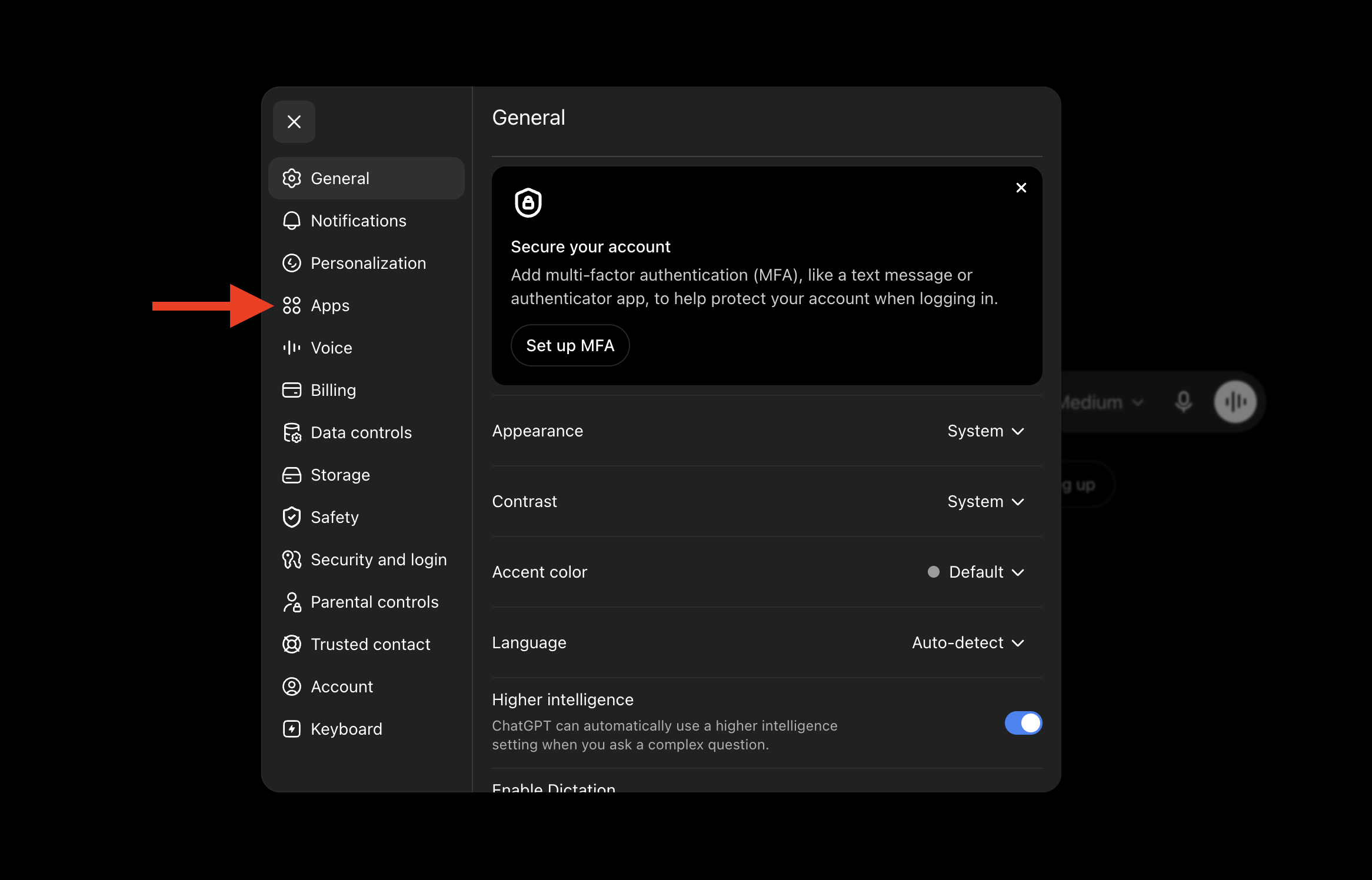
2. Geh zu Apps. Öffne im linken Menü Apps.
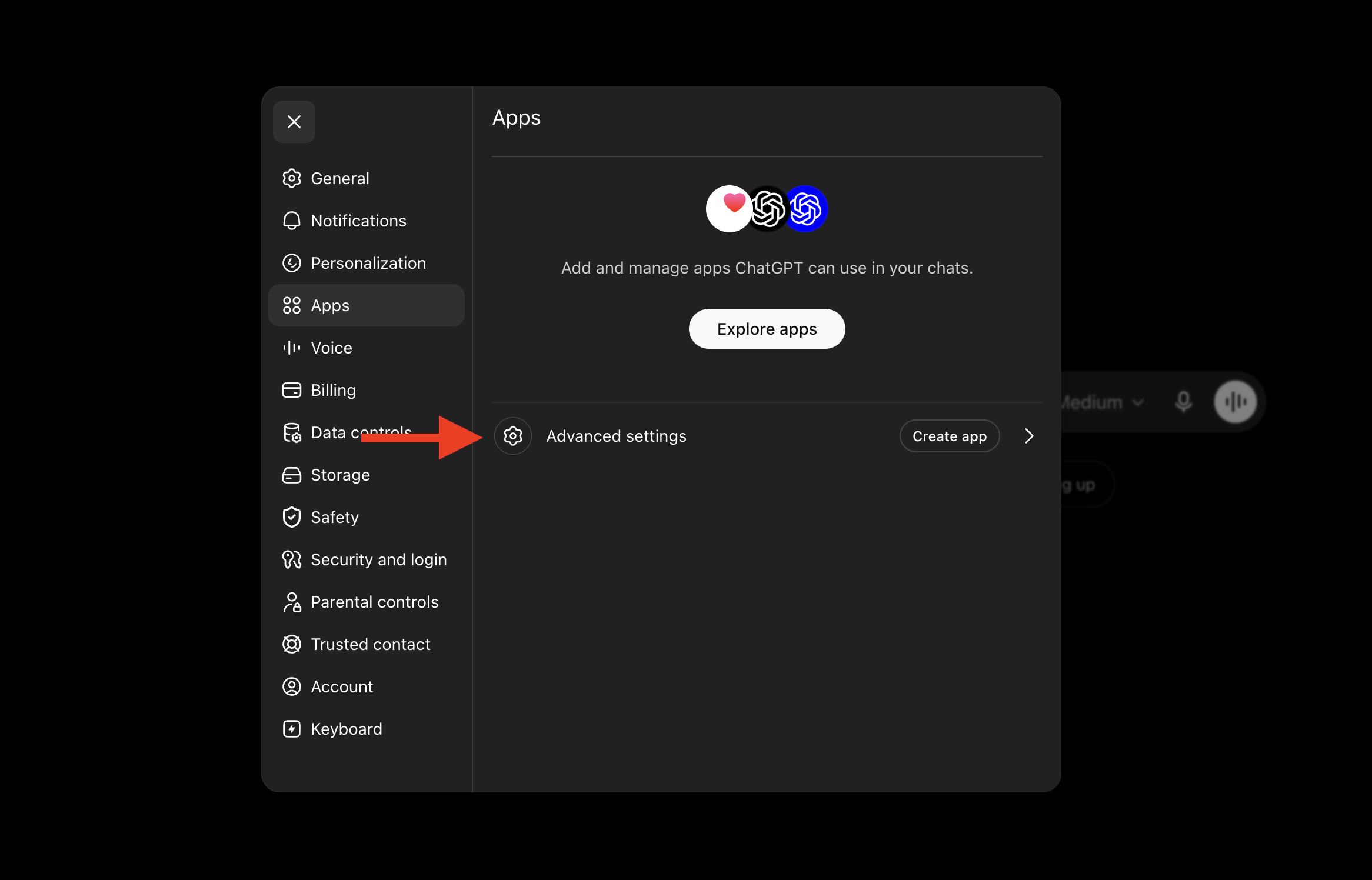
3. Öffne Advanced settings. Scroll nach unten und öffne Advanced settings.
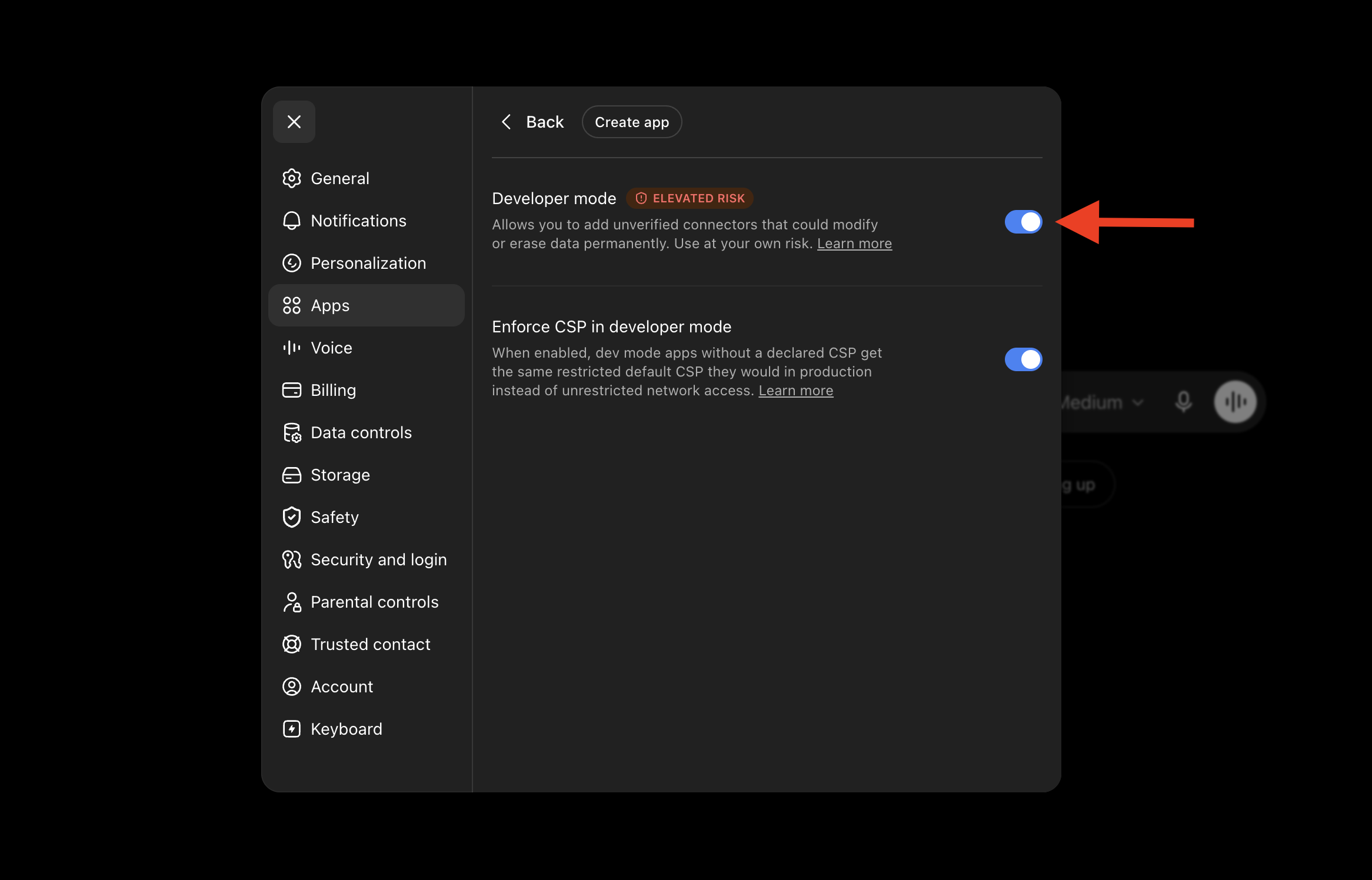
4. Aktiviere Developer mode. Leg den Schalter auf AN. Das ist es, was ChatGPT erlaubt, ein externes Tool wie dein WhatsApp zu erreichen.
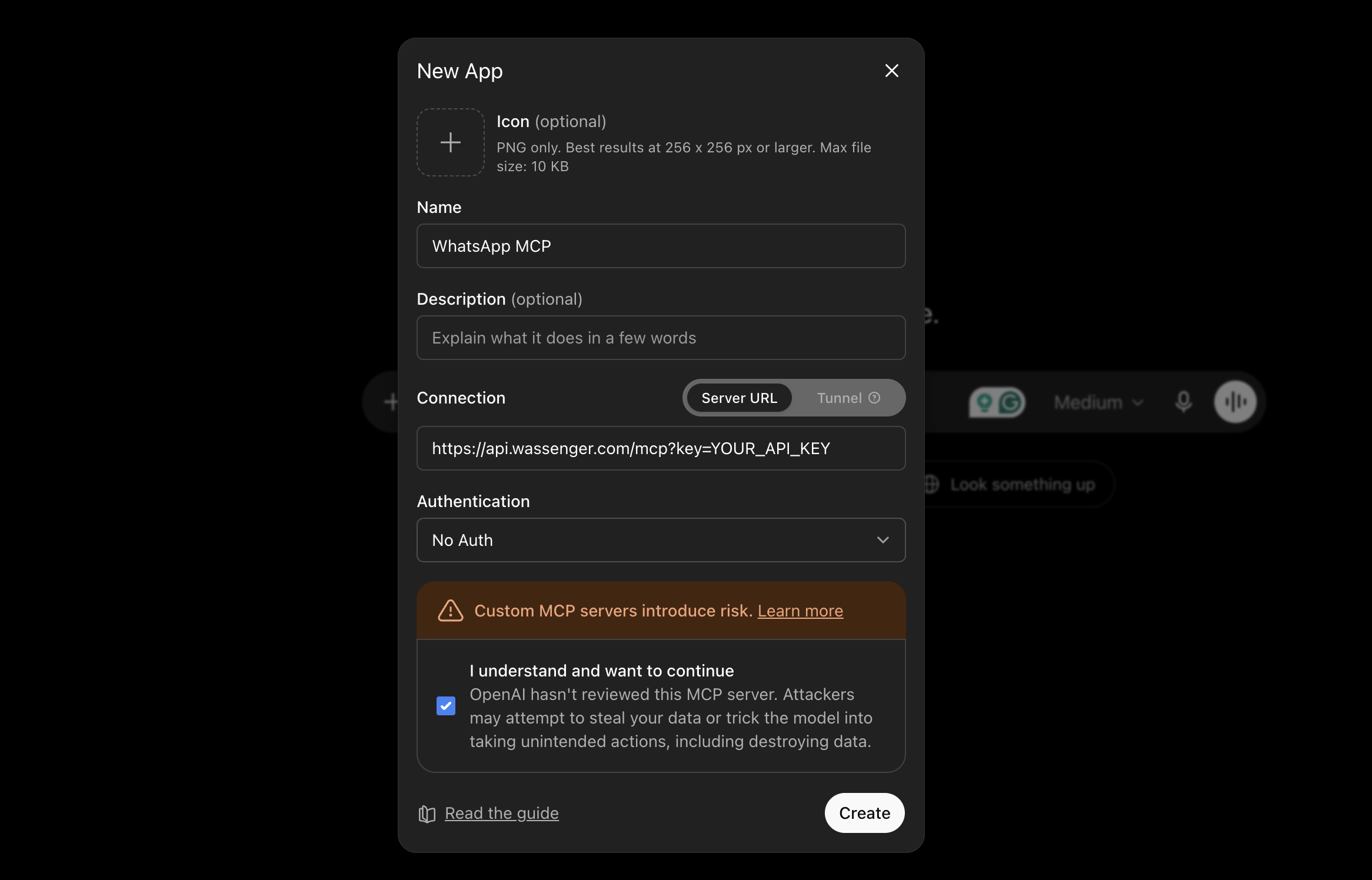
5. Füge Wassenger hinzu. Klick auf Create app, gib einen Namen ein (z. B. „WhatsApp MCP"), stell die Verbindung auf Server URL und füge deinen Link ein — dein API-Schlüssel steht direkt in der URL:
https://api.wassenger.com/mcp
Authorization: YOUR_API_KEY
Lass Authentication auf No Auth (der Schlüssel in der URL ist deine Anmeldung), setz das Häkchen zur Bestätigung und klick auf Create.
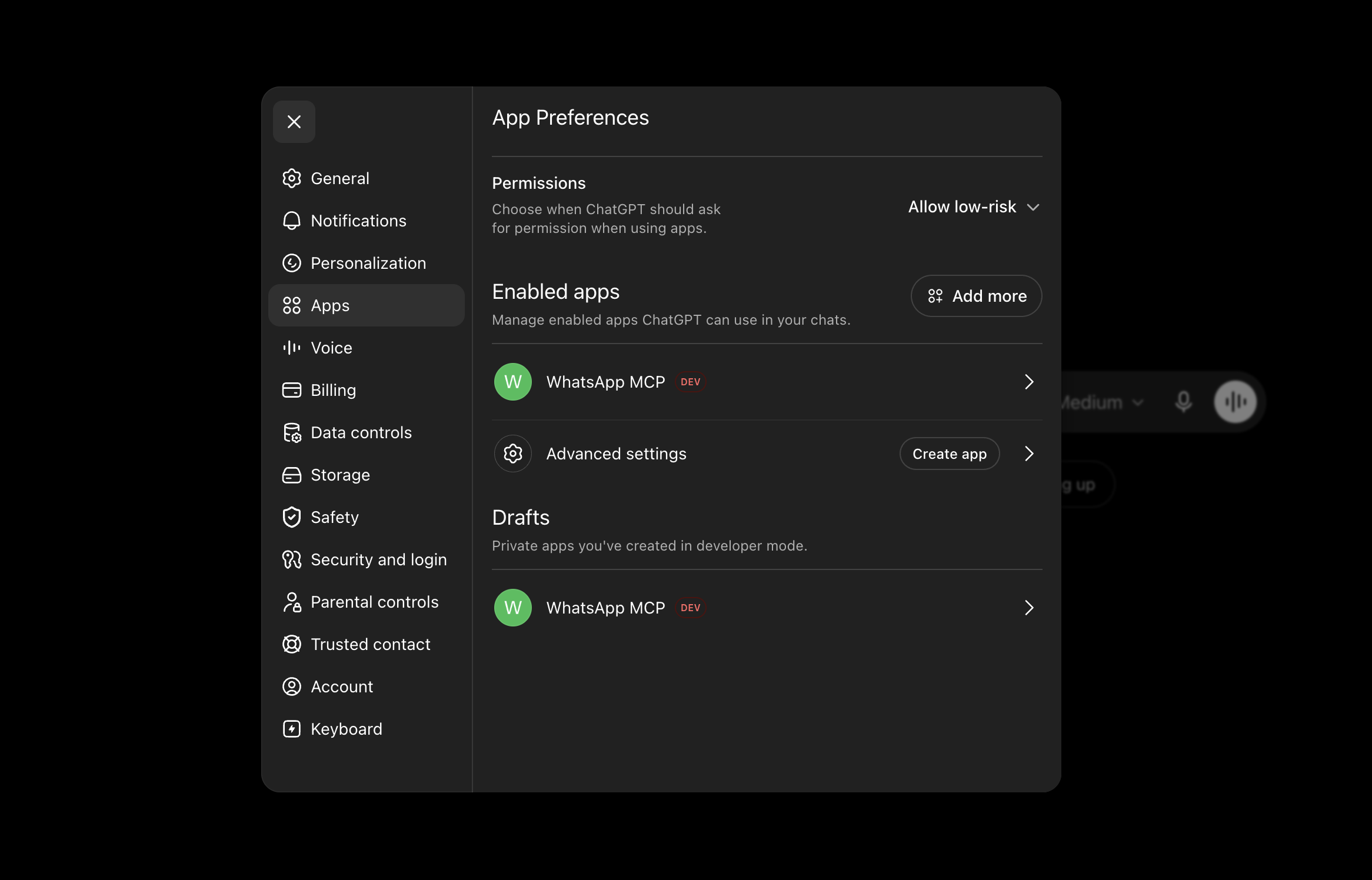
6. Es läuft. WhatsApp MCP erscheint jetzt unter deinen Apps. Öffne einen neuen Chat und probier: „zeig mir meine ungelesenen WhatsApp-Chats." Wenn es antwortet, bist du verbunden.
Worum ich sie gebeten habe
Das sind echte Prompts, die ich tatsächlich getippt habe. Keine Zauberformeln — nur normale Sprache:
- „Zeig mir meine ungelesenen WhatsApp-Chats und gruppiere sie danach, was sie brauchen."
- „Antworte Maria und bestätige ihren Termin am Donnerstag um 10 Uhr."
- „Fasse dieses lange Gespräch mit dem Lieferanten in fünf Punkten zusammen."
- „Entwirf drei Nachfass-Nachrichten für die Leads, die diese Woche still geworden sind — lass mich sie vor dem Senden lesen."
Die letzte ist mein Favorit. Sie entwirft, ich überfliege, ich sage „schick die ersten beiden". Schnell, aber es bleibt meins.
Ehrliche Grenzen
Ich sag es ganz direkt, denn genau hier übertreiben die meisten Texte.
Das ist kein Bot, der dein WhatsApp rund um die Uhr von allein führt, während du schläfst. Er entscheidet nicht eigenmächtig, jemandem zu schreiben. Er handelt, wenn du ihn darum bittest. Du behältst die Kontrolle — du kannst ihn entwerfen und auf dein Okay warten lassen oder auf Kommando senden. Die KI ist ein sehr schneller Assistent neben dir, kein Autopilot.
Wenn du vollautomatische Antworten rund um die Uhr ohne Zutun willst, ist das eine separate Funktion, die du ebenfalls einrichten kannst. Aber was ich hier beschreibe, ist etwas anderes — und im Alltag ehrlich gesagt nützlicher: dein WhatsApp, auf Kommando, aus der KI, die du schon nutzt.
Probier es aus
Wenn du beruflich in WhatsApp lebst, verändert das deinen Tag wirklich. Du kannst kostenlos starten — erstelle ein Wassenger-Konto auf wassenger.com, verbinde deine Nummer und führe deinen ersten Prompt in Minuten aus.
Du willst die komplette Anleitung mit allen Optionen? Lies die vollständige Einrichtungsanleitung auf wassenger.com.
Ich öffne WhatsApp natürlich immer noch. Ich mache nur viel weniger darin als früher.