
Pilotez votre tunnel de vente WhatsApp depuis la boîte de réception.
Toutes les affaires que vous poursuivez sont déjà dans WhatsApp, éparpillées dans quatre cents conversations. Le tableau range ces mêmes prospects en colonnes, les additionne et vous dit lesquels ne répondent plus.
7 jours gratuits · Sans carte bancaire · Fonctionne sur le numéro que vous utilisez déjà
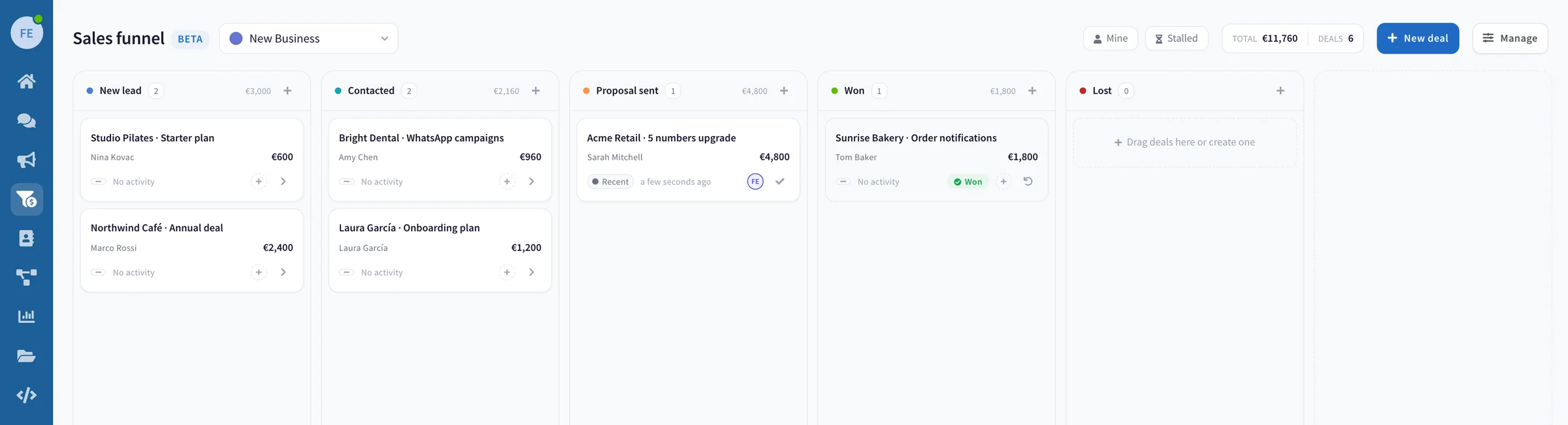
L'entonnoir New business : cinq étapes, six affaires, 11 760 EUR sur le tableau. Lost est vide et le dit.
Une colonne par étape. Une carte par affaire.
Au lieu de faire défiler la boîte de réception en essayant de vous rappeler qui mérite encore une relance, vous lisez le tableau.
Des étapes que vous nommez vous-même
Jusqu'à vingt colonnes, chacune ouverte, gagnée ou perdue. Appelez-les comme votre équipe les appelle déjà le lundi matin.
Des totaux qui se calculent tout seuls
Chaque colonne affiche son propre décompte et sa valeur, et la barre ceux du tableau entier. Personne n'a de tableur à tenir à jour.
Le même client, pas une copie
Une carte renvoie au contact et à la conversation que vous avez déjà. Rien à importer à l'arrivée, rien à exporter au départ.
Personne ne l'a lâchée. Tout le monde a cessé de la voir.
On perd rarement un prospect exprès. Il sort de l'écran et, une semaine plus tard, personne ne sait dire à qui c'était le tour.
- Faites glisser une carte et l'affaire change d'étape. L'interaction se résume à cela.
- Une étape peut avoir une limite en jours, et le tableau signale tout ce qui la dépasse.
- Bloqué est un filtre : les affaires que personne n'a touchées sont à un clic.
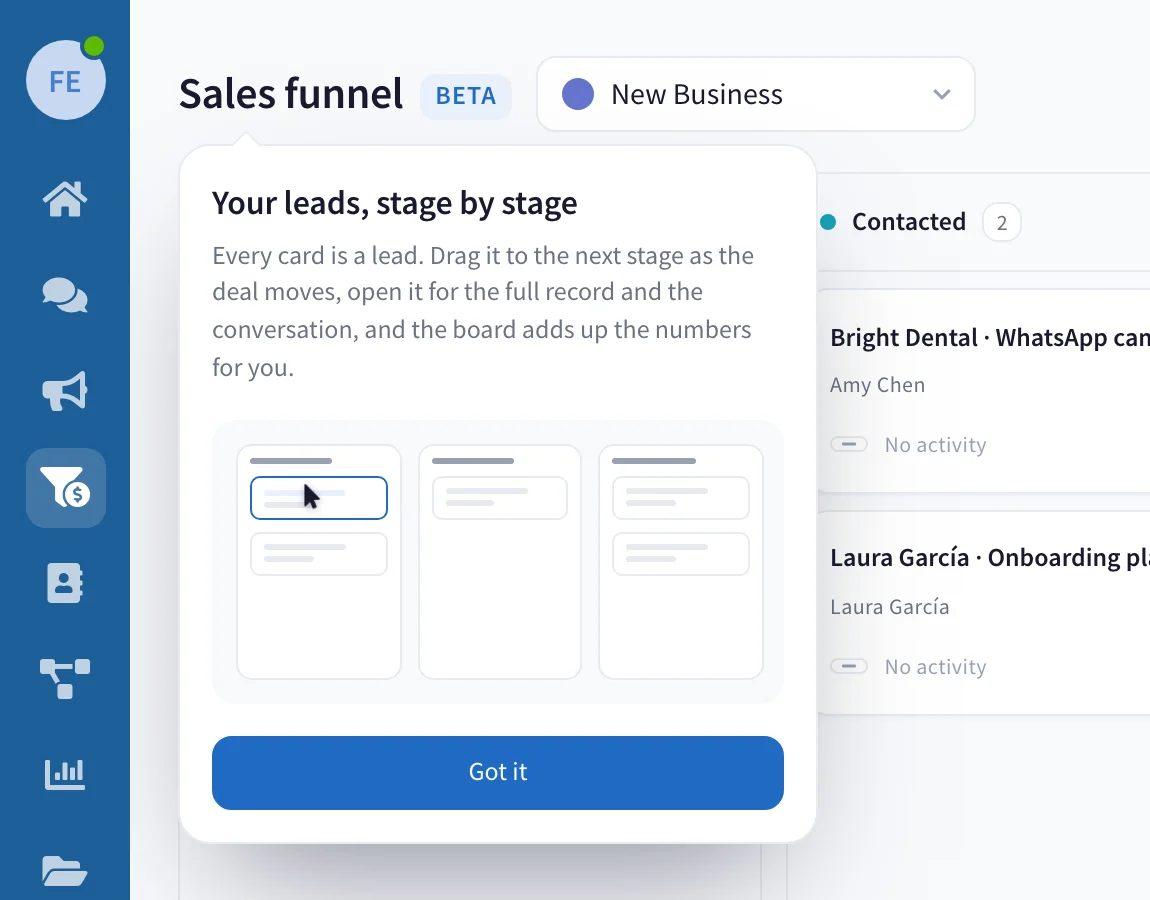
Une limite en jours par étape
Fixez-en une sur les étapes où le silence est mauvais signe, et le tableau signale l'affaire qui y reste trop longtemps.
Toujours confiée à quelqu'un
Chaque affaire affiche l'agent qui la suit : le "qui s'en occupe ?" trouve sa réponse sur la carte, pas dans une discussion de groupe.
Gagnées ou perdues, elles restent
Les affaires clôturées quittent les colonnes de travail et restent dans l'historique : le tableau montre ce trimestre, pas tout depuis 2023.
Nommez les étapes d'après votre vraie façon de vendre
Un entonnoir a un nom, une devise, une couleur et une description. Ce qui va dans les colonnes en dessous, c'est à vous de l'écrire.
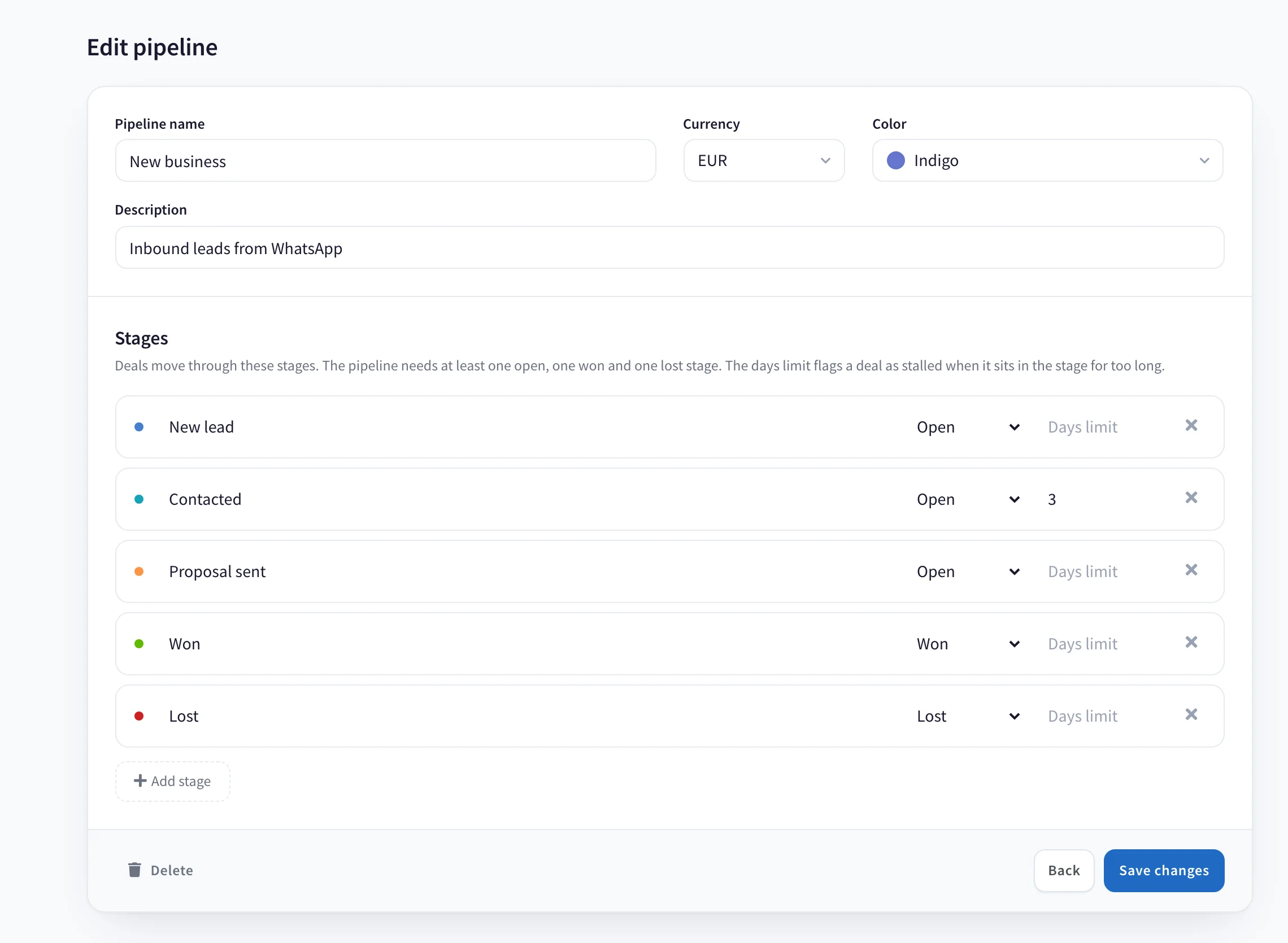
Modification du pipeline New business. Cinq étapes, dont trois ouvertes, et une limite de trois jours sur Contacted pour qu'une affaire qui y stagne soit signalée.
Tout ce que vous devez à cette affaire, au même endroit
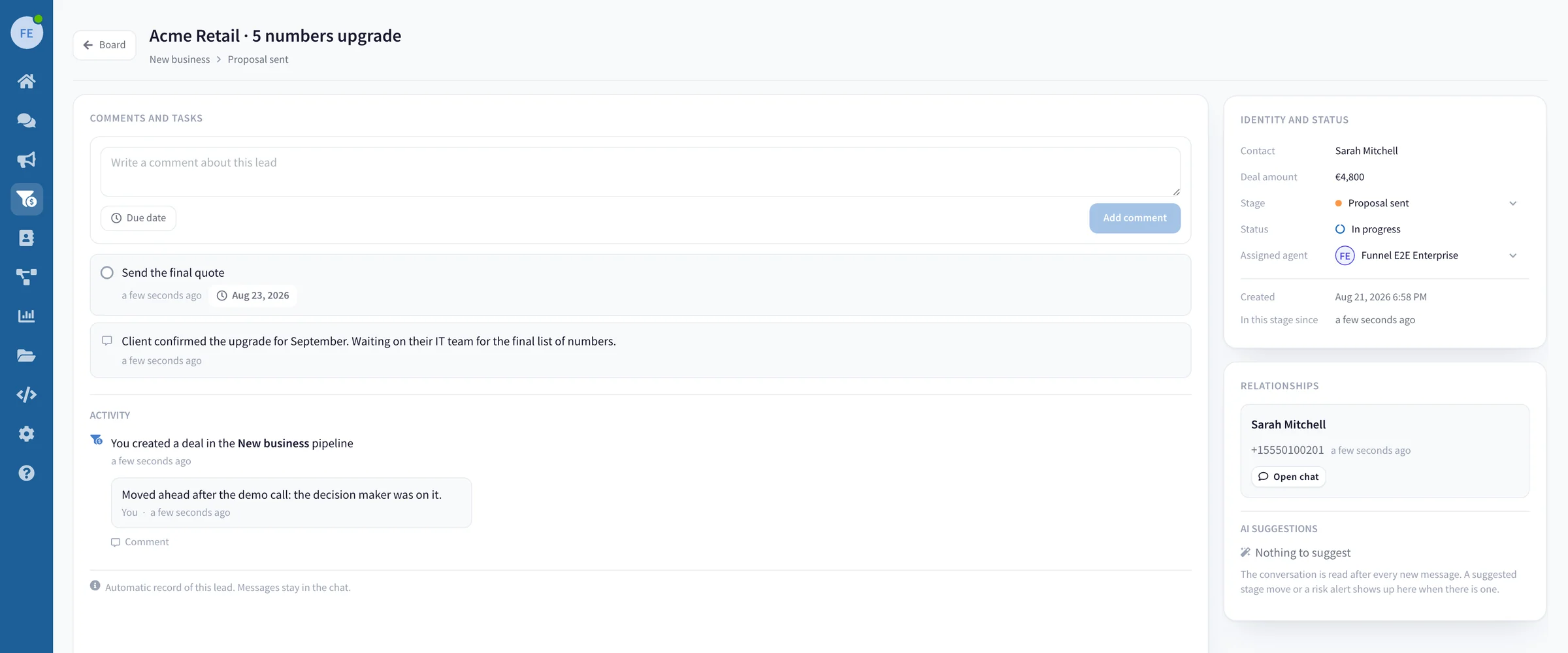
Ouvrez une carte et vous avez le dossier de travail : ce qui a été promis, ce qui arrive à échéance et comment on en est arrivé là.
- Commentaires et tâches restent dans l'affaire et n'arrivent jamais chez le client.
- Les tâches ont une échéance : ce que vous avez promis a donc une date butoir.
- Le fil d'activité s'ouvre sur la personne qui a créé l'affaire et consigne chaque mouvement depuis.
- Montant, devise, étape et responsable tiennent dans un seul panneau à droite.
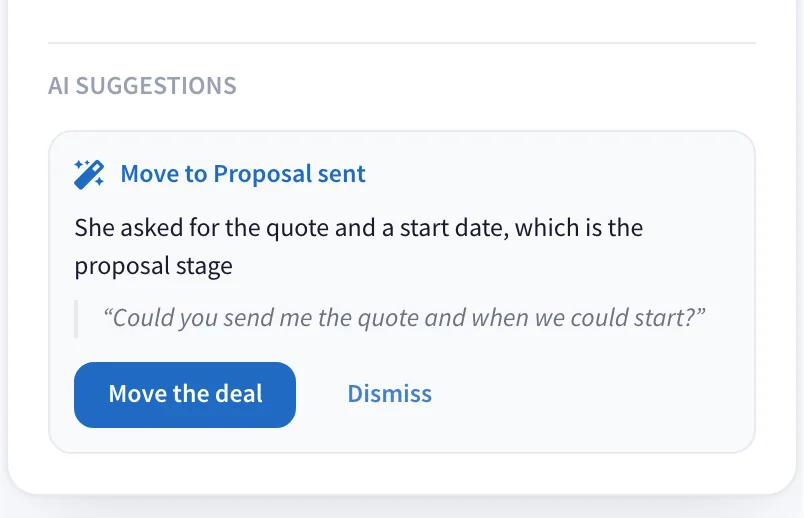
Il lit la conversation. Vous décidez.
L'assistant suit la conversation et propose l'étape que l'affaire lui semble avoir atteinte. Il propose. Il n'agit pas.
Il suggère. Vous décidez.
La suggestion arrive sur l'affaire avec sa raison et la phrase du client qu'il a lue. Rien ne bouge tant qu'une personne n'a pas cliqué sur le bouton.
Jamais gagnée, jamais perdue
L'assistant n'a pas le droit de proposer la clôture d'une affaire, ni gagnée ni perdue. Ces deux décisions vous reviennent.
Il lit la conversation, pas vos notes
Uniquement les messages du chat. Les commentaires internes restent internes, et ignorer une suggestion la fait disparaître.
L'entonnoir est déjà dans le panneau de chat
Les agents n'ont pas de second écran à apprendre. L'affaire se trouve à côté de la conversation dont elle est née.
- Ajouter le contact à un entonnoir ouvre une affaire sans quitter la conversation.
- Un contact peut figurer dans plusieurs entonnoirs à la fois, chacun avec sa propre étape.
- L'étape se change depuis le panneau que vous êtes déjà en train de lire.
- Une affaire peut démarrer avec un simple numéro de téléphone et se rattacher à la conversation plus tard.
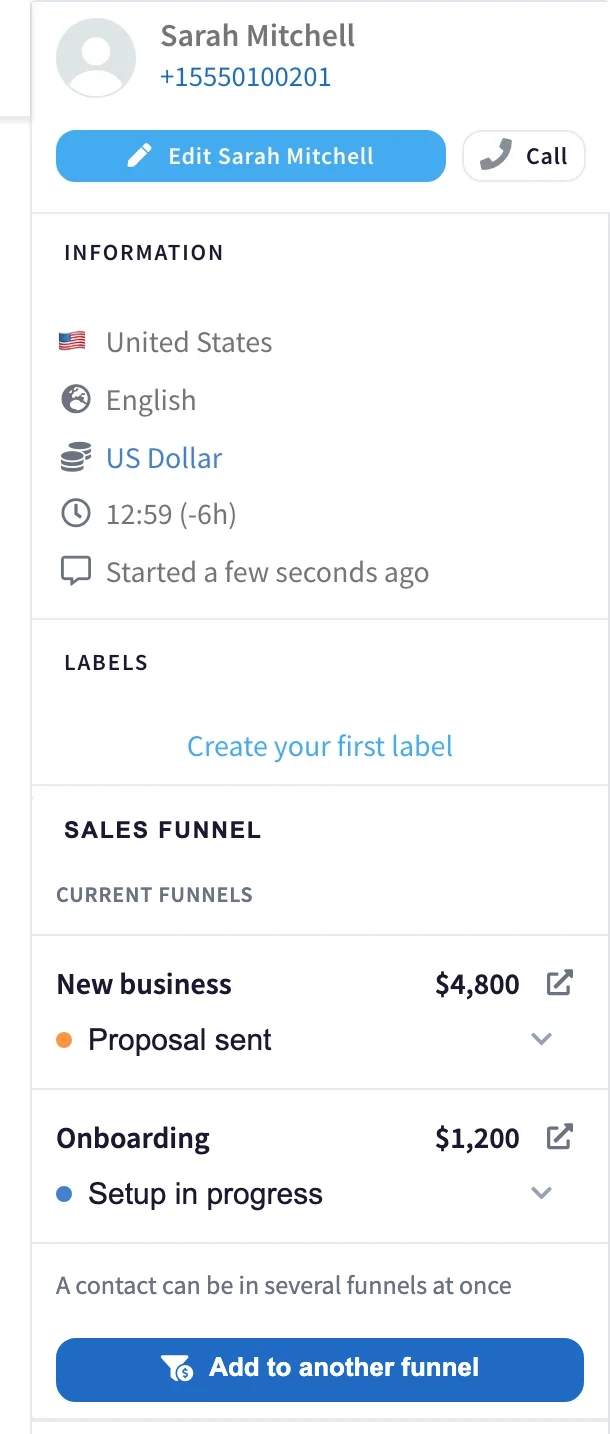
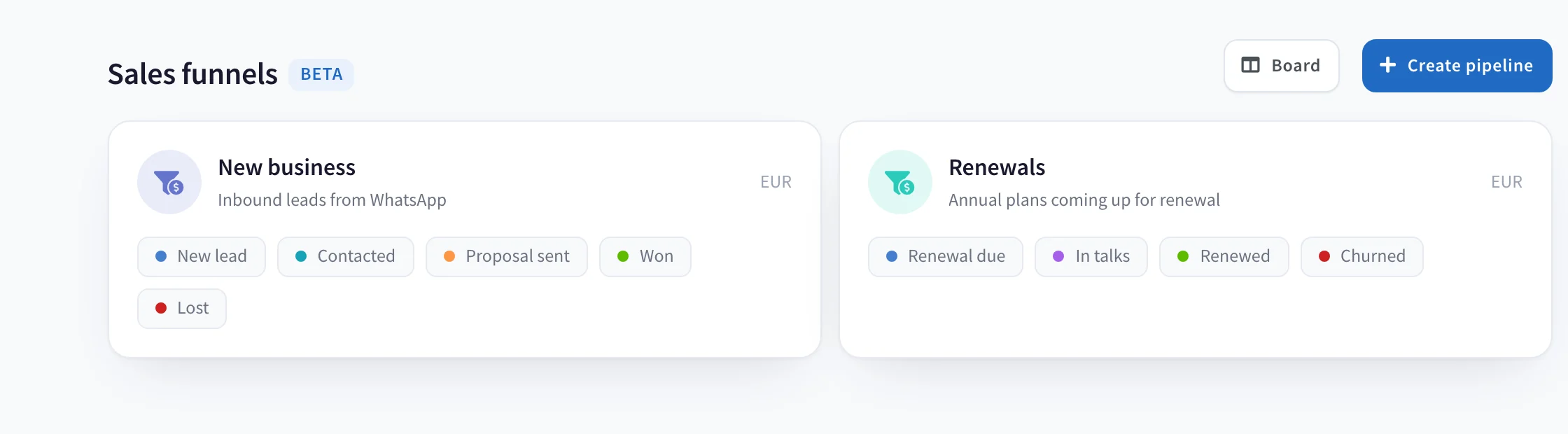
Plusieurs entonnoirs quand vous vendez plus d'une chose. Les nouveaux clients et les renouvellements partagent rarement les mêmes étapes.
Les plans qui l'incluent
Le tableau est inclus dans tous les plans payants. Ce qui change, c'est le nombre d'entonnoirs que vous pouvez avoir et si l'assistant donne son avis.
| Plan | Entonnoirs de ventes | Suggestions IA |
|---|---|---|
| Professional | 1 | Inclus |
| Business | 3 | Inclus |
| Enterprise | 10 | Inclus |
Les suggestions s'appuient sur le même assistant IA que le reste du produit, et tous les plans qui comprennent le tableau l'incluent.
Personne ne voit une affaire qu'il ne peut pas toucher
La visibilité sur le tableau suit les autorisations d'équipe que vous avez déjà définies, et elle est volontairement plus stricte que celle de la boîte de réception.
Les agents voient les leurs
Un agent à accès restreint ne voit que les affaires qui lui sont attribuées, sur le tableau comme via l'API. Plus strict que la boîte de réception, et c'est voulu.
Administrateurs et superviseurs voient tout
Ils voient tout le tableau, et chacun peut agir sur ce qu'il voit. Personne ne voit une affaire qu'il n'a pas le droit de toucher.
Gérer les entonnoirs est une autorisation à part
Créer et modifier des entonnoirs est une autorisation d'équipe distincte, activée par défaut pour les administrateurs et les superviseurs.
Vos questions, nos réponses
L'article du centre d'aide reprend tout cela pas à pas : créer un entonnoir et le faire vivre au quotidien.
Est-ce encore un CRM à garder synchronisé ?
Vous dites entonnoir, l'éditeur dit pipeline. Alors, lequel ?
Un même contact peut-il figurer dans deux entonnoirs ?
Combien d'étapes un entonnoir peut-il avoir ?
L'IA va-t-elle déplacer ou clôturer des affaires toute seule ?
Les commentaires et les tâches sont-ils envoyés au client ?
Quels plans l'incluent ?
Puis-je utiliser le tableau depuis l'application mobile ?
Que devient l'historique si je supprime un entonnoir ?
Ne perdez plus de prospects au fil du défilement
Les conversations sont déjà à vous. Voici le tableau qui tient le compte de ce qu'elles valent.
Vous préférez lire d'abord ? Comment fonctionne le tableau, et ce qu'il ne fera pas