La plupart des entreprises perdent leurs clients au pire moment possible. Un client discute avec vous sur WhatsApp — intéressé, engagé, juste là — et voilà que vous lui envoyez un lien vers un formulaire hébergé sur un autre site. Il clique, un navigateur s'ouvre, la page met du temps à charger, il se laisse distraire, et vous n'aurez plus jamais de ses nouvelles. Chaque sortie de la conversation est une occasion de le perdre.
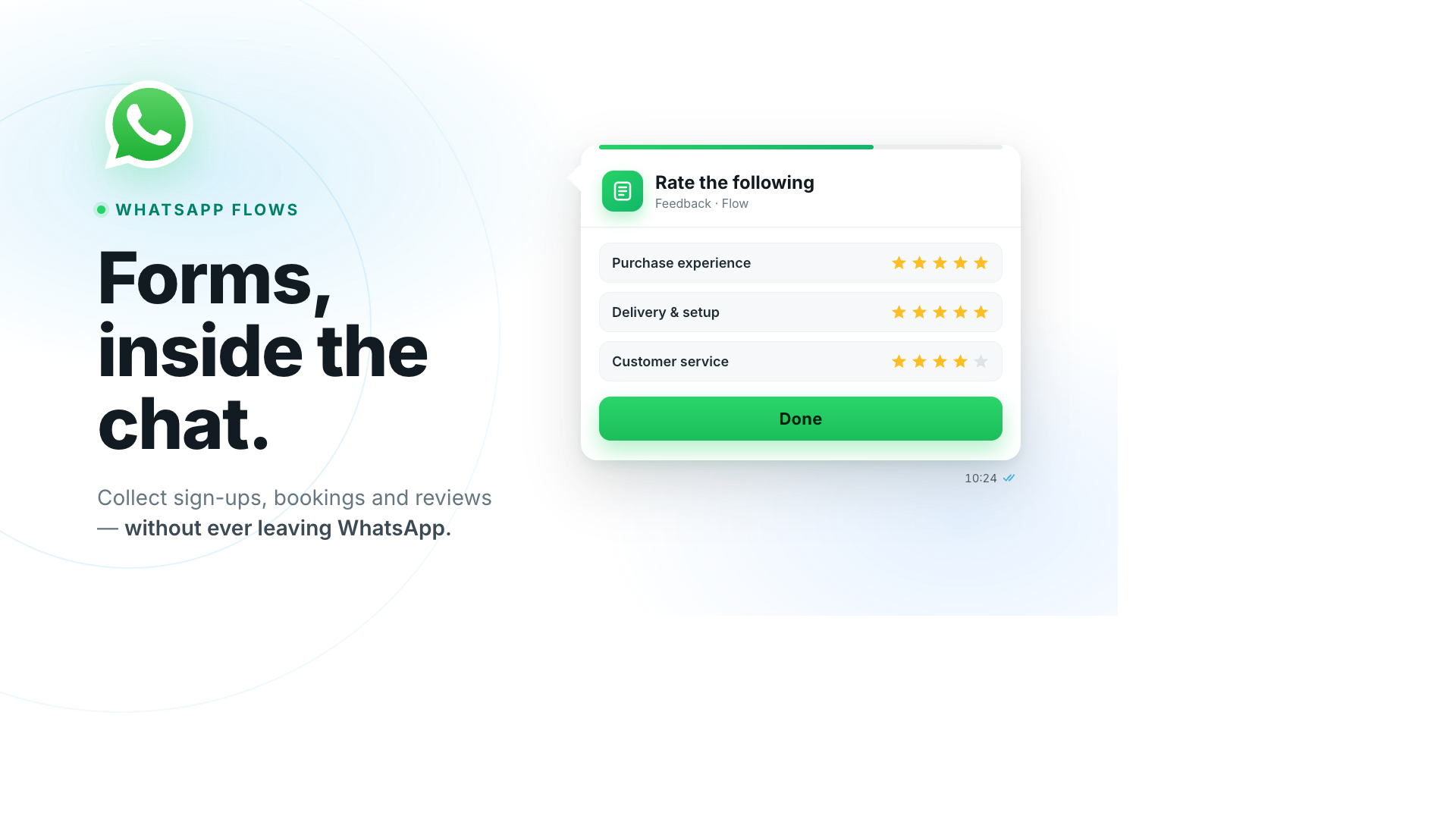
Les WhatsApp Flows règlent ce problème — et ils sont désormais intégrés directement à Wassenger. Un Flow est un petit formulaire guidé qui s'ouvre à l'intérieur de la conversation WhatsApp : le client clique sur un bouton, remplit quelques champs et envoie, sans jamais quitter l'échange. Pas de lien, pas de navigateur, aucun décrochage. Et parce que les Flows font maintenant partie de Wassenger, vous les concevez, les envoyez et récupérez les réponses sans jamais sortir de votre boîte de réception — aucun outil supplémentaire, aucun code. Voici ce que sont les Flows, ce que vous pouvez en faire, et exactement comment ils fonctionnent dans Wassenger.
Qu'est-ce qu'un WhatsApp Flow ?
Un WhatsApp Flow est un formulaire interactif, sur plusieurs écrans, qui s'exécute nativement à l'intérieur d'une conversation WhatsApp. Au lieu d'une avalanche de messages en va-et-vient (« Quel est votre nom ? … Et votre e-mail ? … Quelle date vous convient ? »), vous envoyez un seul message doté d'un bouton. Le client clique dessus et accède à un écran clair, digne d'une application, avec de vrais champs de formulaire :
- Champs de texte (nom, e-mail, remarques)
- Menus déroulants et listes à choix multiples
- Sélecteurs de date
- Notations par étoiles et cases de consentement
- Plusieurs écrans, dans l'ordre
Il remplit, valide, et les réponses vous reviennent directement sous forme de données structurées — et non d'une transcription confuse qu'il faut relire et ressaisir. C'est toute la différence entre demander une information et la collecter.
Comme tout se passe à l'intérieur de WhatsApp, il n'y a rien à installer, aucune page à charger, et aucune raison pour le client de s'égarer ailleurs. Et maintenant que les Flows vivent au sein de Wassenger, toute la boucle — créer, envoyer, recevoir — se déroule au même endroit.
À quoi peuvent servir les WhatsApp Flows ?
C'est là que ça devient vraiment utile. Un Flow, c'est tout simplement « un formulaire que votre client va réellement terminer ». Voici quelques-uns des usages à plus forte valeur :
- Inscriptions et enregistrements. Inscription à un événement, listes d'attente, abonnements à une newsletter, création de compte — capturez les informations dans la conversation au lieu de renvoyer les gens vers une landing page.
- Génération de leads. Qualifiez un prospect là où il vient de lever la main : budget, cas d'usage, taille de l'entreprise, échéance. Votre équipe commerciale reçoit un lead propre et structuré plutôt qu'une conversation laissée en plan.
- Prise de rendez-vous et de livraison. Laissez vos clients choisir une prestation, une date et un créneau horaire directement dans la conversation — pour les salons, cliniques, restaurants, services à domicile et livraisons.
- Détails de livraison et d'inscription. Adresse, créneau souhaité, notes de commande, numéros de pièce d'identité ou de référence — le tout réuni sur un seul écran bien rangé au lieu de cinq messages séparés.
- Avis, retours et enquêtes. Envoyez une notation rapide par étoiles accompagnée d'un commentaire après un achat ou un ticket de support. Les enquêtes CSAT, NPS et les avis post-livraison affichent des taux de complétion bien plus élevés lorsque le client n'a jamais à quitter la conversation.
- Formulaires de commande et de devis. Produit, quantité, options, remarques — recueillez une commande structurée ou une demande de devis sans passer un seul appel.
Le principe est toujours le même : chaque fois que vous enverriez normalement un lien vers un formulaire, envoyez plutôt un Flow. Le taux de complétion grimpe, parce que la friction disparaît.
À quoi ressemble un Flow pour votre client
Côté client, tout paraît sans effort. Il reçoit un message d'apparence tout à fait normale, doté d'un bouton d'appel à l'action — quelque chose comme « Donner mon avis » ou « Réserver ». Il clique, et un formulaire remonte par-dessus la conversation : un écran à la fois, avec les champs que vous avez définis. Il remplit en tapotant et en saisissant un peu de texte, valide, et c'est terminé. Le tout reste à l'intérieur de WhatsApp, sur le téléphone qu'il a déjà ouvert sous les yeux.
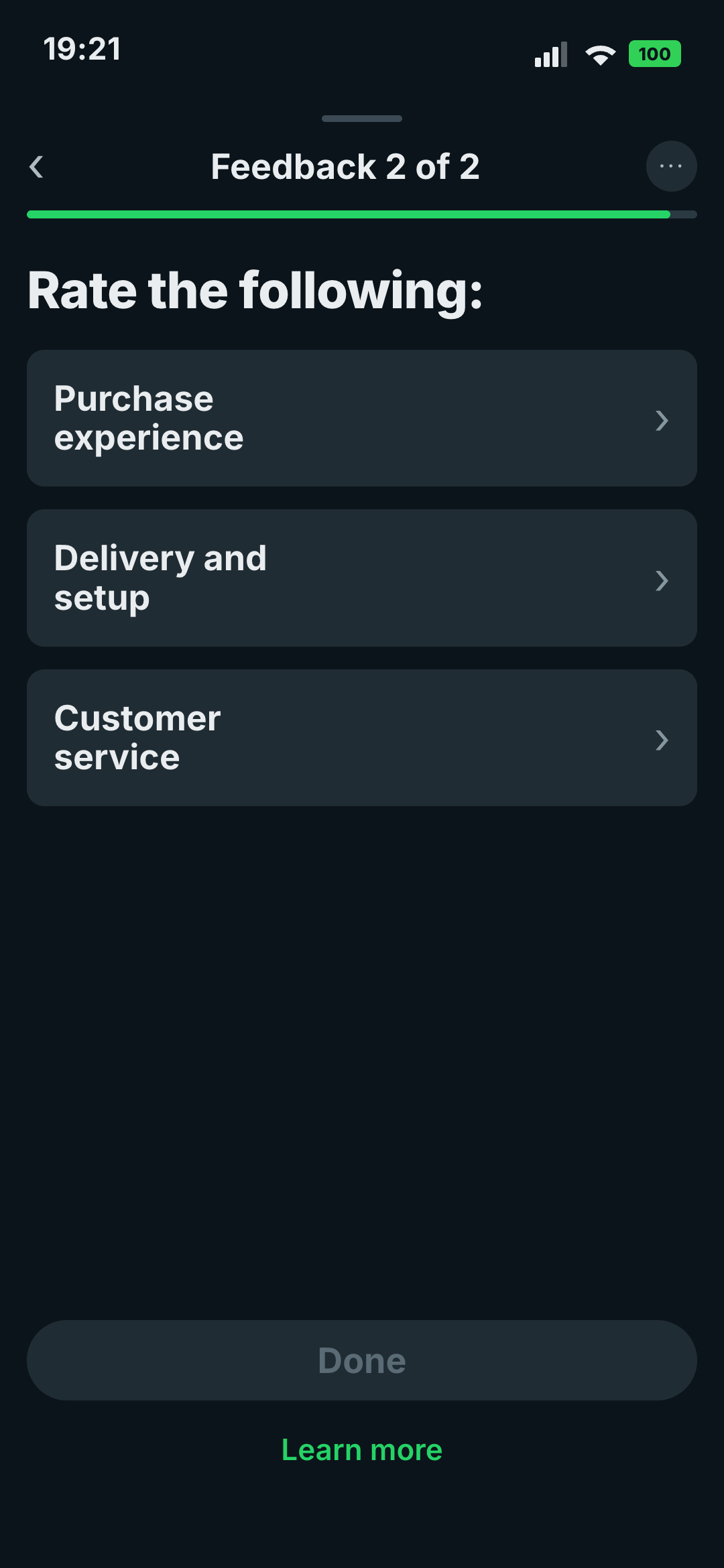
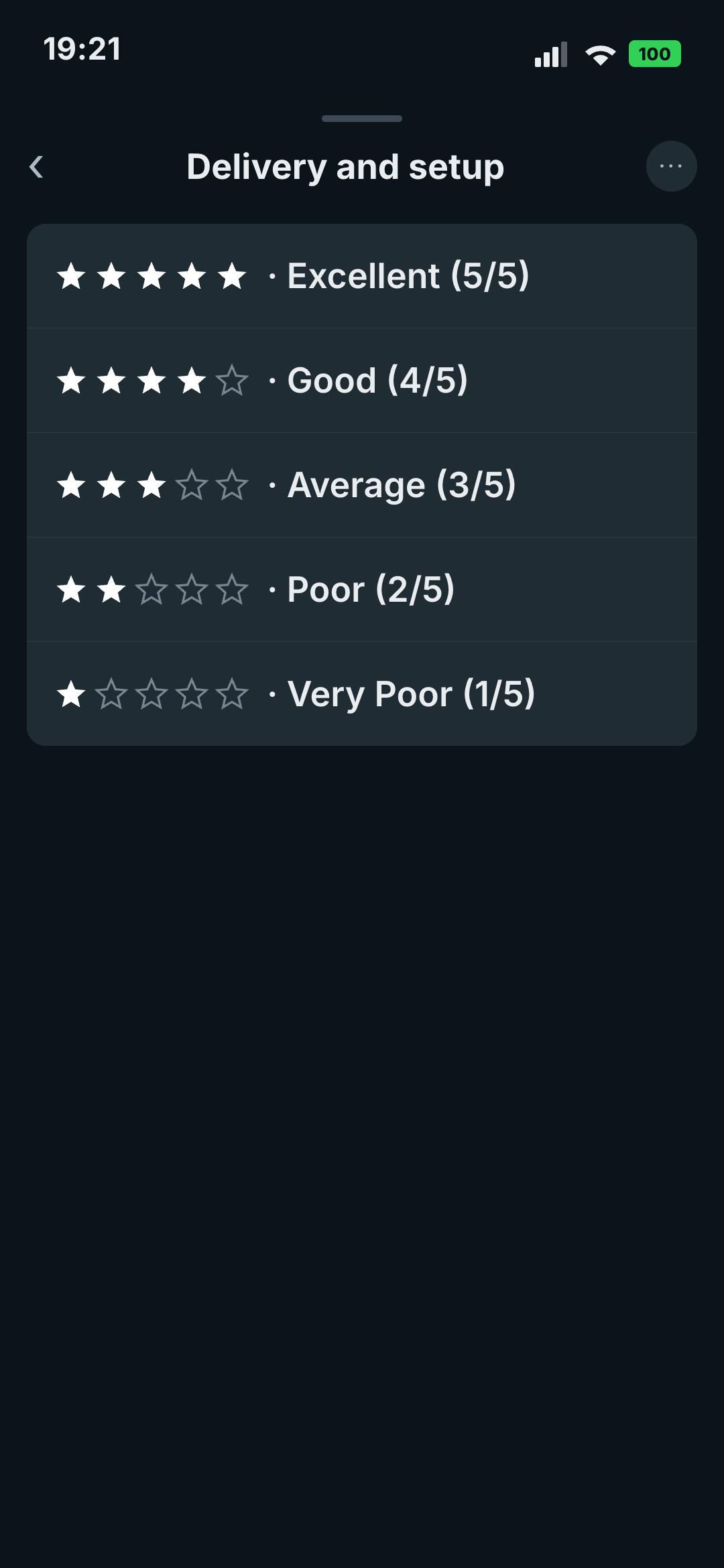
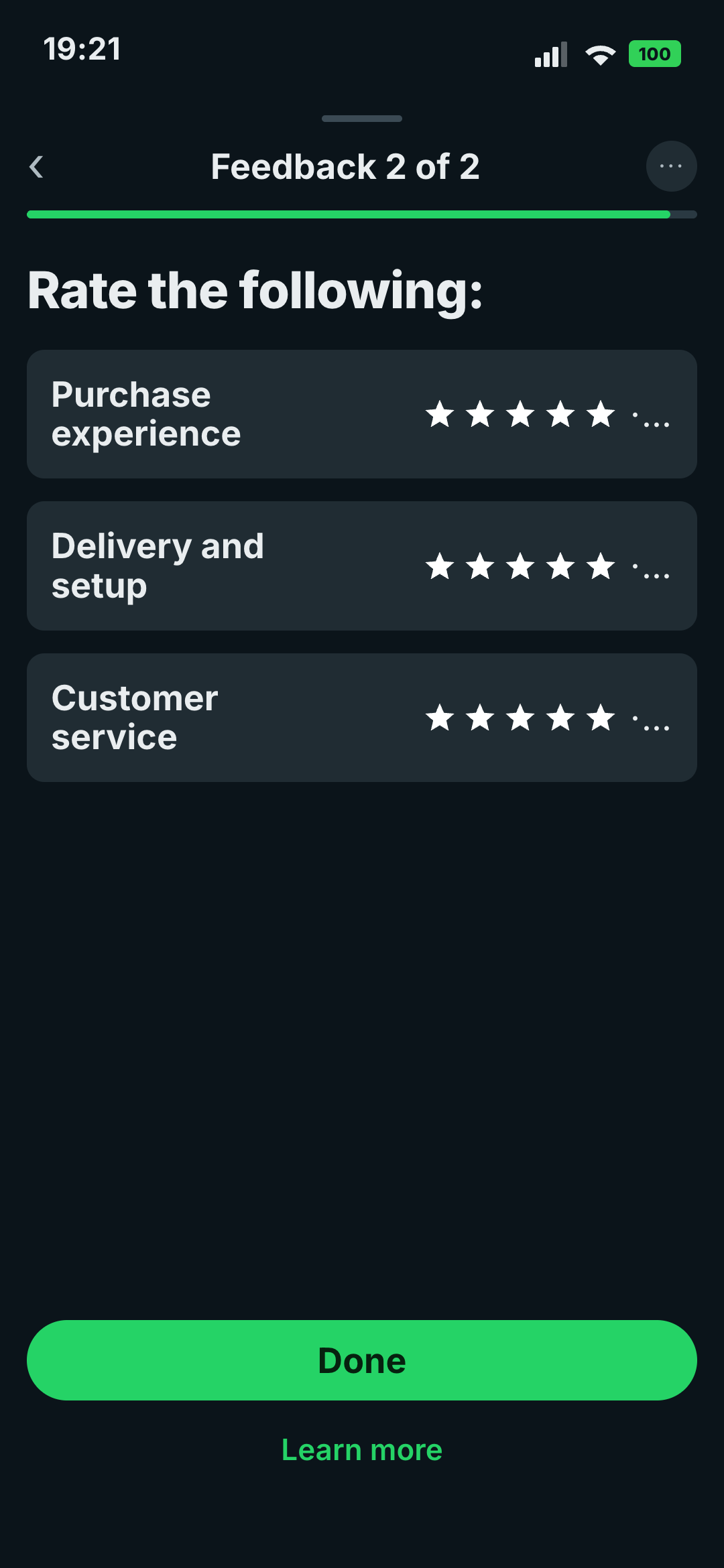
Voilà toute la raison pour laquelle les Flows convertissent mieux que les liens : aucun changement de contexte, aucune connexion, aucune attente de chargement. Le client est déjà dans la conversation — c'est le formulaire qui vient à lui.
Comment créer un WhatsApp Flow dans Wassenger
Vous créez un Flow une seule fois, directement dans Wassenger, puis vous le réutilisez autant de fois que vous le souhaitez :
- Ouvrez la section WhatsApp Flows depuis votre tableau de bord.
- Cliquez sur Créer un flow, donnez-lui un nom et choisissez une catégorie — inscription, génération de leads, prise de rendez-vous, enquête, et ainsi de suite.
- Partez d'un modèle prêt à l'emploi (enquête de satisfaction, formulaire de lead, prise de rendez-vous) ou concevez vos propres écrans : ajoutez les champs voulus (texte, menus déroulants, dates, notations) et définissez leur ordre d'apparition.
- Utilisez l'aperçu en direct pour voir exactement ce que verra le client au fur et à mesure de vos modifications.
- Une fois le résultat satisfaisant, publiez le Flow. Un Flow publié est prêt à être envoyé.
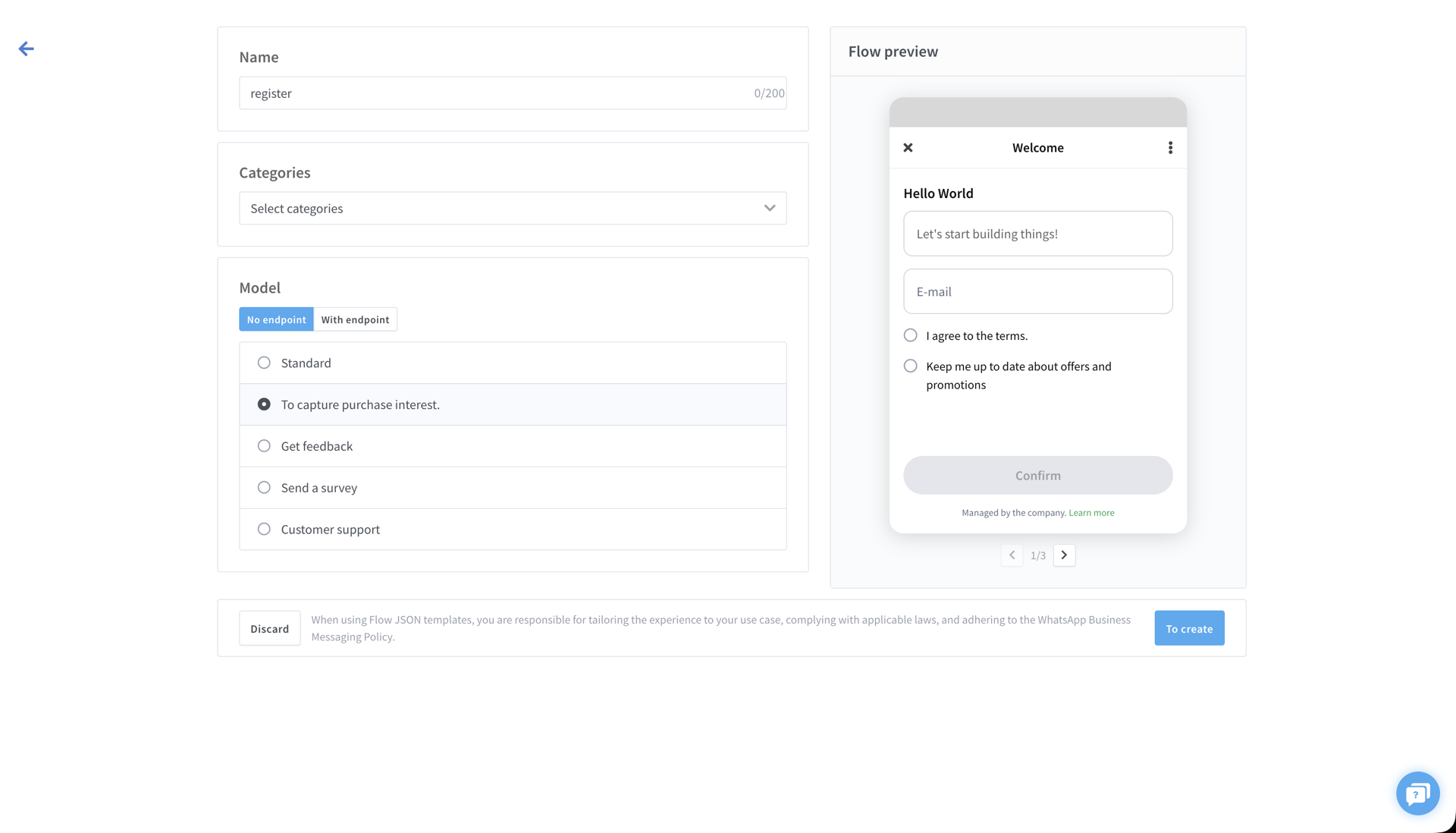
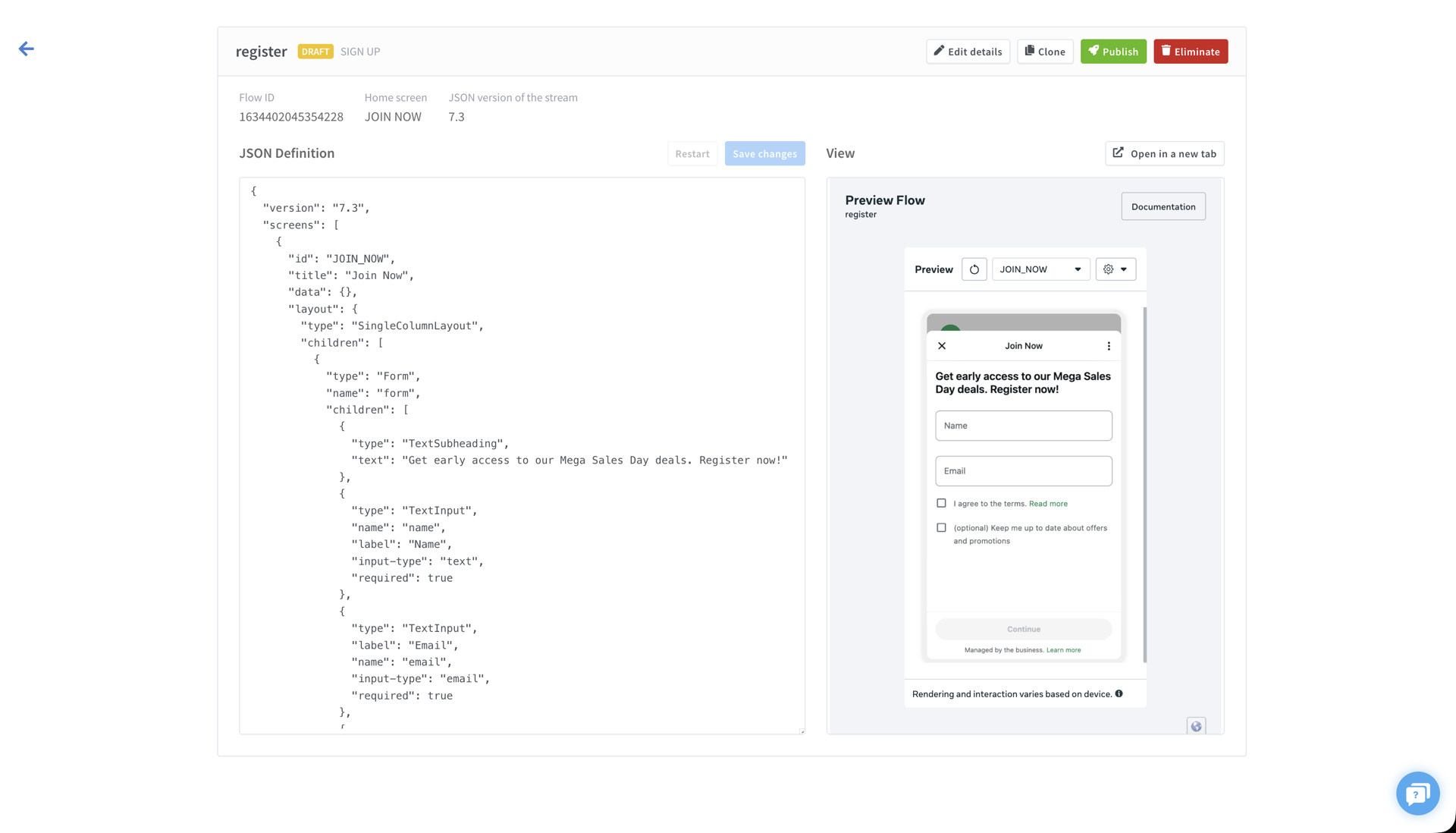
Vous ne faites cela qu'une seule fois par formulaire. Une enquête de satisfaction ou un formulaire de réservation se crée une fois, puis s'envoie à des milliers de clients.
Comment envoyer un Flow depuis une conversation
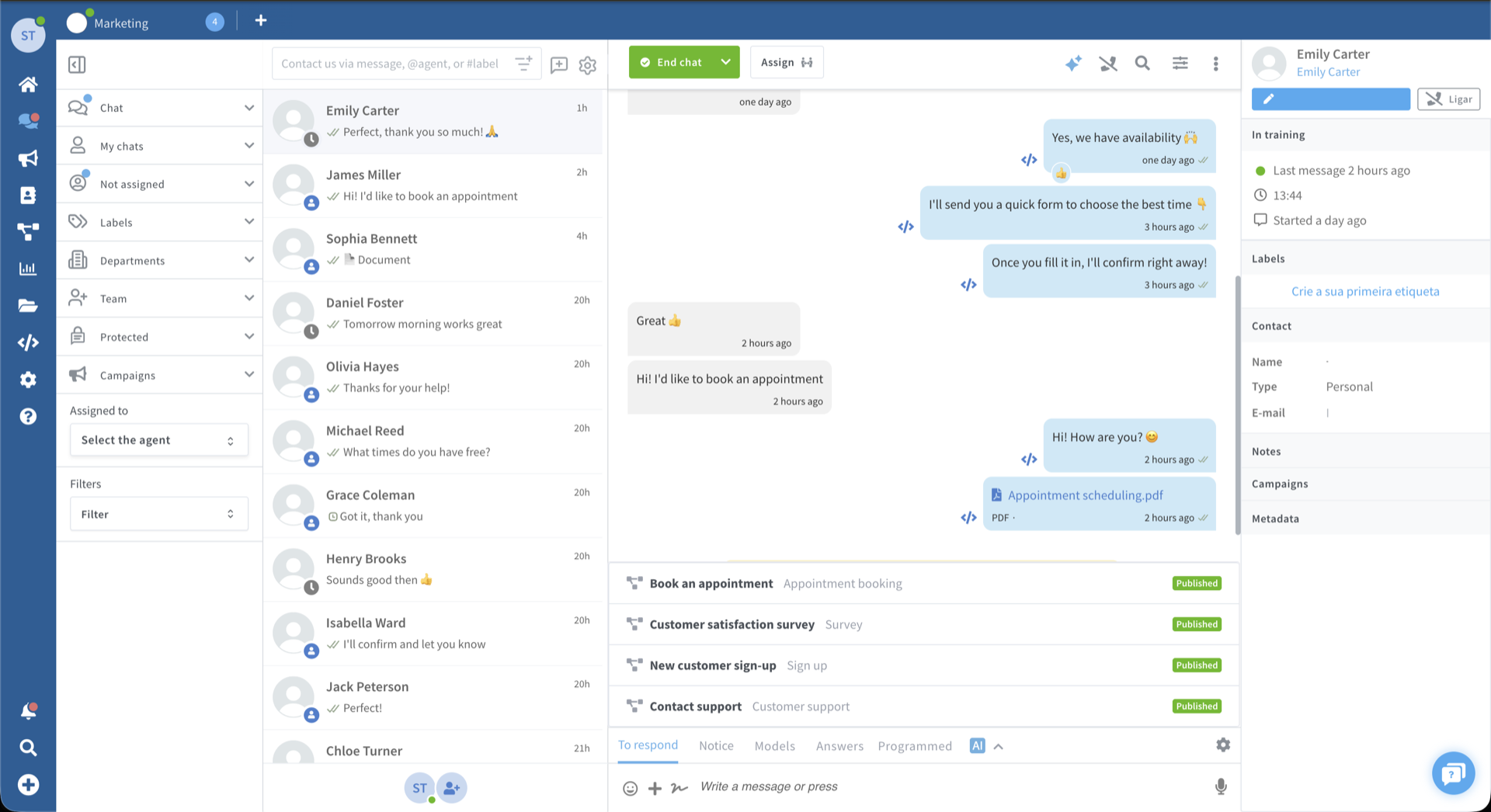
Une fois un Flow publié, l'envoyer depuis votre boîte de réception Wassenger ne prend que quelques secondes :
- Ouvrez la conversation avec votre client.
- Dans la zone de message, cliquez sur le bouton « + » et choisissez Envoyer un Flow.
- Sélectionnez le Flow voulu dans la liste de vos Flows publiés.
- Un panneau s'ouvre : vous y définissez le texte du message (ce que le client lit au-dessus du bouton), le libellé du bouton (l'appel à l'action, par exemple « Réserver ») et l'écran d'ouverture. Un aperçu en direct montre exactement le rendu final.
- Cliquez sur Envoyer le Flow.
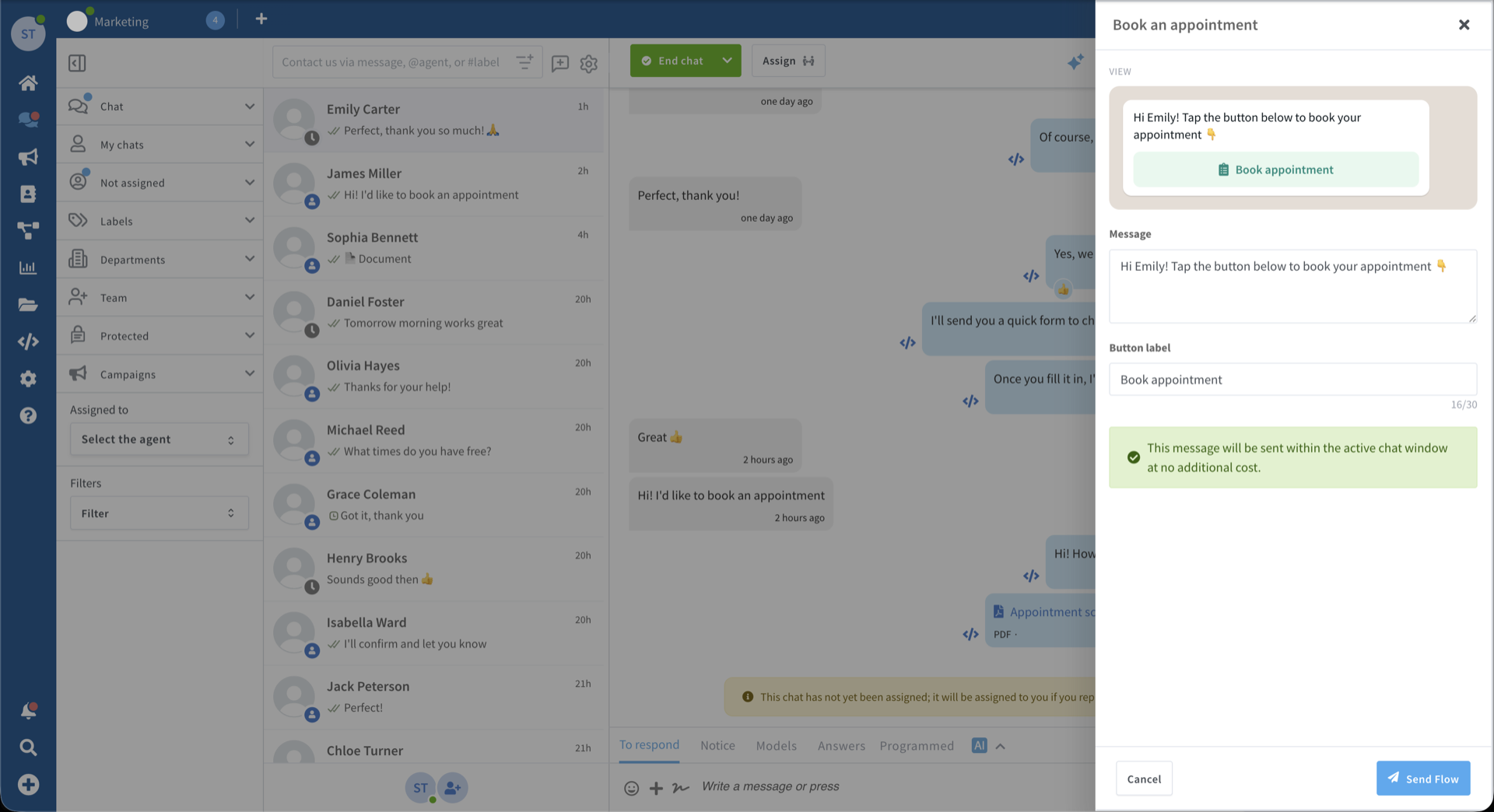
Le client le reçoit sous forme de message interactif et peut remplir le formulaire dans la foulée.
Où arrivent les réponses
Lorsque le client soumet le Flow, ses réponses reviennent directement dans la conversation au sein de Wassenger, sous la forme d'une fiche bien ordonnée — et non de messages dispersés. Ouvrez-la et vous obtenez un panneau clair avec chaque champ et la valeur saisie : la note attribuée, la date choisie, les détails renseignés. Vous lisez tout d'un coup d'œil et vous pouvez l'exporter en JSON, CSV ou texte vers votre CRM ou votre tableur.
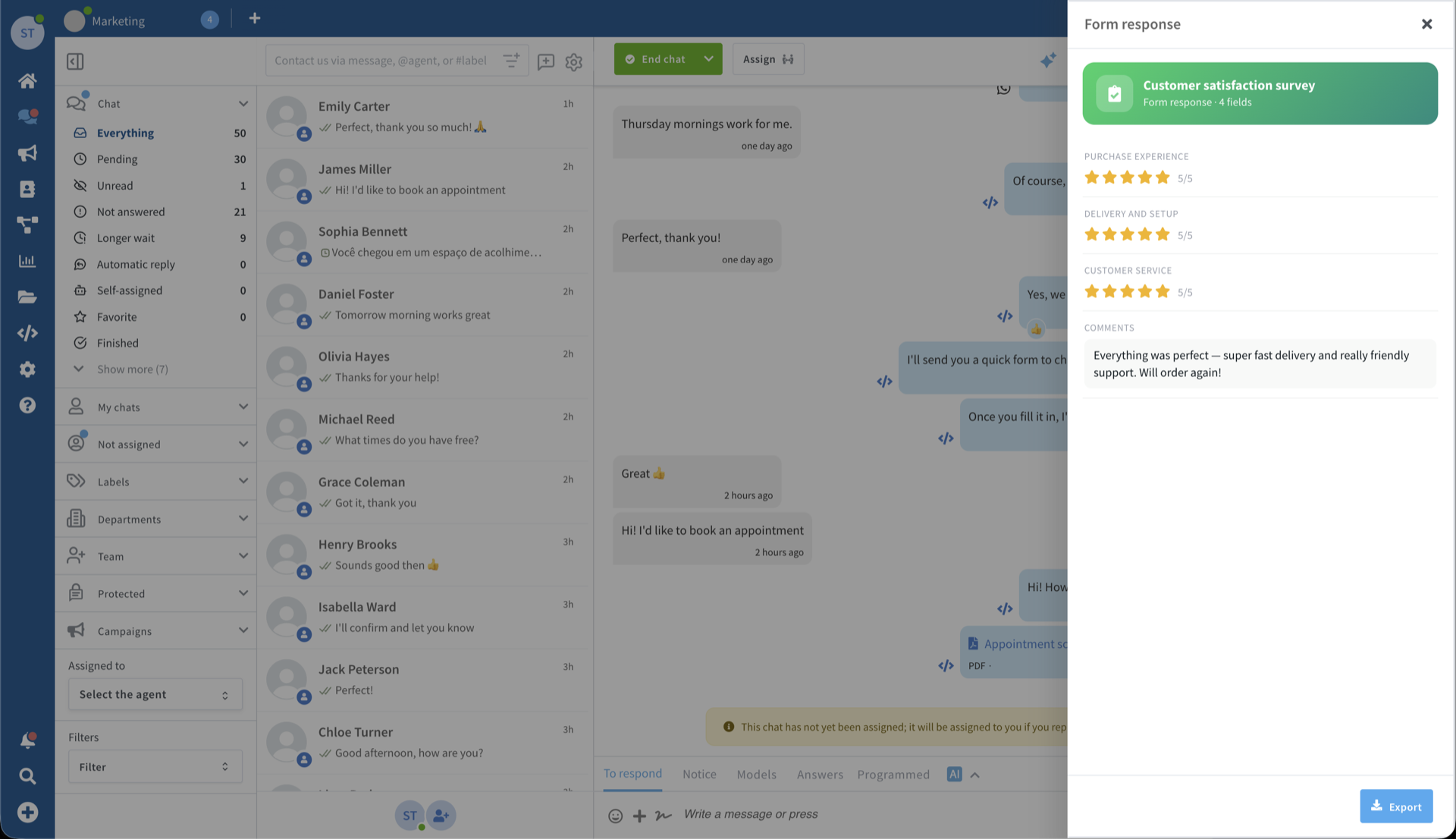
Plus de copier-coller depuis une transcription de conversation, plus de ressaisie. L'information arrive structurée et prête à l'emploi, directement dans votre boîte de réception.
Ce qu'il faut pour utiliser les WhatsApp Flows
Les Flows reposent sur la plateforme officielle WhatsApp Business, il faut donc deux choses :
- Un numéro WhatsApp Business API connecté à Wassenger. Les Flows font partie de la plateforme officielle WhatsApp Business : ils fonctionnent sur les numéros WhatsApp Business API — pas sur les numéros reliés par code QR.
- Un compte WhatsApp Business vérifié. Pour créer et envoyer des Flows, Meta exige que votre compte WhatsApp Business finalise la vérification d'entreprise Meta (Meta Business Verification) — une démarche unique dans le Meta Business Manager. Vous pouvez explorer la section Flows avant cela, et dès que Meta valide votre entreprise, les Flows s'activent automatiquement. Si votre compte n'est pas encore vérifié, Wassenger affiche un avis avec un raccourci pour le faire.
Ce sont deux étapes de configuration ponctuelles. Une fois votre numéro connecté et votre entreprise vérifiée, les Flows sont prêts à l'emploi dans toutes vos conversations.
Un point à connaître : la fenêtre de 24 heures
Les Flows sont des messages interactifs : vous les envoyez donc au sein d'une conversation ouverte — dans les 24 heures suivant le dernier message du client. C'est de toute façon le moment naturel : quelqu'un vous interroge sur une réservation, vous envoyez le Flow de réservation ; un ticket de support se conclut, vous envoyez le Flow d'avis.
Si vous avez besoin d'ouvrir une conversation avec un Flow (avant que le client ne vous ait écrit), vous le faites à l'aide d'un modèle de message pré-approuvé intégrant un bouton Flow — le même principe, présenté de façon à pouvoir démarrer une toute nouvelle conversation. Ceux-là aussi se configurent dans Wassenger.
Questions fréquentes
Les clients doivent-ils installer quelque chose pour utiliser un Flow ? Non. Les Flows s'exécutent à l'intérieur de WhatsApp. Le client clique sur un bouton et le formulaire s'ouvre sur place — rien à télécharger, aucune page à charger.
Quels types de champs un Flow peut-il contenir ? Champs de texte, menus déroulants, listes à choix multiples, sélecteurs de date, notations par étoiles, cases de consentement et plusieurs écrans successifs — de quoi couvrir inscriptions, réservations, commandes, enquêtes et formulaires de leads.
Où vont les réponses ? Directement dans la conversation au sein de Wassenger, sous forme de fiche structurée que vous pouvez ouvrir, lire d'un coup d'œil et exporter en JSON, CSV ou texte vers votre CRM.
Puis-je réutiliser le même Flow ? Oui. Vous créez un Flow une seule fois et l'envoyez à autant de clients que vous le souhaitez. Modifiez-le à tout moment et republiez-le.
Quand puis-je envoyer un Flow ? Dans la fenêtre de service client de 24 heures, après que le client vous a écrit. Pour ouvrir une nouvelle conversation avec un Flow, utilisez un modèle de message doté d'un bouton Flow.
Les WhatsApp Flows font désormais partie de Wassenger
Les Flows reprennent ce que vous faites déjà — parler à vos clients sur WhatsApp — et vous permettent de collecter inscriptions, réservations, commandes et avis sans jamais renvoyer personne ailleurs. Et désormais, tout est intégré à Wassenger : concevez un Flow, envoyez-le depuis votre boîte de réception, et regardez les réponses structurées revenir — aucun outil supplémentaire, aucun code, aucun décrochage. Moins de friction, plus de complétion, des données plus propres.