
Gerencie seu funil de vendas do WhatsApp direto da caixa de entrada.
Todos os negócios que você está perseguindo já estão no WhatsApp, espalhados por quatrocentas conversas. O quadro coloca esses mesmos leads em colunas, soma tudo e mostra quais ficaram em silêncio.
7 dias grátis · Sem cartão de crédito · Funciona no número que você já usa para conversar
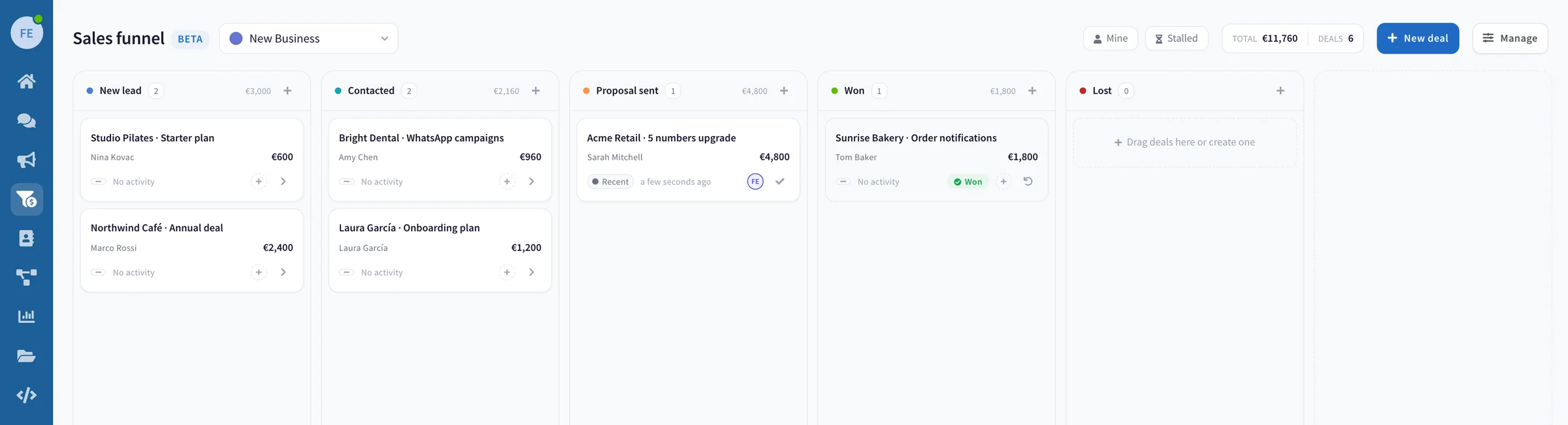
O funil New business: cinco etapas, seis negócios, EUR 11.760 no quadro. Lost está vazia e avisa.
Uma coluna por etapa. Um cartão por negócio.
Em vez de rolar a caixa de entrada tentando lembrar quem ainda vale um follow-up, você lê o quadro.
Etapas com os nomes que você escolher
Até vinte colunas, cada uma aberta, ganha ou perdida. Dê a elas os nomes que a sua equipe já usa numa segunda-feira qualquer.
Totais que se somam sozinhos
Cada coluna traz a própria contagem e o próprio valor, e a barra traz os do quadro inteiro. Ninguém precisa manter uma planilha para isso.
O mesmo cliente, não uma cópia
O cartão aponta para o contato e a conversa que você já tem. Não há nada para importar na entrada nem para exportar na saída.
Ninguém abandonou. Todo mundo só parou de ver.
Leads raramente se perdem de propósito. Eles somem da tela e, uma semana depois, ninguém sabe dizer de quem era a vez.
- Arraste um cartão e o negócio muda de etapa. A interação é só isso.
- Uma etapa pode ter um limite de dias, e o quadro sinaliza tudo o que passar dele.
- Parados é um filtro, então os negócios em que ninguém mexeu estão a um clique.
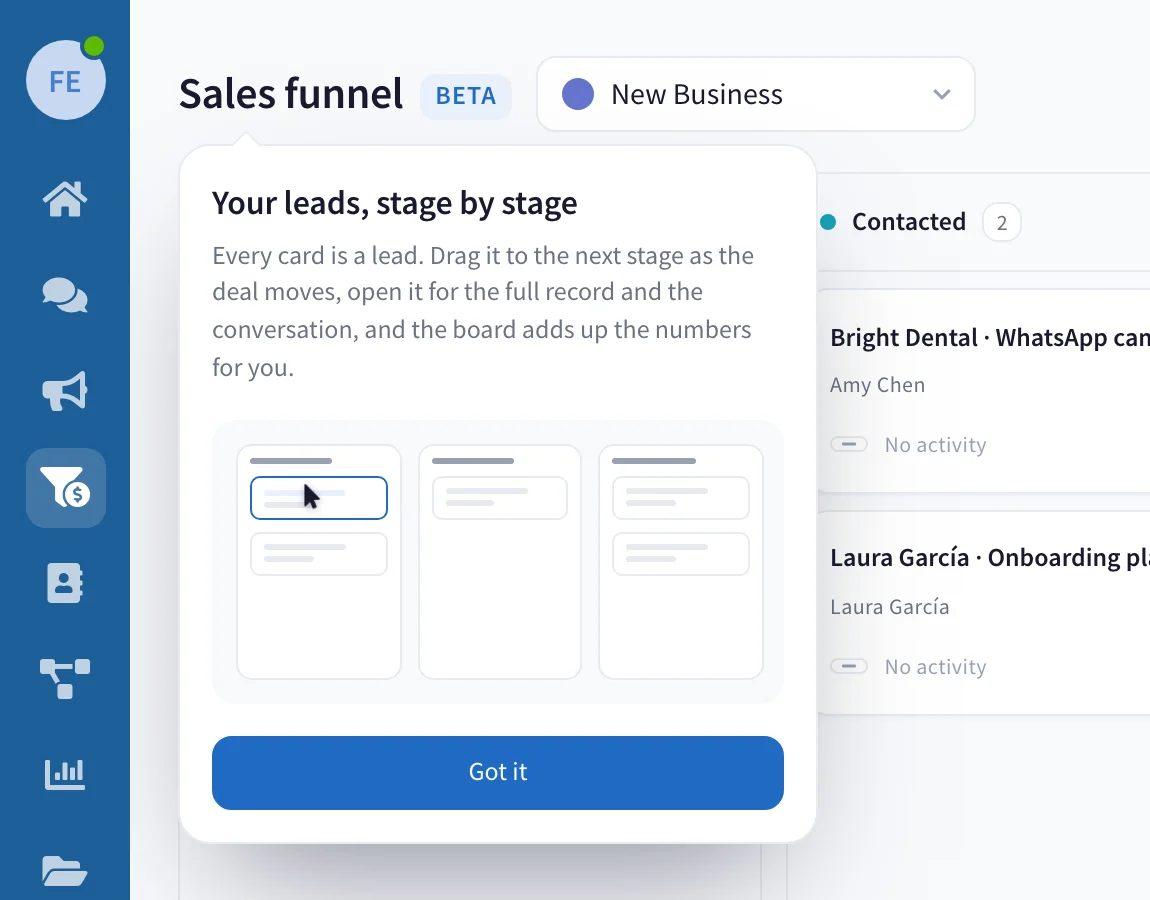
Um limite de dias por etapa
Defina um nas etapas em que silêncio é sinal de problema, e o quadro sinaliza o negócio que ficou parado ali tempo demais.
Sempre com um responsável
Cada negócio mostra o agente que está cuidando dele, então o "quem está com isso?" se resolve no cartão, e não num chat em grupo.
Ganhos e perdidos não somem
Os negócios fechados saem das colunas de trabalho e ficam no histórico, então o quadro mostra este trimestre, e não tudo desde 2023.
Nomeie as etapas do jeito que você vende de verdade
Um funil tem nome, moeda, cor e descrição. O que vai nas colunas logo abaixo é você quem escreve.
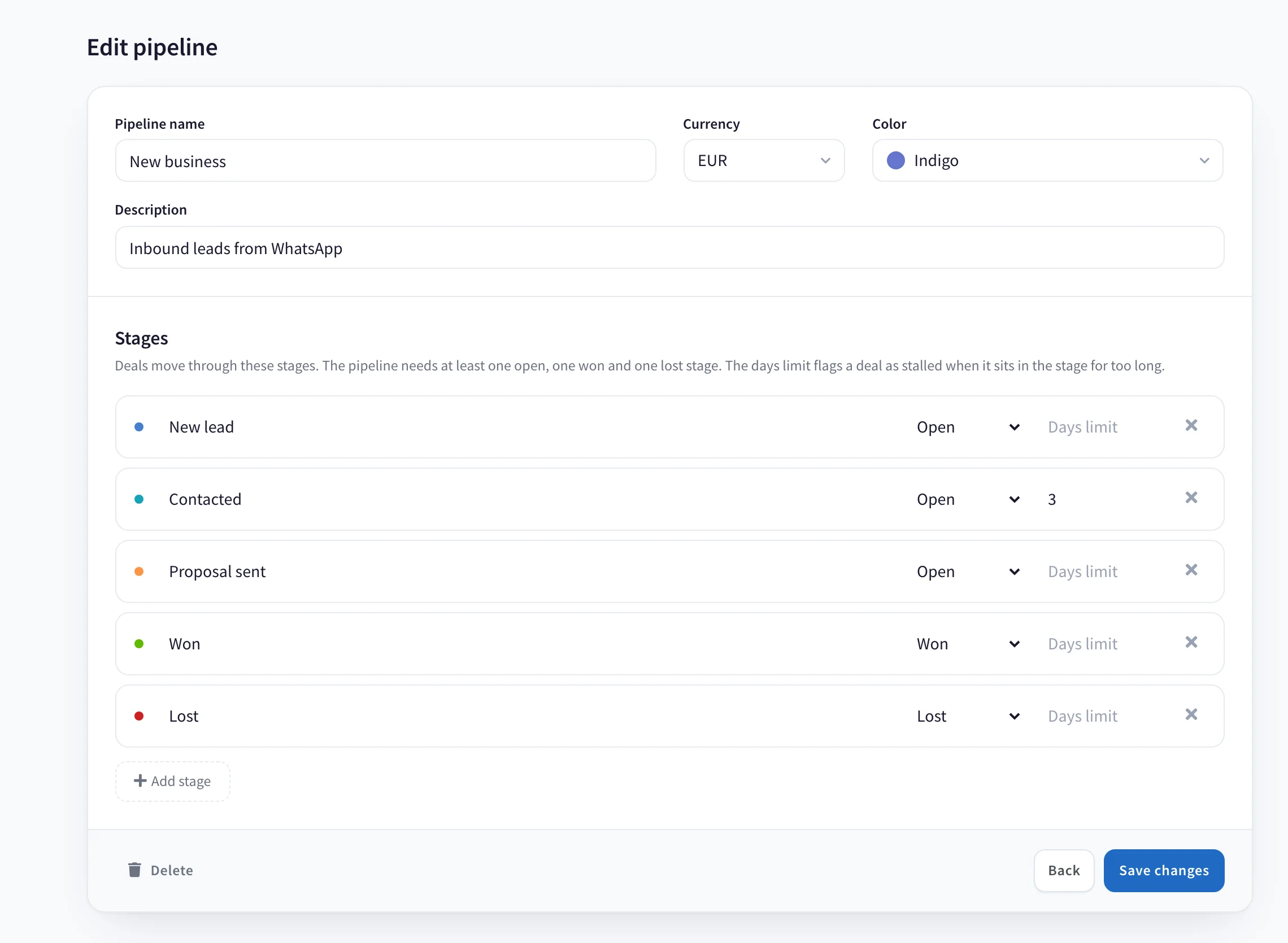
Editando o pipeline New business. Cinco etapas, três delas abertas, e um limite de três dias em Contacted, para que um negócio parado ali seja sinalizado.
Tudo o que você deve a este negócio, num só lugar
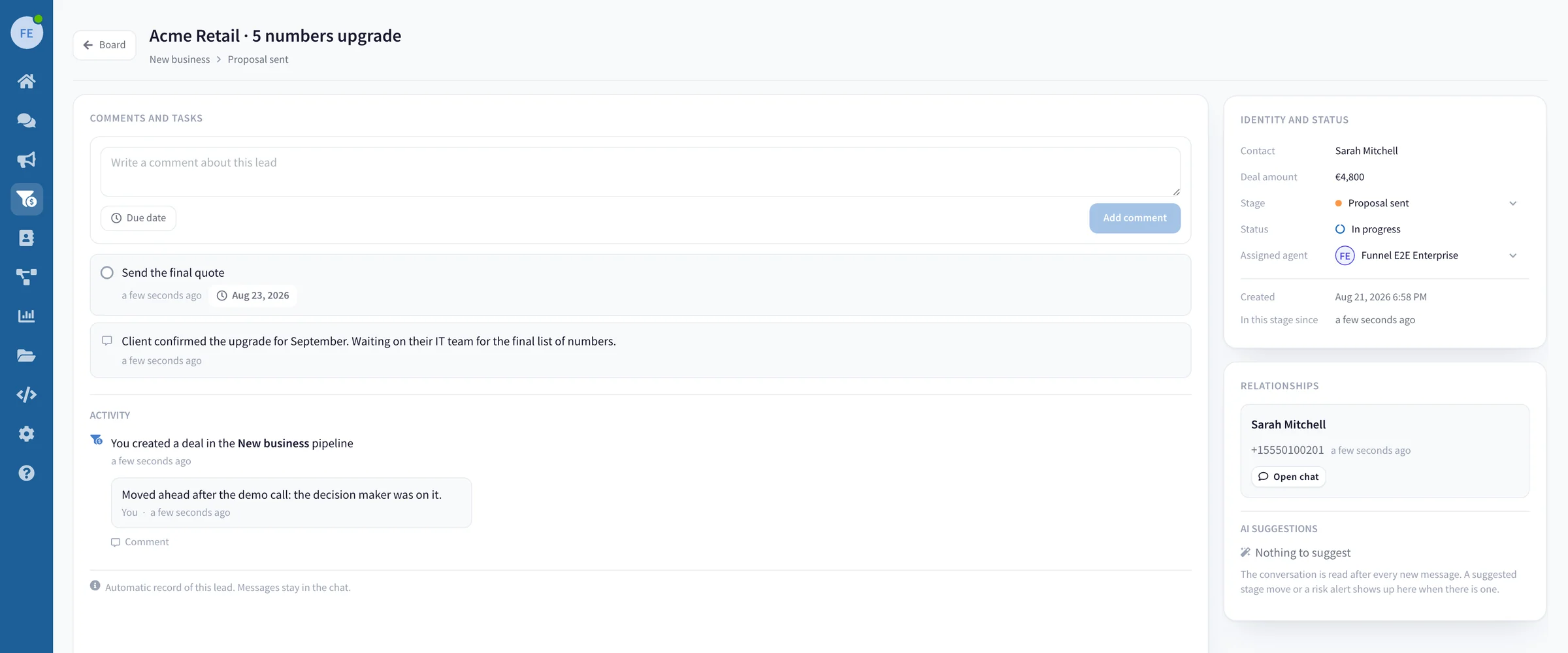
Abra um cartão e você tem o dossiê de trabalho: o que foi prometido, o que está por vencer e como se chegou até aqui.
- Comentários e tarefas ficam no negócio e nunca chegam ao cliente.
- As tarefas têm data de vencimento, então o que você prometeu vem com prazo.
- O histórico de atividade começa com quem criou o negócio e registra cada movimento desde então.
- Valor, moeda, etapa e responsável ficam num único painel à direita.
Ele lê a conversa. Você decide.
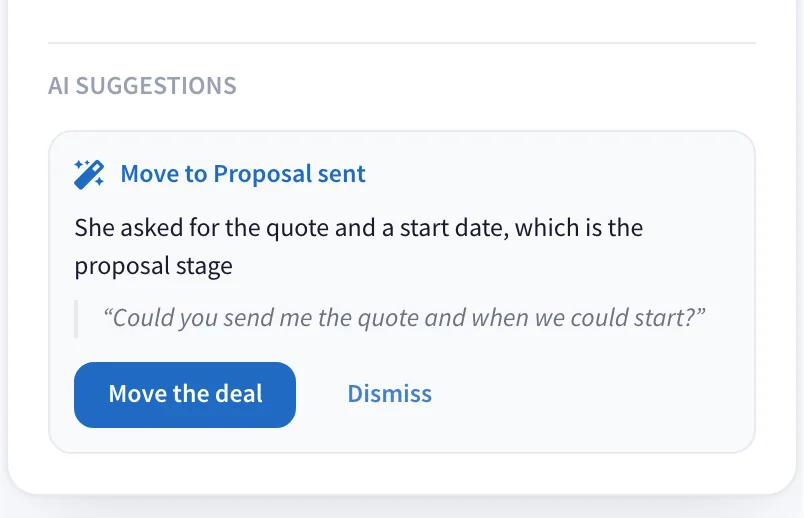
O assistente acompanha a conversa e propõe a etapa em que acha que o negócio está. Ele propõe. Não age.
Ele sugere. Você decide.
A sugestão chega ao negócio com o motivo e a frase do cliente que foi lida. Nada se move até uma pessoa apertar o botão.
Nunca ganho, nunca perdido
O assistente não pode propor o fechamento de um negócio, nem como ganho nem como perdido. Essas duas decisões são suas.
Ele lê a conversa, não as suas anotações
Só mensagens do chat. Comentários internos continuam internos, e uma sugestão descartada some.
O funil já está no painel do chat
Os agentes não precisam aprender uma segunda tela. O negócio fica ao lado da conversa de onde ele veio.
- Adicionar o contato a um funil abre um negócio sem sair da conversa.
- Um contato pode estar em vários funis ao mesmo tempo, cada um com a própria etapa.
- A etapa muda no mesmo painel que você já está lendo.
- Um negócio pode começar só com um número de telefone e se ligar à conversa depois.
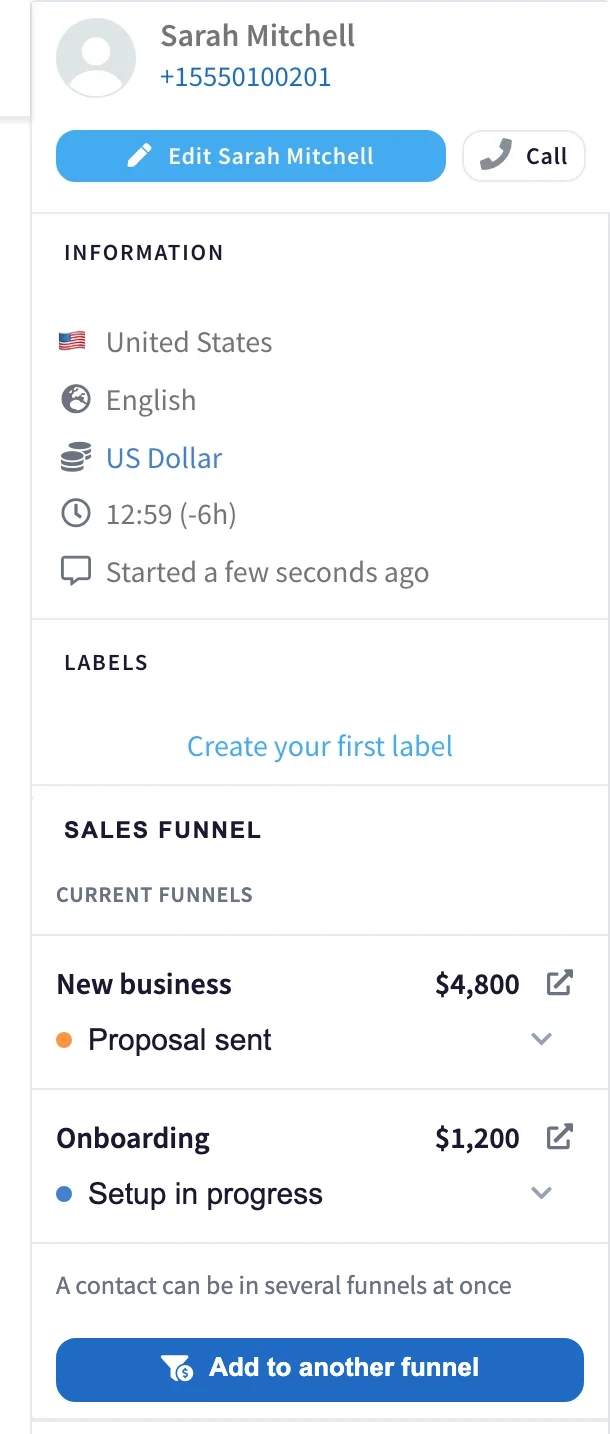
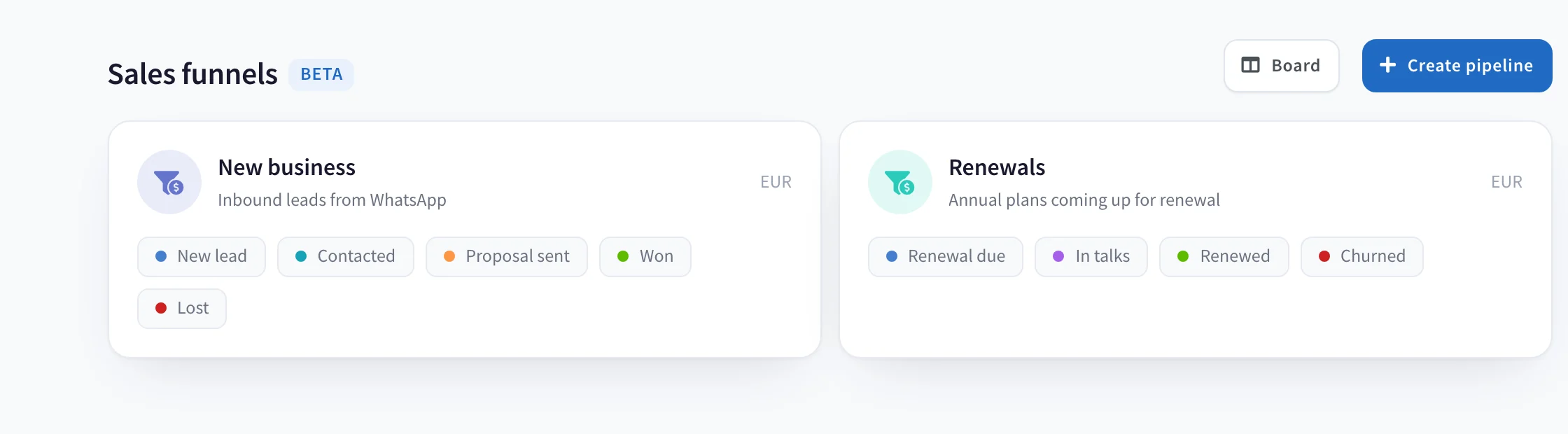
Mais de um funil quando você vende mais de uma coisa. Novos clientes e renovações raramente compartilham as mesmas etapas.
Quais planos incluem o quadro
O quadro vem em todos os planos pagos. O que muda é quantos funis você pode ter e se o assistente dá a opinião dele.
| Plano | Funis de vendas | Sugestões de IA |
|---|---|---|
| Professional | 1 | Incluído |
| Business | 3 | Incluído |
| Enterprise | 10 | Incluído |
As sugestões usam o mesmo assistente de IA do restante do produto, e todos os planos com o quadro incluem esse assistente.
Ninguém vê um negócio em que não pode mexer
A visibilidade no quadro segue as permissões de equipe que você já definiu e é propositalmente mais restrita que a da caixa de entrada.
Agentes veem os seus
Um agente com acesso restrito vê apenas os negócios atribuídos a ele, tanto no quadro quanto pela API. Mais rígido que a caixa de entrada, de propósito.
Administradores e supervisores veem tudo
Eles veem o quadro inteiro, e qualquer pessoa pode agir sobre o que consegue ver. Ninguém vê um negócio em que não pode mexer.
Gerenciar funis é uma permissão à parte
Criar e editar funis é uma permissão de equipe separada, ativada por padrão para administradores e supervisores.
Perguntas e respostas
O artigo da central de ajuda percorre tudo isso passo a passo: como criar um funil e trabalhar nele no dia a dia.
É mais um CRM que eu preciso manter sincronizado?
Vocês dizem funil, o editor diz pipeline. Afinal, qual é?
O mesmo contato pode estar em dois funis?
Quantas etapas um funil pode ter?
A IA vai mover ou fechar negócios sozinha?
Comentários e tarefas são enviados ao cliente?
Quais planos incluem o quadro?
Posso usar o quadro pelo aplicativo móvel?
O que acontece com o histórico se eu excluir um funil?
Pare de perder leads na rolagem
As conversas já são suas. Este é o quadro que acompanha quanto elas valem.
Prefere ler antes? Como o quadro funciona e o que ele não faz