La mayoría de los negocios pierden a la gente justo en el peor momento. Tienes a un cliente hablando contigo por WhatsApp — interesado, activo, justo ahí — y entonces le envías un enlace a un formulario alojado en otra web. Lo toca, se abre un navegador, tarda en cargar, se distrae y ya no vuelves a saber de él. Cada salto fuera de la conversación es un punto donde puedes perderlo.
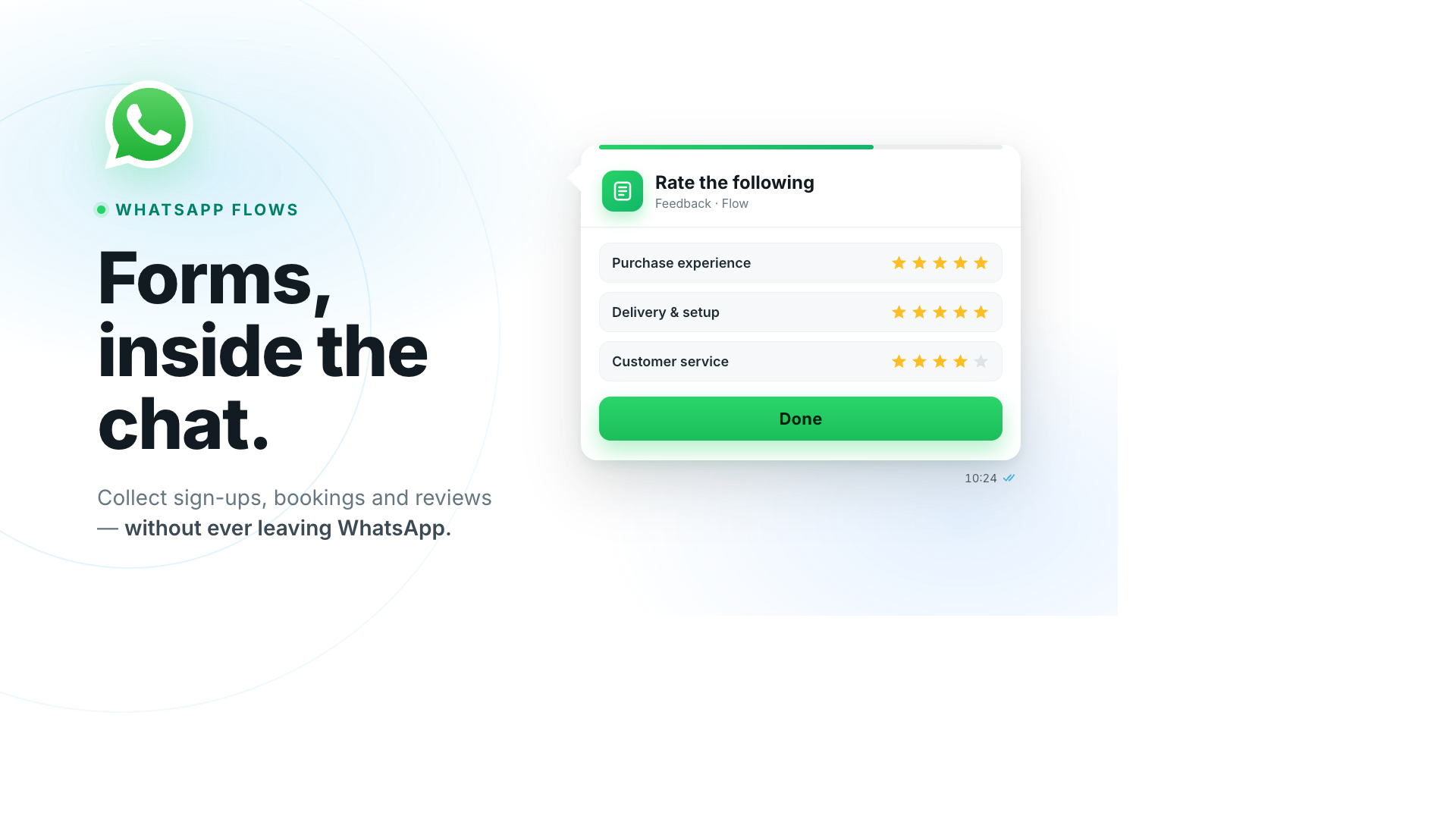
Los WhatsApp Flows resuelven eso — y ahora están integrados directamente en Wassenger. Un Flow es un pequeño formulario guiado que se abre dentro del chat de WhatsApp: el cliente toca un botón, rellena unos cuantos campos y pulsa enviar, sin salir en ningún momento de la conversación. Sin enlace, sin navegador, sin abandonos. Y como los Flows ahora forman parte de Wassenger, los diseñas, los envías y recoges las respuestas sin salir de tu bandeja de entrada — sin herramientas extra, sin código. A continuación verás qué son los Flows, para qué puedes usarlos y exactamente cómo funcionan en Wassenger.
¿Qué es un WhatsApp Flow?
Un WhatsApp Flow es un formulario interactivo de varias pantallas que se ejecuta de forma nativa dentro de un chat de WhatsApp. En lugar de un muro de mensajes de ida y vuelta («¿Cómo te llamas? … ¿Y tu email? … ¿Qué fecha te viene bien?»), envías un solo mensaje con un botón. El cliente lo toca y accede a una pantalla limpia, con aspecto de app, con campos de formulario reales:
- Campos de texto (nombre, email, notas)
- Desplegables y listas de selección múltiple
- Selectores de fecha
- Valoraciones con estrellas y casillas de aceptación
- Varias pantallas, en secuencia
Lo rellena, pulsa enviar y las respuestas te llegan directamente como datos estructurados — no una transcripción caótica que tienes que leer y volver a teclear. Es la diferencia entre pedir información y recogerla.
Como todo ocurre dentro de WhatsApp, no hay nada que instalar, ninguna página que cargar y ningún motivo para que el cliente se despiste. Y ahora que los Flows viven dentro de Wassenger, todo el ciclo — crear, enviar, recibir — sucede en un mismo lugar.
¿Para qué puedes usar los WhatsApp Flows?
Aquí es donde la cosa se vuelve útil. Un Flow es básicamente «un formulario que tu cliente sí va a terminar». Algunos de los usos de mayor valor:
- Registros y altas. Inscripción a eventos, listas de espera, suscripciones a newsletter, creación de cuentas — captura los datos en el chat en lugar de mandar a la gente a una landing page.
- Generación de leads. Cualifica a un cliente potencial justo donde levantó la mano: presupuesto, caso de uso, tamaño de empresa, plazos. Tu equipo de ventas recibe un lead limpio y estructurado en vez de una conversación a medias.
- Reserva de citas y entregas. Deja que el cliente elija un servicio, una fecha y una franja horaria dentro del chat — para peluquerías, clínicas, restaurantes, servicios a domicilio y entregas.
- Datos de entrega y de registro. Dirección, franja preferida, notas del pedido, DNI o números de referencia — recogidos en una sola pantalla ordenada en lugar de cinco mensajes sueltos.
- Reseñas, opiniones y encuestas. Envía una valoración rápida con estrellas y un comentario tras una compra o un ticket de soporte. Las encuestas de CSAT, NPS y las reseñas post-entrega logran tasas de finalización mucho más altas cuando el cliente no tiene que salir del chat.
- Formularios de pedido y presupuesto. Producto, cantidad, opciones, notas — recibe un pedido estructurado o una solicitud de presupuesto sin necesidad de una llamada.
El patrón es siempre el mismo: siempre que normalmente enviarías un enlace a un formulario, envía un Flow en su lugar. La finalización sube porque la fricción desaparece.
Cómo ve el cliente un Flow
Desde el lado del cliente todo resulta sencillísimo. Recibe un mensaje de aspecto normal con un botón de llamada a la acción — algo como «Dejar opinión» o «Reservar ahora». Lo toca y un formulario se despliega sobre el chat: una pantalla cada vez, con los campos que hayas definido. Lo rellena a golpe de toques y algo de texto, pulsa continuar y listo. Todo se queda dentro de WhatsApp, en el mismo móvil que ya tiene abierto.
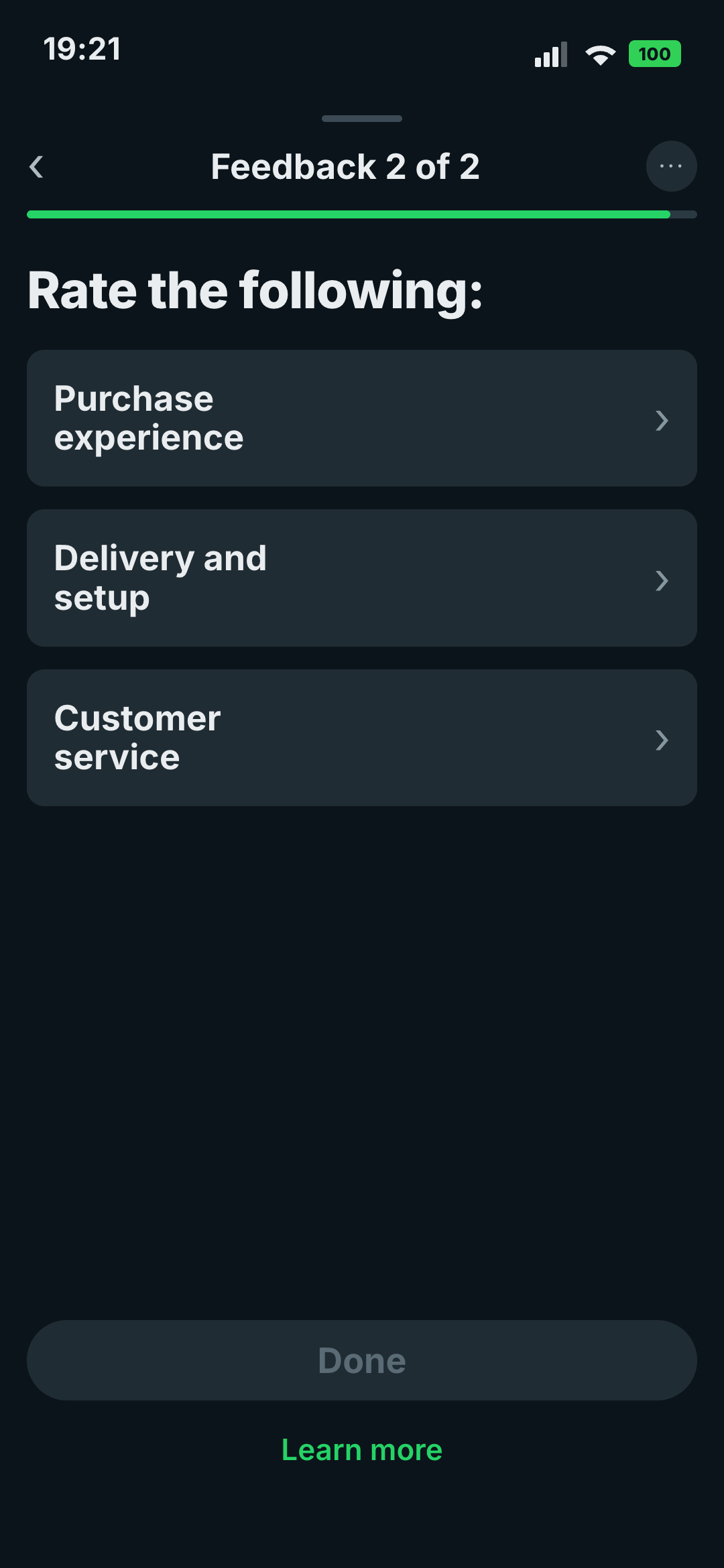
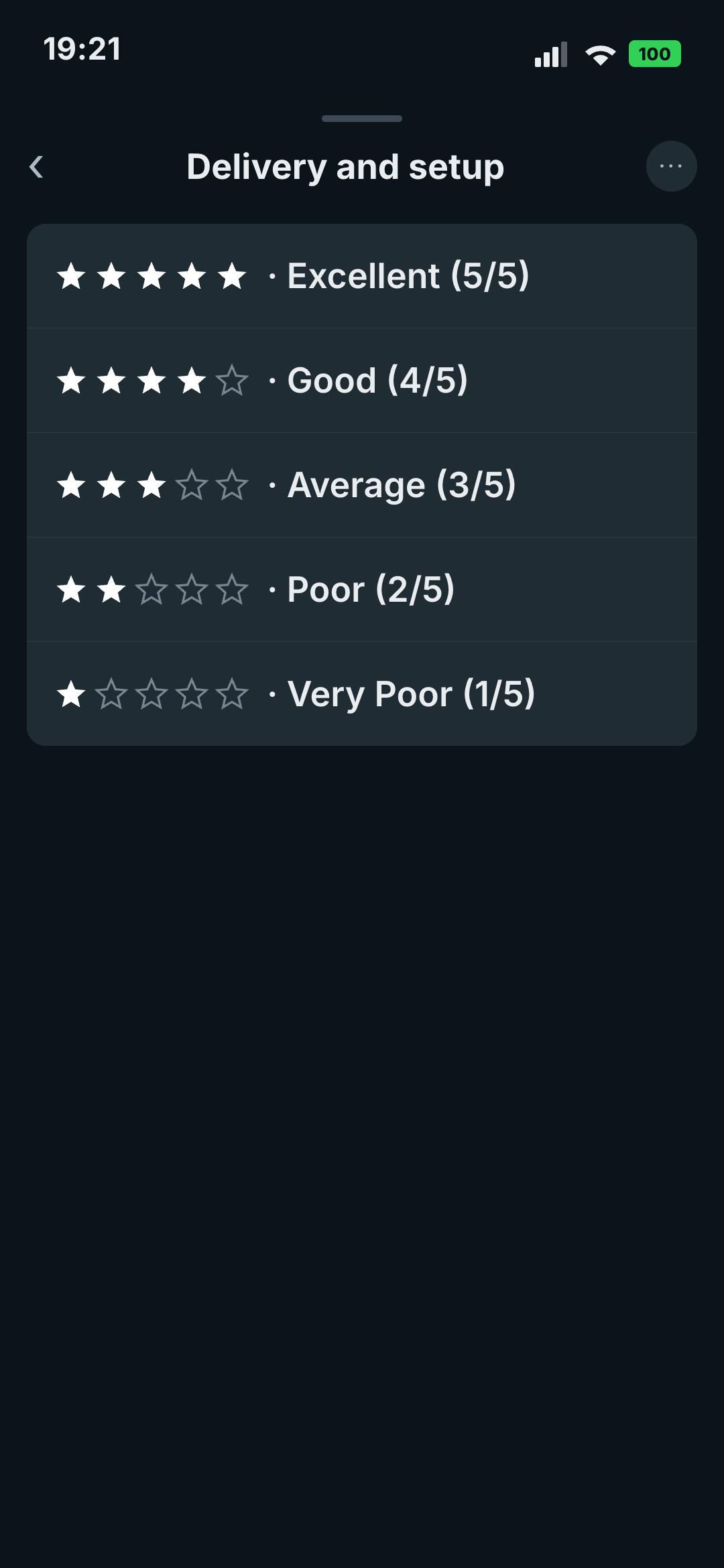
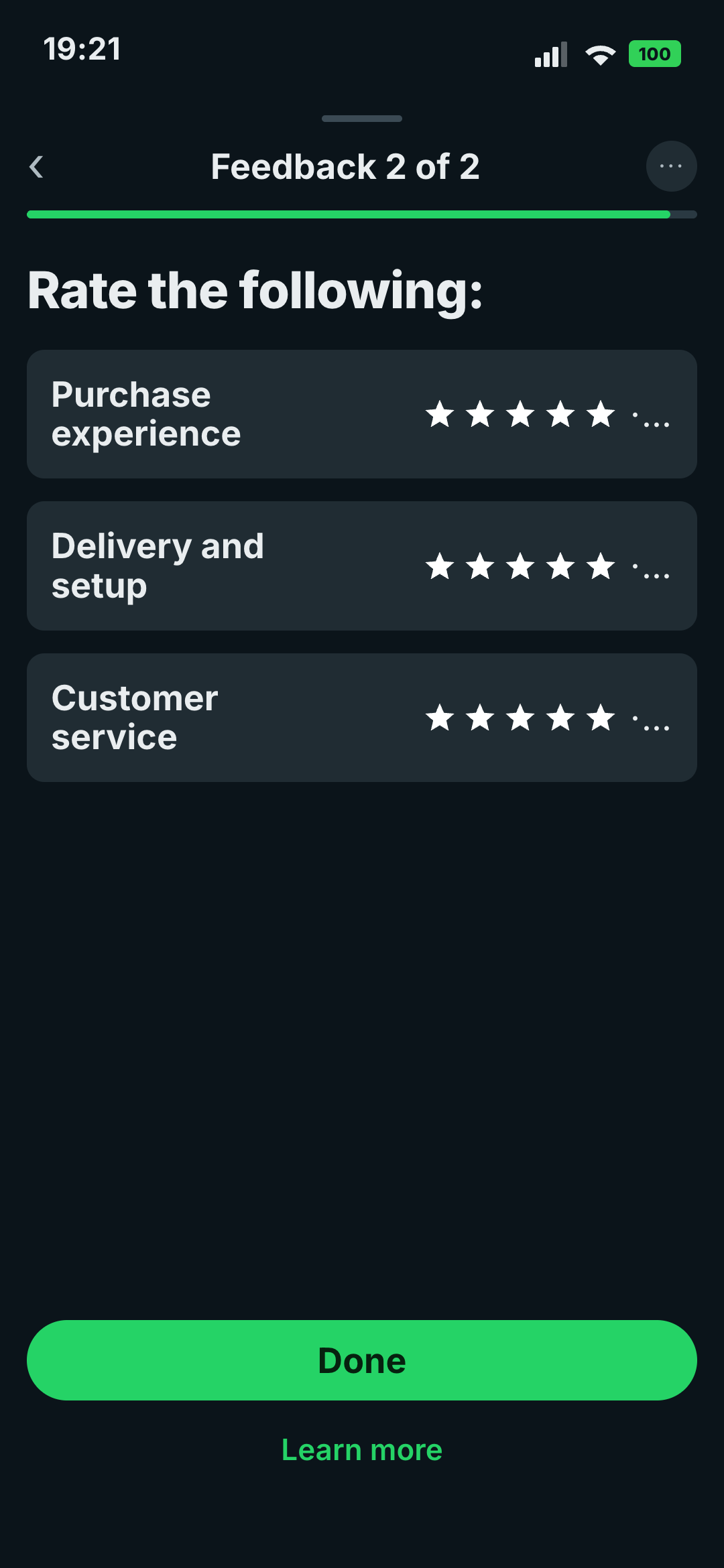
Esa es la razón por la que los Flows convierten mejor que los enlaces: no hay cambio de contexto, ni login, ni esperas de carga de página. El cliente ya está en el chat — el formulario va hacia él.
Cómo crear un WhatsApp Flow en Wassenger
Creas un Flow una sola vez, directamente dentro de Wassenger, y luego lo reutilizas tantas veces como quieras:
- Abre la sección WhatsApp Flows desde tu panel.
- Haz clic en Crear flow, dale un nombre y elige una categoría — registro, generación de leads, reserva de citas, encuesta, etc.
- Parte de una plantilla ya lista (encuesta de opinión, formulario de leads, reserva de citas) o diseña tus propias pantallas: añade los campos que quieras (texto, desplegables, fechas, valoraciones) y el orden en que aparecen.
- Usa la vista previa en directo para ver exactamente lo que verá el cliente mientras editas.
- Cuando esté a tu gusto, publícalo. Un Flow publicado está listo para enviar.
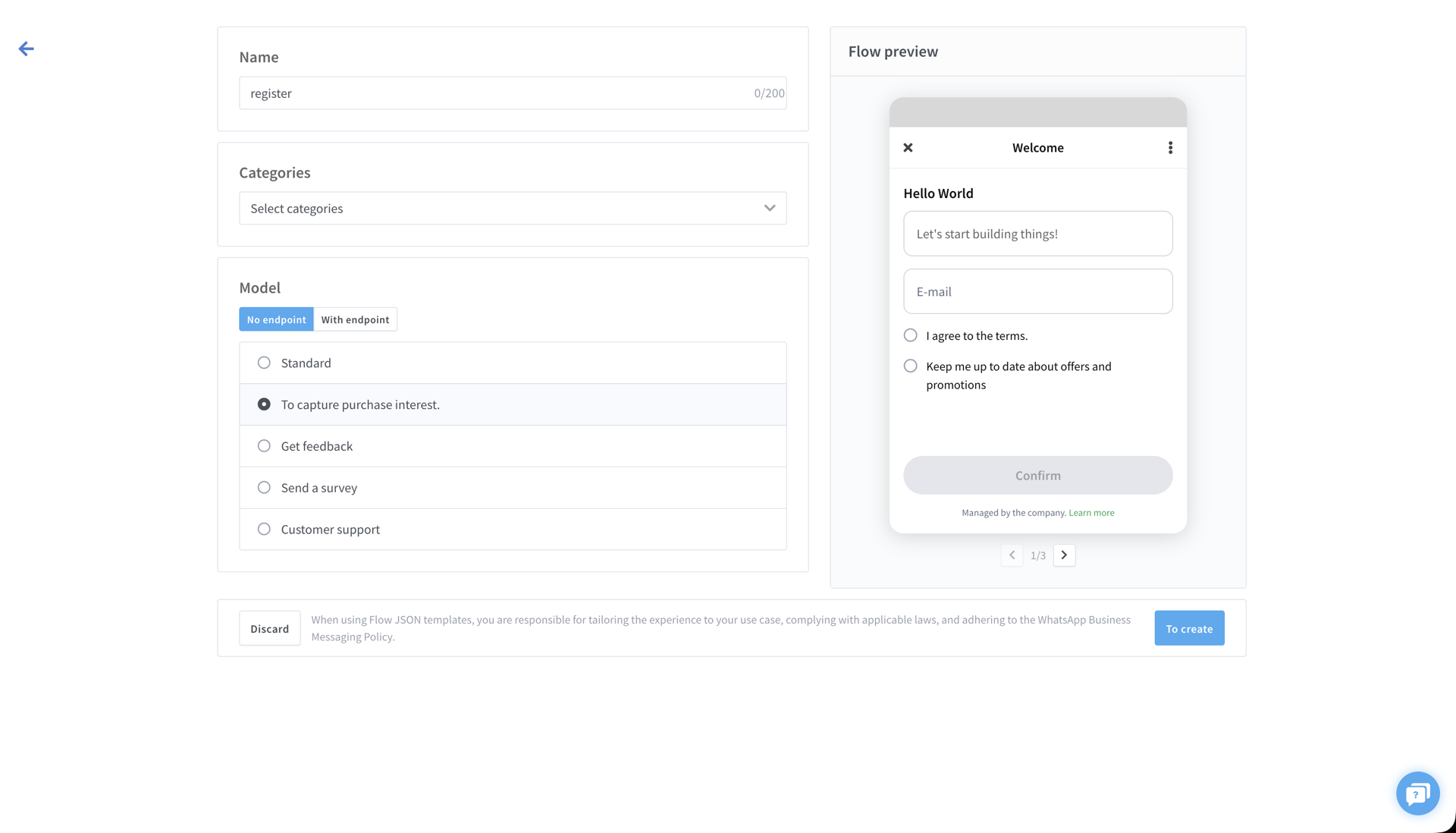
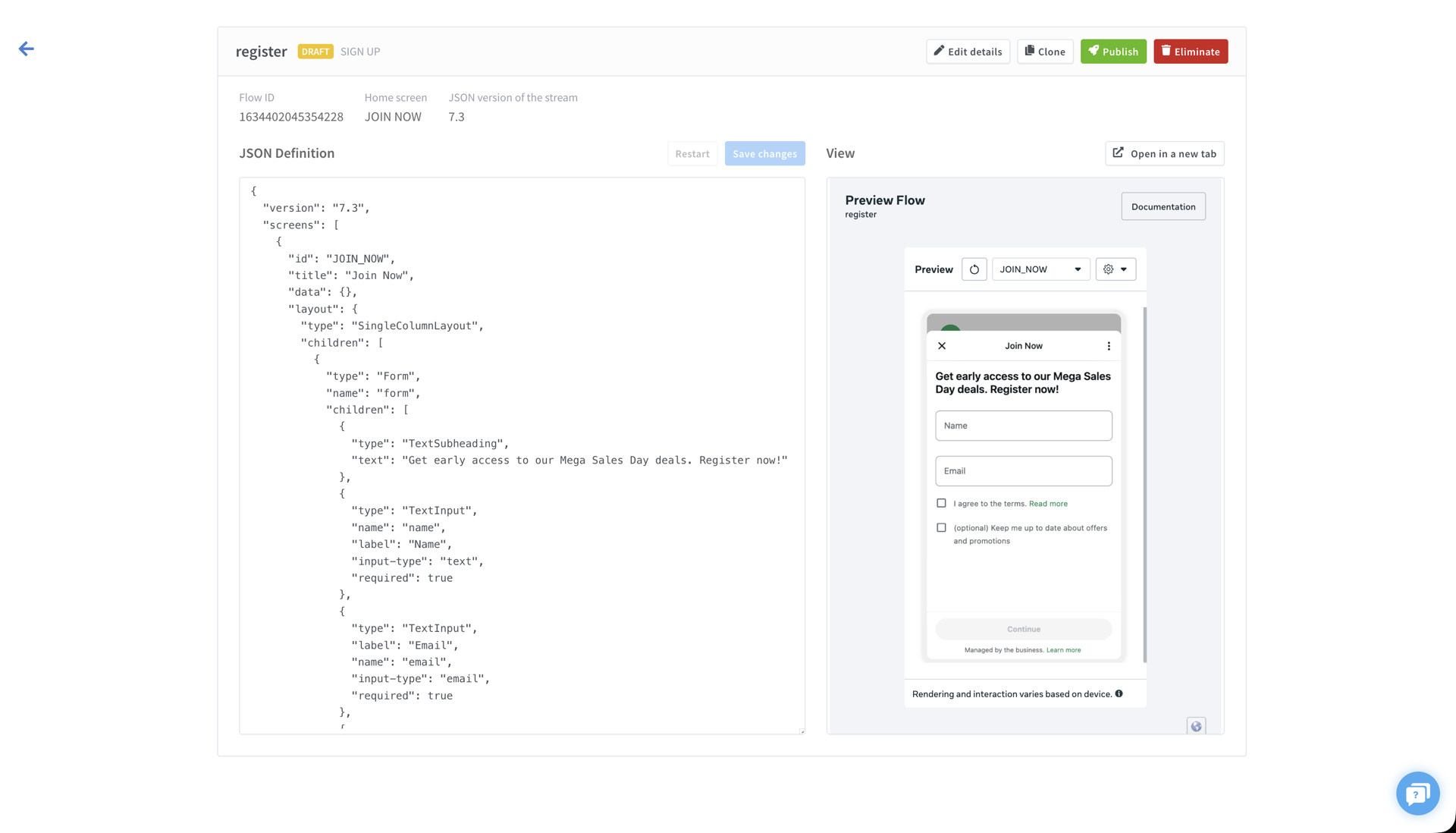
Esto solo lo haces una vez por formulario. Una encuesta de opinión o un formulario de reserva se crea una única vez y luego se envía a miles de clientes.
Cómo enviar un Flow desde un chat
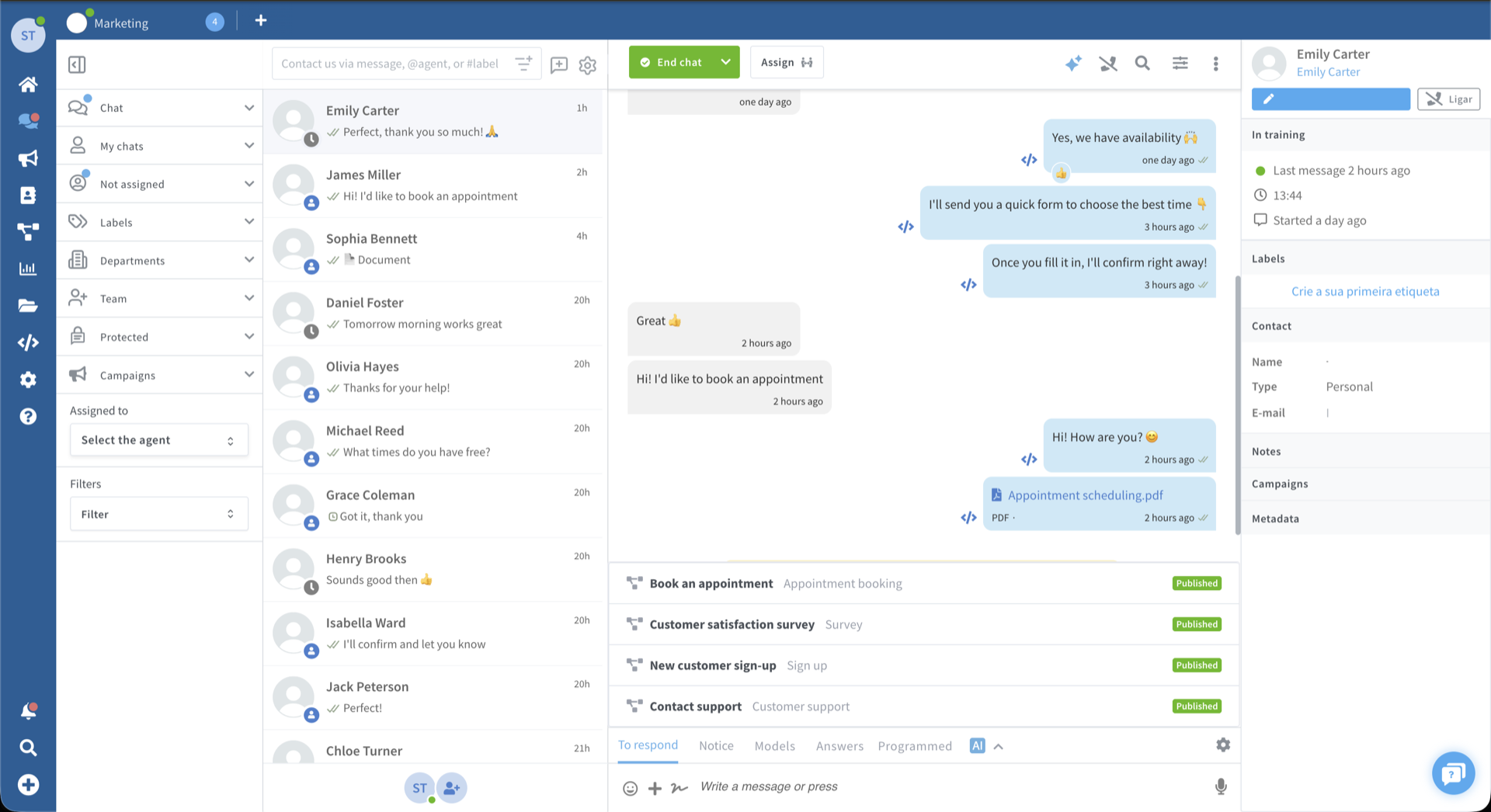
Una vez que un Flow está publicado, enviarlo desde tu bandeja de entrada de Wassenger lleva segundos:
- Abre el chat con tu cliente.
- En el cuadro de mensaje, haz clic en el botón «+» y elige Enviar Flow.
- Selecciona el Flow que quieras de la lista de tus Flows publicados.
- Se abre un panel donde configuras el texto del mensaje (lo que el cliente lee encima del botón), la etiqueta del botón (la llamada a la acción, como «Reservar ahora») y la pantalla de inicio. Una vista previa en directo muestra exactamente cómo quedará.
- Haz clic en Enviar Flow.
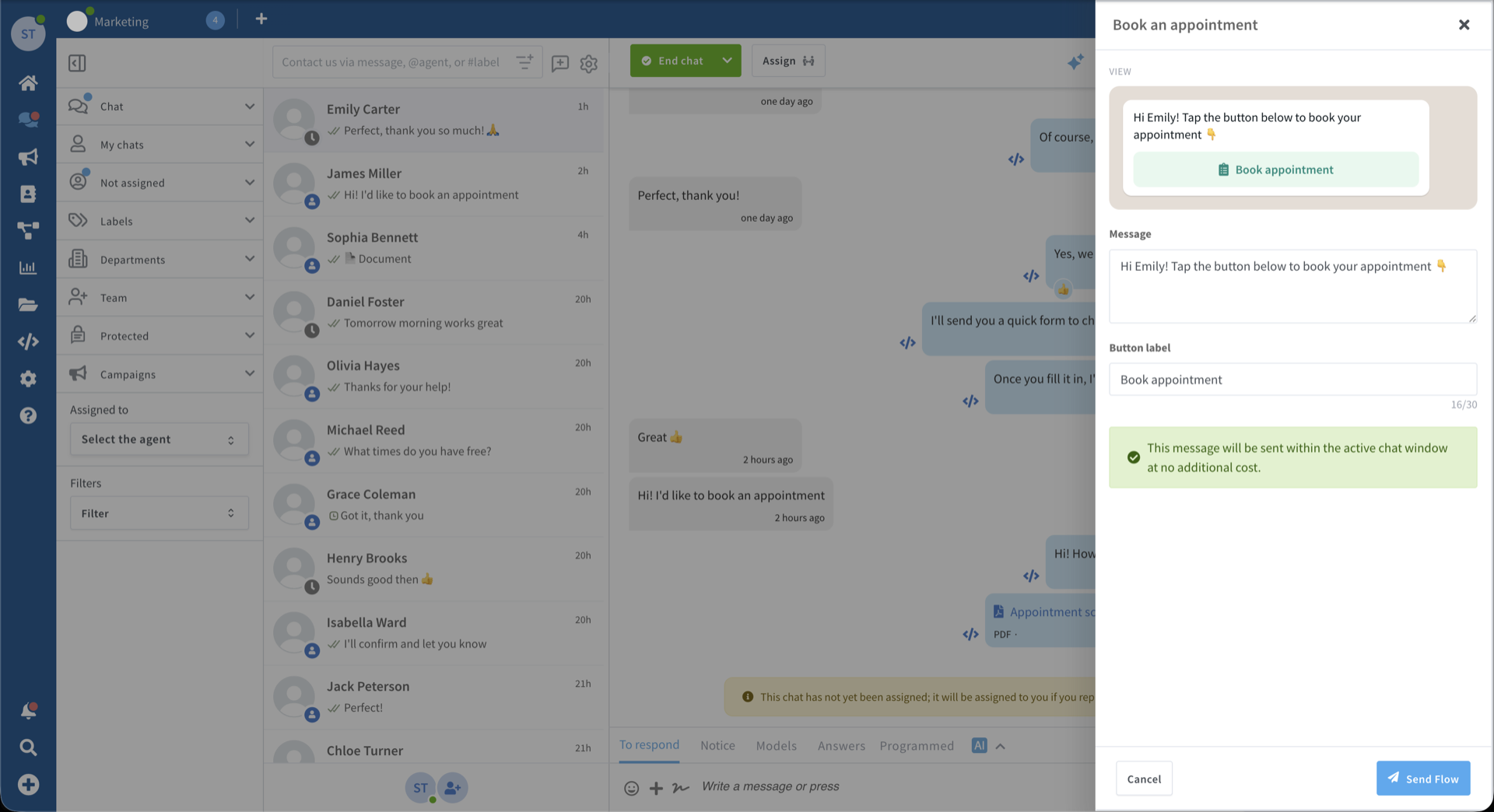
El cliente lo recibe como un mensaje interactivo y puede completar el formulario en el momento.
Dónde llegan las respuestas
Cuando el cliente envía el Flow, sus respuestas vuelven directamente a la conversación en Wassenger como una tarjeta ordenada — nada de mensajes dispersos. La abres y obtienes un panel limpio con cada campo y el valor que introdujo: la valoración que dio, la fecha que eligió, los datos que tecleó. Lo lees de un vistazo y lo exportas como JSON, CSV o texto para tu CRM o tu hoja de cálculo.
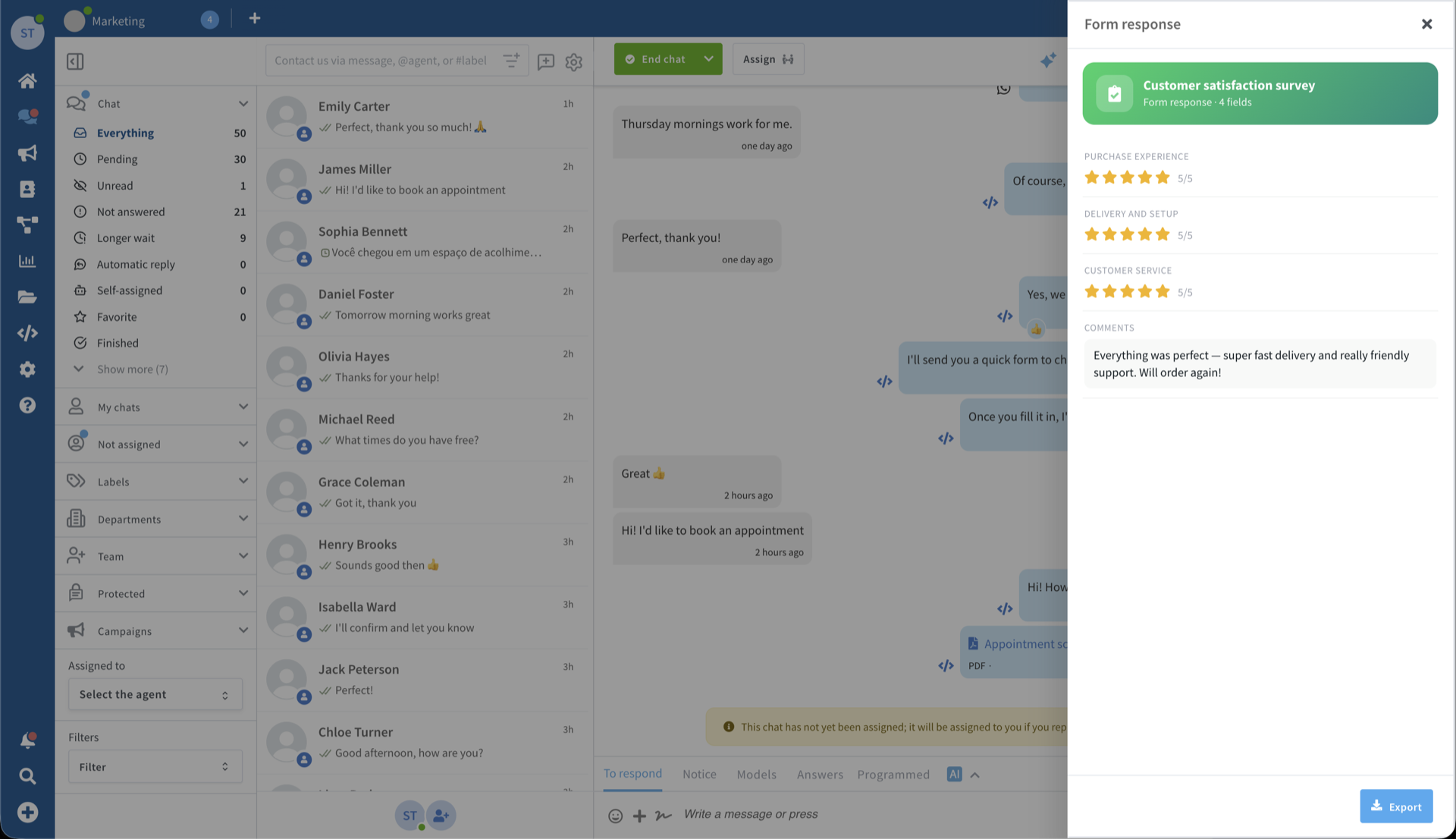
Nada de copiar y pegar desde una transcripción de chat, nada de volver a teclear. La información llega estructurada y lista para usar, directamente en tu bandeja de entrada.
Qué necesitas para usar WhatsApp Flows
Los Flows funcionan sobre la plataforma oficial de WhatsApp Business, así que hacen falta dos cosas:
- Un número de WhatsApp Business API conectado a Wassenger. Los Flows forman parte de la plataforma oficial de WhatsApp Business, así que funcionan en números de WhatsApp Business API — no en números vinculados por código QR.
- Una cuenta de WhatsApp Business verificada. Para crear y enviar Flows, Meta exige que tu cuenta de WhatsApp Business complete la verificación de empresa de Meta (Meta Business Verification) — un proceso único en el Meta Business Manager. Puedes explorar la sección de Flows antes de eso, y en cuanto Meta apruebe tu empresa, los Flows se activan automáticamente. Si tu cuenta aún no está verificada, Wassenger muestra un aviso con un acceso directo para completarlo.
Ambos son pasos de configuración únicos. Una vez conectado tu número y verificada tu empresa, los Flows quedan listos para usar en todos tus chats.
Algo que conviene saber: la ventana de 24 horas
Los Flows son mensajes interactivos, así que los envías dentro de una conversación abierta — dentro de las 24 horas siguientes al último mensaje del cliente. De todos modos, ese es el momento natural: alguien pregunta por reservar, tú le envías el Flow de reserva; se cierra un ticket de soporte, tú envías el Flow de opinión.
Si necesitas iniciar una conversación con un Flow (antes de que el cliente te haya escrito), lo haces con una plantilla de mensaje preaprobada que lleva un botón de Flow — la misma idea, empaquetada para poder abrir un chat completamente nuevo. Estas también las configuras en Wassenger.
Preguntas frecuentes
¿Los clientes tienen que instalar algo para usar un Flow? No. Los Flows se ejecutan dentro de WhatsApp. El cliente toca un botón y el formulario se abre ahí mismo — nada que descargar, ninguna página que cargar.
¿Qué tipo de campos puede contener un Flow? Campos de texto, desplegables, listas de selección múltiple, selectores de fecha, valoraciones con estrellas, casillas de aceptación y varias pantallas en secuencia — suficiente para cubrir registros, reservas, pedidos, encuestas y formularios de leads.
¿Adónde van las respuestas? Directamente al chat en Wassenger como una tarjeta estructurada que puedes abrir, leer de un vistazo y exportar a JSON, CSV o texto para tu CRM.
¿Puedo reutilizar el mismo Flow? Sí. Creas un Flow una vez y lo envías a tantos clientes como quieras. Actualízalo cuando quieras y vuelve a publicarlo.
¿Cuándo puedo enviar un Flow? Dentro de la ventana de atención al cliente de 24 horas, después de que el cliente te haya escrito. Para abrir una conversación nueva con un Flow, usa una plantilla de mensaje con un botón de Flow.
Los WhatsApp Flows ya forman parte de Wassenger
Los Flows toman eso que ya haces — hablar con clientes por WhatsApp — y te permiten captar registros, reservas, pedidos y reseñas sin tener que enviar a nadie a ningún otro sitio. Y ahora todo está integrado en Wassenger: diseña un Flow, envíalo desde tu bandeja de entrada y mira cómo vuelven las respuestas estructuradas — sin herramientas extra, sin código, sin abandonos. Menos fricción, mayor finalización, datos más limpios.