Una responsable de oficina te pide un presupuesto de mobiliario por WhatsApp. En la misma conversación te da el nombre de su empresa, la ciudad de entrega y su correo. Puedes contestarle enseguida, pero todavía tienes que copiar esos datos en su ficha. Cuando vuelves para preparar el presupuesto, relees los mensajes para encontrarlos.
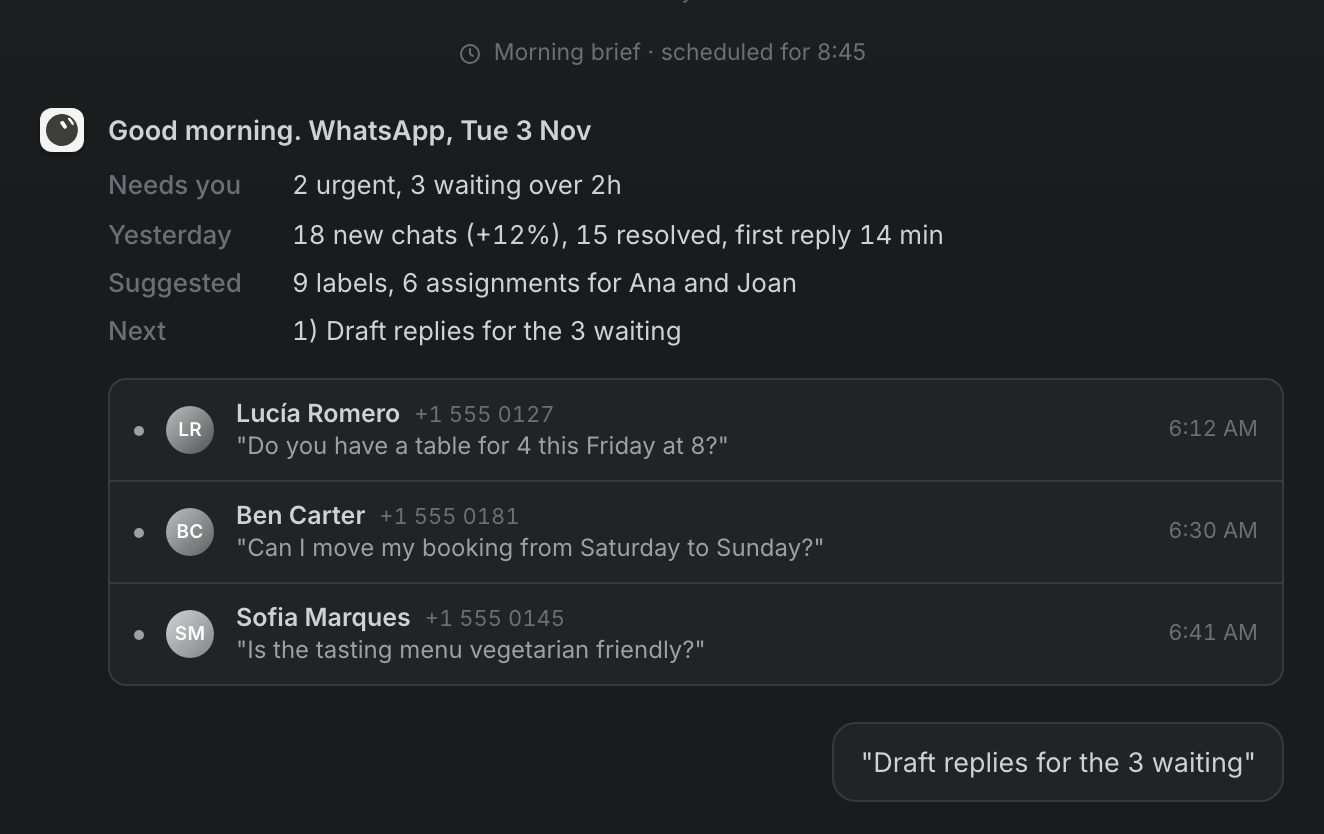
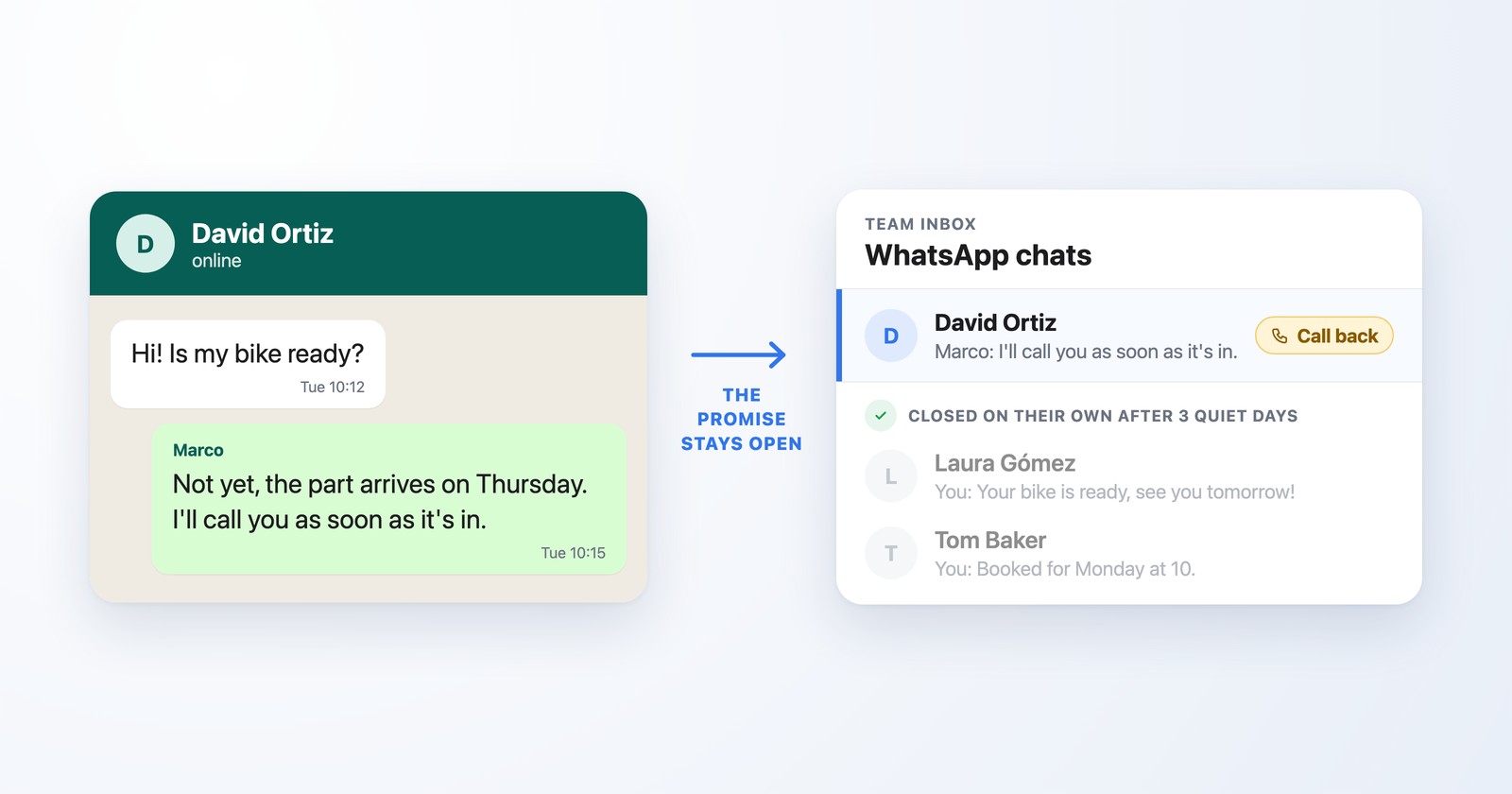
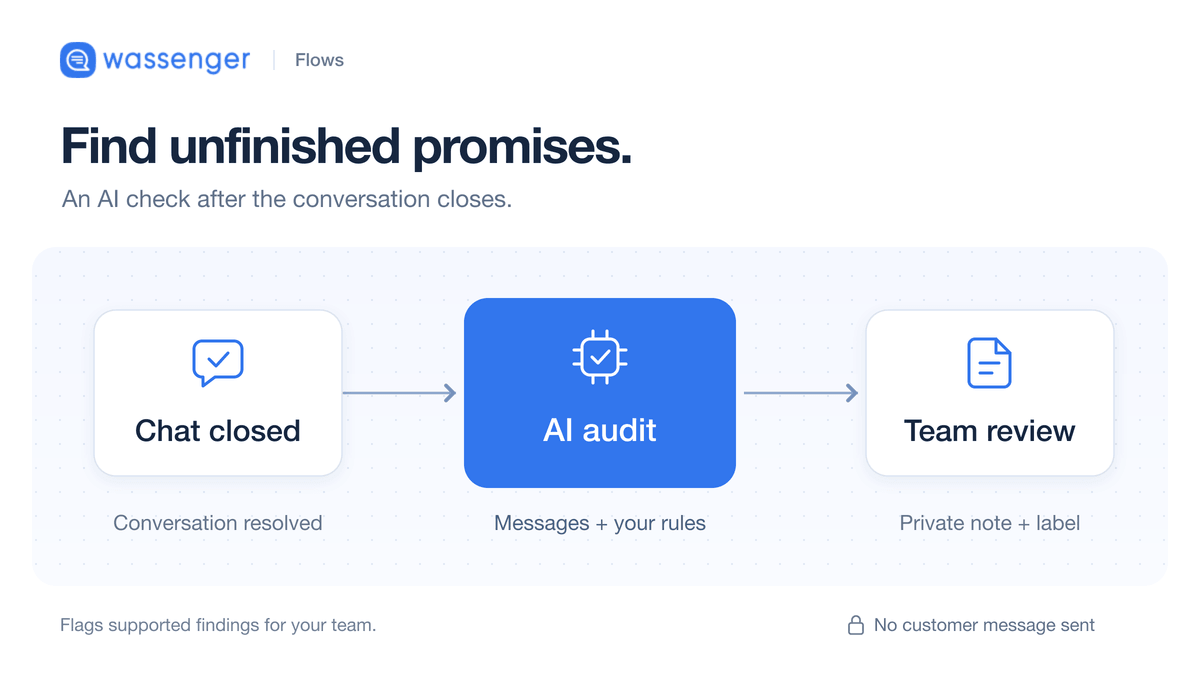
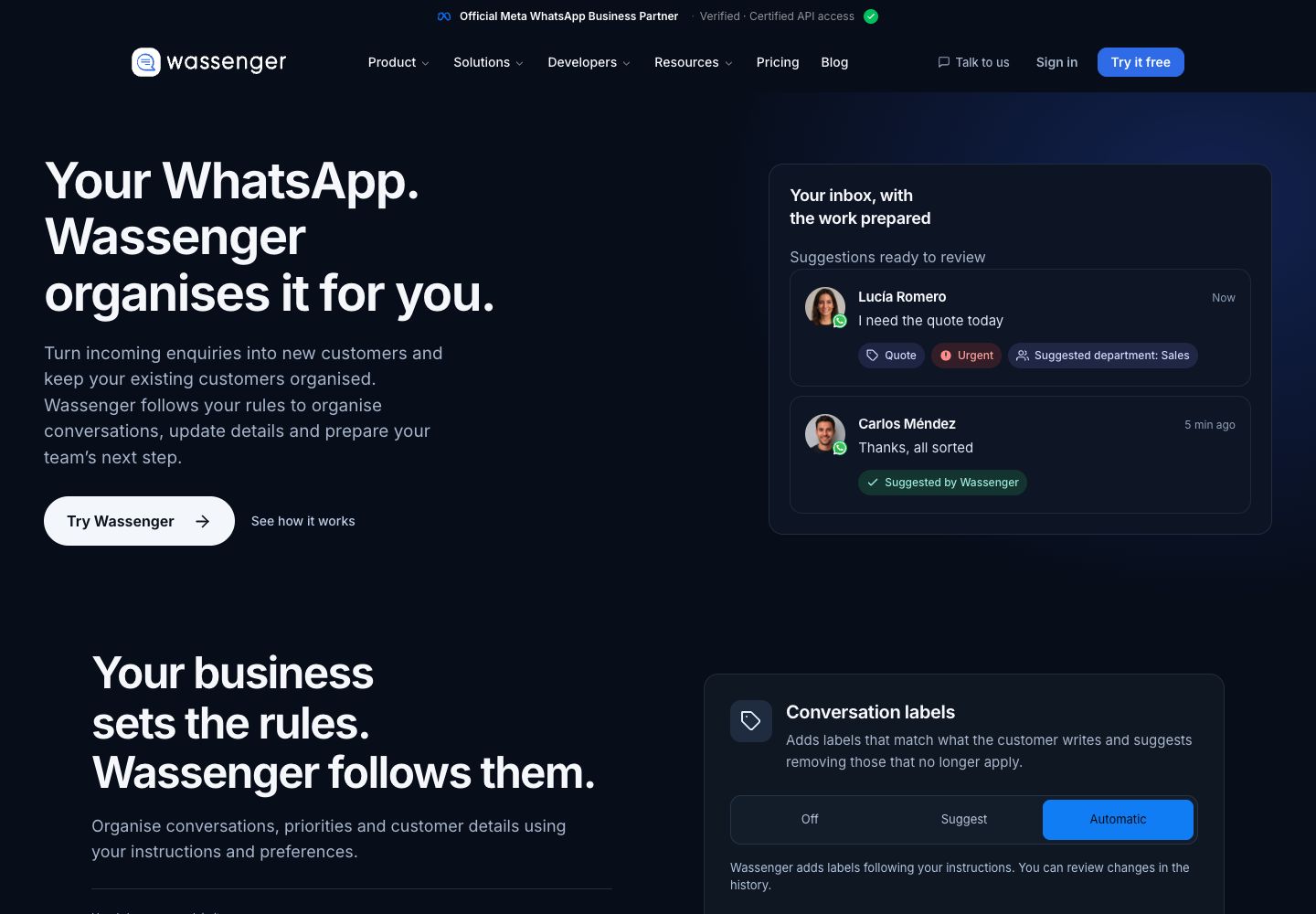
Tu WhatsApp. Wassenger lo organiza por ti. Decisions puede recoger datos que el cliente escribe en la conversación y completar los campos vacíos que tú elijas. También puede etiquetar la consulta y ayudarte a detectar cuándo necesita atención. Tú decides qué tareas delegas y qué propuestas revisas.
Conserva los datos que el cliente ya te ha dado
Imagina que tienes Mason Office, un pequeño proveedor de mobiliario. Mina escribe:
Hola, soy Mina, de Harbor Studio, en Oporto. Necesitamos un presupuesto para 12 escritorios. Podéis enviarlo a mina@example.com. ¿Lo tendríais para el viernes? Nos mudamos de oficina la semana que viene.
Ese mensaje contiene información útil de distintos tipos. El Correo electrónico, la Empresa y la Ciudad corresponden a la ficha de Mina en Wassenger. La cantidad, el plazo y el motivo de la consulta forman parte de la conversación que debes entender antes de presupuestar.
En Decisions eliges qué campos de contacto puede completar. Puedes empezar por Correo electrónico, Empresa y Ciudad si son los datos que sueles copiar. En modo Sugerir, prepara las propuestas para que alguien las compruebe. En Automático, puede completar esos campos vacíos cuando tiene suficiente confianza.
La fuente es lo que ha escrito el cliente. No tienes que seleccionar cada conversación y pegar una instrucción para extraer los datos. Una vez activadas las funciones correspondientes, los nuevos mensajes del cliente en chats individuales ponen el trabajo en marcha. Puedes ver cómo se organizan las fichas en el CRM de Wassenger.
Respeta la ficha que ya tienes
Puede que Mina ya sea clienta. Quizá en Empresa figure Harbor Studio Ltd, mientras que en este mensaje usa el nombre corto, Harbor Studio. Decisions conserva el valor existente. Solo completa los campos que están vacíos.
Eso importa cuando alguien ya ha comprobado una razón social o corregido una dirección. Una consulta nueva no debería sustituir ese trabajo por la forma de escribir un dato en el último mensaje. Los cambios en información que ya está guardada siguen necesitando revisión.
Empieza con pocos campos. Elegir Correo electrónico, Empresa y Ciudad te permite comprobar el resultado con facilidad. Si necesitas otro dato, añádelo con un propósito concreto en vez de habilitar todos los campos disponibles. Un buen primer resultado son unos pocos datos correctos junto al chat.
Define qué significa una solicitud de presupuesto
Los datos de contacto te dicen quién pregunta. Una etiqueta te ayuda a reconocer qué necesita cuando vuelves a la bandeja de entrada del equipo.
Para una etiqueta Solicitud de presupuesto, puedes escribir esta instrucción:
El cliente pide un precio o un presupuesto por escrito del mobiliario que quiere comprar.
Decisions utiliza tu instrucción para decidir cuándo corresponde la etiqueta. Empieza en Sugerir para comprobar cómo la interpreta. Si eliges Automático para las etiquetas, puede añadirla por su cuenta. Quitar una etiqueta sigue siendo una propuesta que debe revisar una persona.
El plazo de Mina también aporta contexto sobre la urgencia. Con Prioridad activada, Decisions puede marcar una consulta urgente. La marca te ayuda a detectar un mensaje que necesita atención; tú compruebas qué pide la clienta y si puedes cumplir la fecha. No confirma las existencias ni compromete una entrega.
Configura un número y prueba con una consulta nueva
Desde la aplicación web de escritorio, abre la configuración de tu número de WhatsApp y busca Decisions. Cada número tiene sus propios ajustes, así que empieza por el que recibe las consultas comerciales.
- Elige los campos de contacto. Permite completar Correo electrónico, Empresa y Ciudad en la función de datos de contacto. Empieza en Sugerir para comparar los valores propuestos con el mensaje.
- Define la etiqueta de presupuesto. Añade una instrucción que describa la petición del cliente y habilita su uso en Decisions. Para la primera prueba, elige Sugerir.
- Activa Prioridad si te resulta útil. Utilízala para detectar consultas que necesitan atención. Tiene su propio control, separado del modo de los campos de contacto.
- Envía una consulta ficticia desde un teléfono de prueba. Usa el mensaje de Mina con una dirección que identifiques como dato de prueba. Comprueba que los campos del contacto receptor están vacíos para esta primera prueba.
- Revisa el resultado en la conversación. Compara el correo, la empresa y la ciudad propuestos con las palabras exactas de la clienta. Comprueba la etiqueta y acepta o descarta las propuestas según lo que veas.
Para una segunda prueba, guarda un valor fácil de reconocer en uno de esos campos antes de enviar otra consulta. Comprueba que Decisions lo conserva. Al activar la función, el trabajo empieza con los mensajes nuevos del cliente; no se revisa de golpe todo el historial anterior.
Revisa la acción que sigue a la petición
Con los datos de contacto preparados, puedes centrarte en la solicitud: ¿hay escritorios disponibles, qué debe incluir el presupuesto y quién va a responder a Mina?
Decisions también puede proponer un siguiente paso o una asignación a un departamento. Una persona debe revisar y aplicar esas propuestas. Compáralas con la conversación, especialmente cuando hay un plazo o algo que tu negocio tiene que confirmar primero.
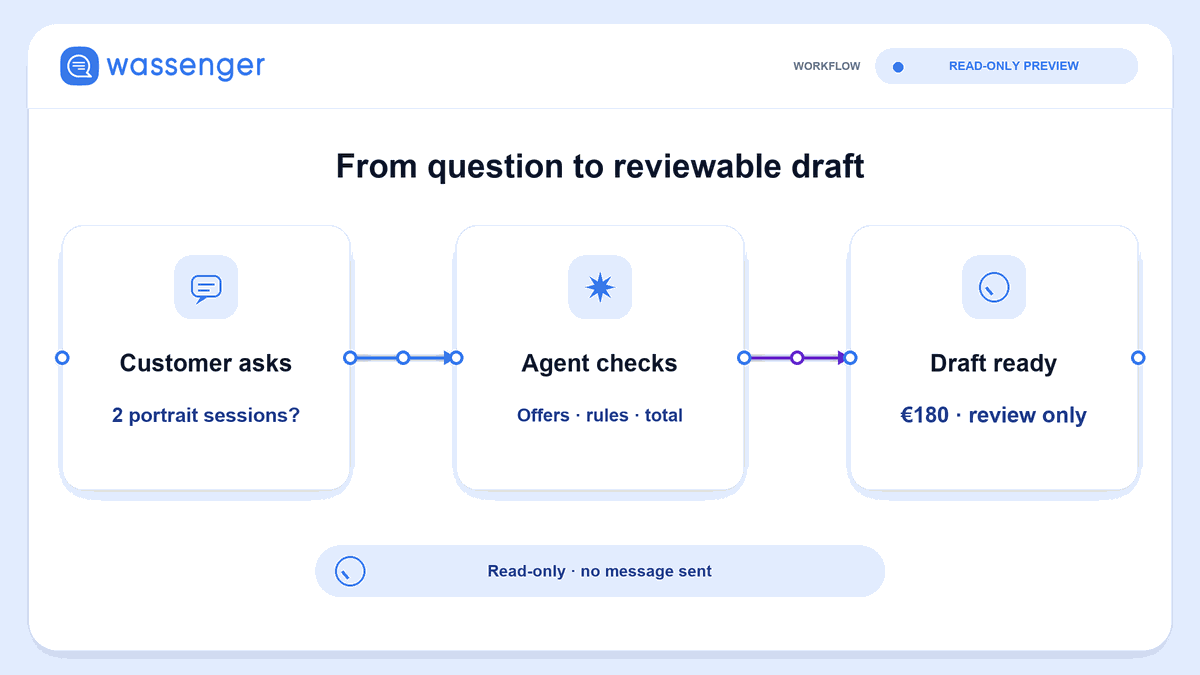
Decisions no envía respuestas al cliente. Si prepara un texto, una persona lo lee y lo envía. El precio, la disponibilidad y la respuesta siguen siendo tu responsabilidad. Consulta el historial para ver qué ha propuesto o cambiado Decisions y ajusta tus instrucciones si el resultado no refleja el sentido de la consulta.
Empieza con el próximo cliente que te escriba
Decisions está disponible en Business y Enterprise. Para la primera configuración, elige los datos que más sueles copiar de las consultas reales y una etiqueta con una definición clara. Prueba ambos antes de añadir más funciones o elegir Automático.
El resultado útil se ve en la siguiente conversación: datos preparados en la ficha, una solicitud más fácil de reconocer y contexto suficiente para decidir cómo responder.
Descubre Decisions en Wassenger y elige qué parte de esa rutina quieres delegar primero.