Wassenger tiene ahora una app para HubSpot. La conectas una vez y, a partir de ahí, tus chats y llamadas de WhatsApp van solos a HubSpot, cada uno al contacto correcto. Nadie tiene que copiar mensajes ni apuntar llamadas.
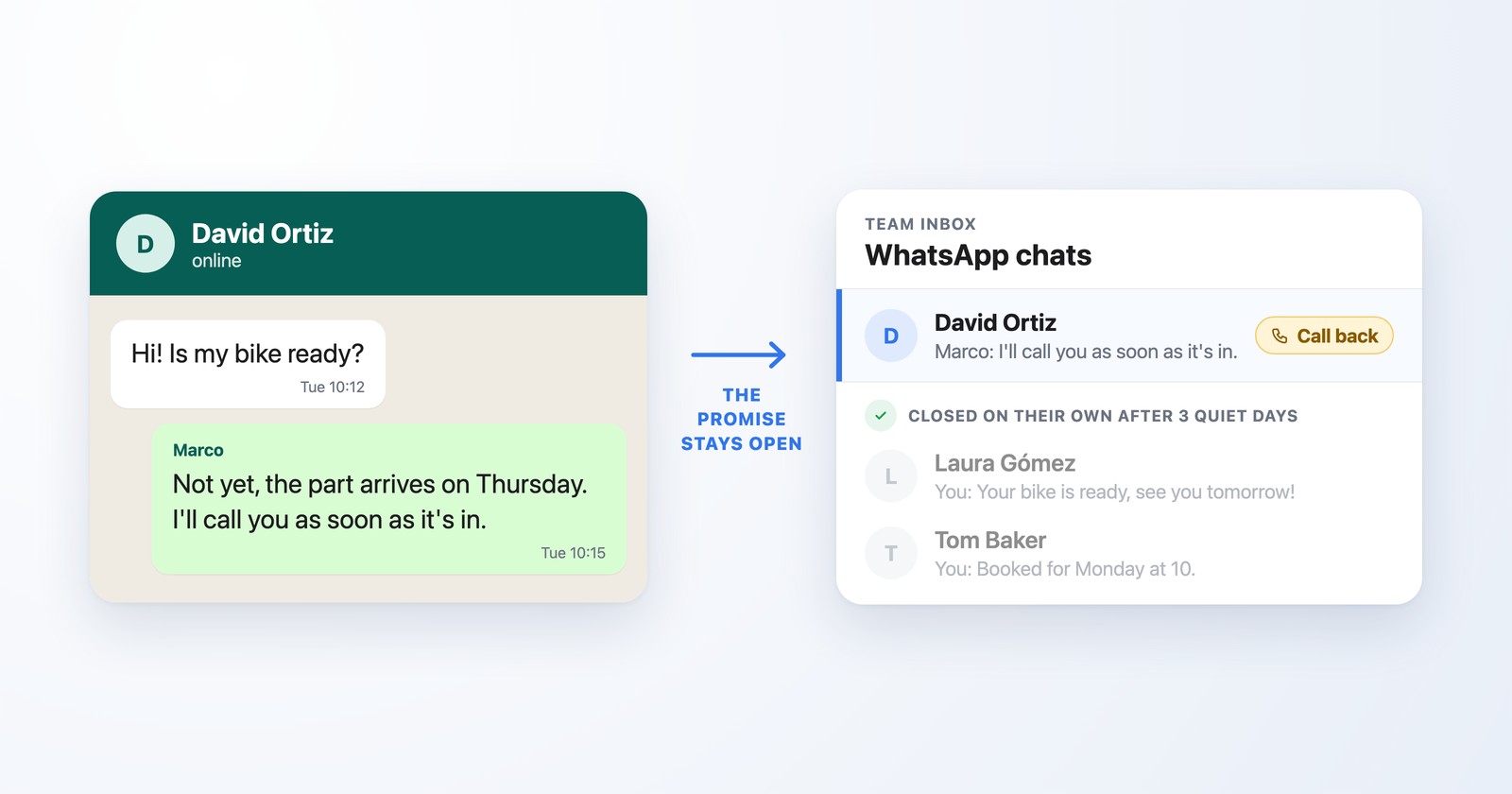
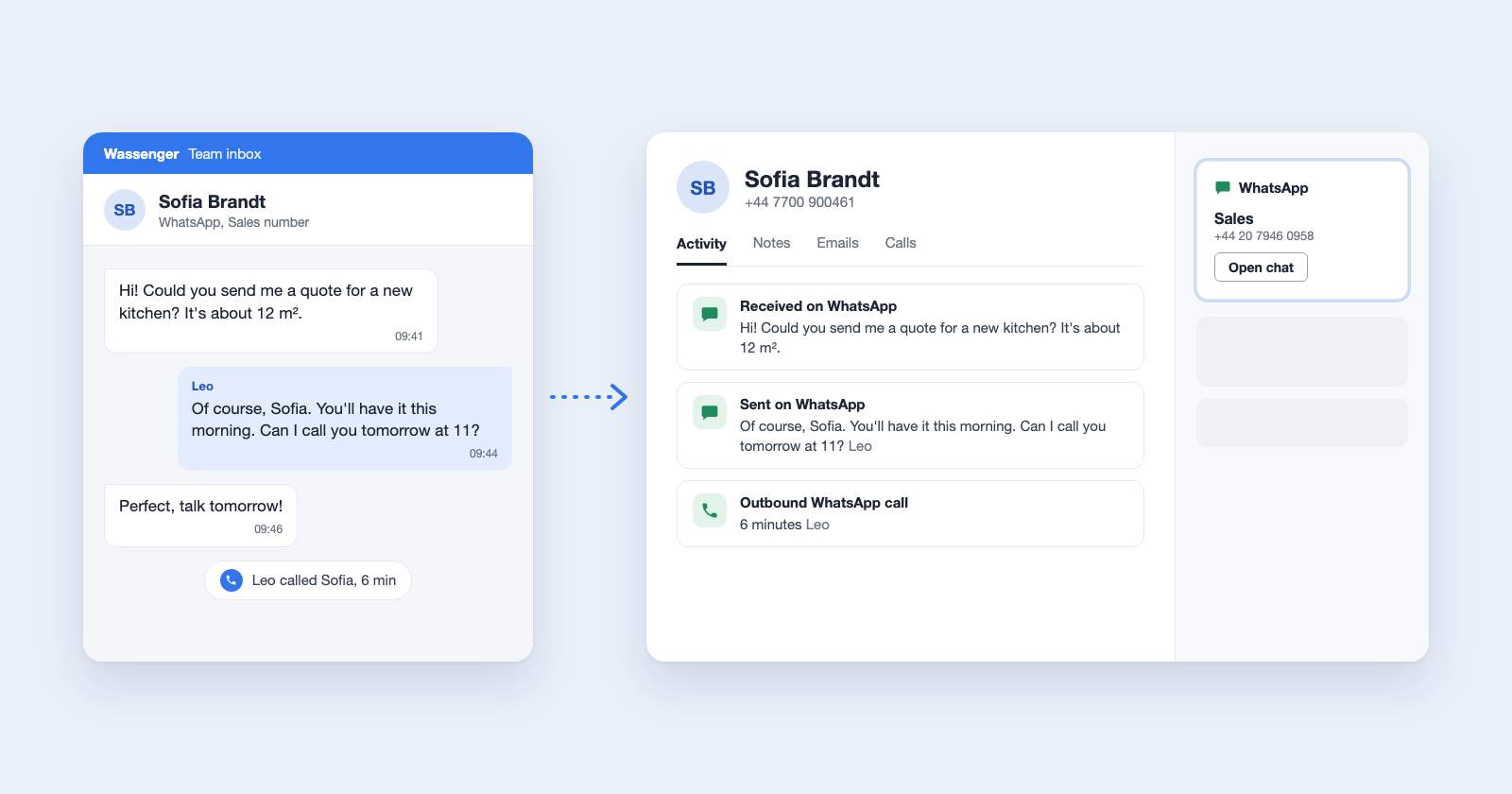
Piensa en un cliente que escribe el lunes a tu número de WhatsApp para pedir un presupuesto. Un compañero le contesta desde Wassenger y le manda los precios, y el martes hablan por una llamada de WhatsApp. El jueves tu responsable de ventas abre a ese cliente en HubSpot para hacer el seguimiento. Sin la app, ahí no hay nada, salvo que alguien lo haya copiado a mano. Con ella, los mensajes y la llamada ya están en el contacto.
En HubSpot, la app se llama Wassenger WhatsApp Inbox. Aquí tienes qué hace, qué necesitas y cómo conectarla.
Qué tienes en HubSpot
- Tus mensajes de WhatsApp en el contacto. Ves lo que escribió el cliente y lo que le respondió tu equipo desde Wassenger.
- Tus llamadas de WhatsApp con tus contactos, en los números que reciben llamadas de WhatsApp. Ves las llamadas que haces y las que recibes, contestadas o perdidas, y cuánto duró cada una. También ves qué compañero la atendió, si tiene un usuario de HubSpot con el mismo correo.
- Una tarjeta de WhatsApp en cada contacto, si la añades. Es un pequeño recuadro en el contacto que muestra cuáles de tus números conectados hablan con esa persona. Su botón Open chat abre el chat en Wassenger, así que pasas de la ficha del cliente a la conversación con un clic. La tarjeta está en inglés.
HubSpot recibe tus chats y llamadas desde el momento en que conectas. Los anteriores se quedan en Wassenger.
Un chat entra cuando su número coincide con un contacto de HubSpot, así que si tienes a un proveedor guardado como contacto, sus chats también entran. Y a HubSpot solo llegan las respuestas enviadas desde Wassenger: si alguien de tu equipo contesta desde la app de WhatsApp de su teléfono, esa respuesta se queda fuera. Pide a tu equipo que conteste desde Wassenger.
Tus contactos se quedan como están
Al conectar, HubSpot describe los permisos de la app en términos muy generales: dice que puede ver, crear, cambiar y borrar contactos. Esto es lo que la app hace de verdad:
- Lee tus contactos para saber con quién es cada chat.
- Les añade tus chats y llamadas de WhatsApp.
- Mira tus usuarios de HubSpot para poner cada chat y cada llamada a nombre del compañero correcto.
- Solo crea un contacto si se lo pides, para las llamadas con números que aún no están en HubSpot (lo verás más abajo).
Wassenger nunca cambia los datos de un contacto, nunca borra un contacto y nunca fusiona dos contactos.
La pantalla Conecta HubSpot de Wassenger también dice que HubSpot puede enviar mensajes desde tus números. Ahora mismo no envía ninguno: solo recibe tus chats y llamadas.
Qué necesitas antes de empezar
- Eres propietario o administrador en Wassenger.
- Eres Super Admin en HubSpot, el rol que puede cambiar todos los ajustes. Si no lo sabes seguro, pregunta a quien configuró vuestra cuenta de HubSpot.
- Cada número de WhatsApp que conectes tiene el plan Platform. Lo verás en la pantalla Conecta HubSpot: un número sin él sale en gris con el aviso Requiere un plan Platform. Pásalo antes al plan Platform: mira los planes y precios.
- Tus clientes están guardados como contactos en HubSpot, con su número en el campo Phone number o Mobile phone number (así se llaman si tienes HubSpot en inglés). Un chat solo llega a HubSpot cuando su número coincide con un contacto.
La conexión se hace de una sola vez, de Wassenger a HubSpot y de vuelta, en un mismo navegador. Si el administrador de Wassenger y el Super Admin de HubSpot son personas distintas, tienen que hacerlo juntas en el mismo PC: una entra en Wassenger y la otra en HubSpot.
Conecta HubSpot en unos dos minutos
Con todo eso listo, conectar lleva unos dos minutos. Elige ahora todos los números que necesites: para cambiarlos después, tienes que desconectar y volver a conectar.
Por el camino, puede que HubSpot te enseñe dos pantallas que pueden asustar. Las dos son normales: una enumera los permisos de la app en términos muy generales (ya lo hemos explicado arriba) y, como la app es nueva, puede que HubSpot avise de que aún no está verificada y te pida escribir una frase para seguir.
- Abre la pantalla Conecta HubSpot de Wassenger. Inicia sesión si te lo pide.
- Pulsa cada número de WhatsApp que quieras en HubSpot. Aparece con una marca azul.
- Pulsa Conecta HubSpot, abajo a la derecha.
- Se abre una página nueva. Comprueba que tus números son los correctos. La página tiene un recuadro amarillo de seguridad: sigue solo si acabas de pulsar tú Conecta HubSpot o Reconectar. Si has llegado a esta página desde un enlace que te ha enviado alguien, ciérrala.
- Pulsa Continuar a HubSpot (Continue to HubSpot si tu navegador está en inglés).
- Ya estás en HubSpot, donde la app aparece como Wassenger WhatsApp Inbox. HubSpot enumera lo que la app puede hacer. Elige tu cuenta de HubSpot.
- Pulsa el botón para conectar la app (Connect app si tienes HubSpot en inglés).
- Puede que HubSpot avise de que la app aún no está verificada. Es normal: lo muestra con las apps nuevas. Escribe la frase que te pide (I accept the risk si tienes HubSpot en inglés) y pulsa el botón para conectar (Connect).
HubSpot te devuelve a Wassenger. En Apps conectadas, la página de HubSpot dice Conectado, junto a un punto verde. Eso significa que ha funcionado.
Pruébalo con tu propio móvil
- En HubSpot, guarda tu número de móvil como contacto nuevo. Si tu número ya está en un contacto, usa ese.
- Desde ese móvil, envía un WhatsApp a uno de los números que has conectado.
- Espera un minuto.
- Abre el contacto en HubSpot.
Tu mensaje está en el contacto. Si no aparece, lee «Si un chat no aparece», más abajo.
Añade la tarjeta de WhatsApp (opcional)
Los mensajes y las llamadas llegan a HubSpot sin la tarjeta, así que puedes saltarte esta parte. La añade una vez un Super Admin de HubSpot y luego la ve todo el equipo. Estos son los nombres de los menús si tienes HubSpot en inglés:
- En HubSpot, ve a CRM, después a Contacts, y abre cualquier contacto.
- Pulsa Customize y luego Default view.
- Pulsa Add card, arriba del todo en el lado derecho, y abre la pestaña Card library.
- En el menú de tipo de tarjeta, elige Apps.
- Busca WhatsApp en la lista y pulsa su botón Add card.
- Cierra la lista de tarjetas y pulsa Save and exit.
Ahora cada contacto muestra la tarjeta de WhatsApp a la derecha. Para abrir un chat, pulsa Open chat debajo de su número.
A veces, en vez de los chats, la tarjeta muestra un aviso breve:
- WhatsApp is not connected yet quiere decir que esta cuenta de HubSpot no está conectada. Sigue los pasos de «Conecta HubSpot», más arriba.
- No phone number quiere decir que el contacto no tiene número de teléfono en HubSpot. Añádeselo y la tarjeta encontrará sus chats.
- No WhatsApp chats yet quiere decir que ninguno de tus números conectados ha hablado todavía con esa persona.
Si un chat no aparece
- La persona todavía no es un contacto. Añádela en HubSpot, con su número en Phone number o Mobile phone number, y espera hasta 15 minutos. Sus mensajes nuevos aparecen a partir de entonces. Los anteriores se quedan en Wassenger.
- Al número le falta el prefijo del país. Cada chat va al contacto con el mismo número. Para los clientes de otros países, guarda el número con su prefijo, por ejemplo, +44 7700 900123. Los números de tu propio país funcionan tal como los guardaste.
- Dos contactos tienen el mismo número. HubSpot no puede saber cuál es el bueno, así que el chat no va a ninguno. Deja cada número en un solo contacto.
- La respuesta se envió desde un móvil. Solo van a HubSpot las respuestas enviadas desde Wassenger. Las que se escriben en la app de WhatsApp del móvil se quedan fuera.
- Se envió antes de conectar. HubSpot solo recibe los mensajes enviados después de conectar.
- Es un grupo, una campaña o un mensaje de un bot. Se quedan en Wassenger y nunca van a HubSpot.
Las fotos, los documentos y las notas de voz aparecen en HubSpot como una línea que dice qué se envió, y un documento muestra su nombre. El archivo en sí se queda en Wassenger.
Si una llamada no aparece
- Ese número no tiene activadas las llamadas. Un número solo recibe llamadas de WhatsApp cuando las tiene activadas. Un número que también usas en la app WhatsApp Business del móvil no puede recibirlas. Las llamadas de esos números nunca llegan a HubSpot, pero sus mensajes sí. Para activar las llamadas, mira Llamadas de WhatsApp en Wassenger.
- La otra persona no es un contacto. Por defecto, HubSpot solo muestra las llamadas con tus contactos. Para añadir también las demás, abre Apps conectadas, pulsa HubSpot, busca Llamadas de números desconocidos y elige Crear un contacto. Se guarda al momento. A partir de ahí, cada número nuevo al que llamas, o que te llama, se convierte en un contacto nuevo de HubSpot con la llamada dentro, también desconocidos y números equivocados.
Cambia tus números o desconecta
Para añadir o quitar un número, desconecta HubSpot y vuelve a conectarlo como la primera vez, eligiendo todos los números que necesites. Si usas Crear un contacto para las llamadas, vuelve a elegirlo también.
Para desconectar, abre Apps conectadas, pulsa HubSpot, después Revocar HubSpot, y confirma con Revocar. Tus números dejan de enviar a HubSpot al momento, y todo lo que ya está en tus contactos se queda ahí.
Si alguna vez la página de HubSpot en Apps conectadas te pide reconectar, pulsa Reconectar y sigue los pasos 4 a 8 de arriba, eligiendo la misma cuenta de HubSpot. Tus números y ajustes no cambian.
Siguientes pasos
- Conecta HubSpot ahora y haz la prueba con tu propio móvil.
- Lee la guía de HubSpot del centro de ayuda de Wassenger (en inglés) para todos los detalles, también cómo quitar la app de HubSpot.
- ¿Todavía no usas Wassenger? Crea tu cuenta y conecta antes tu número de WhatsApp.