Wassenger a désormais une app pour HubSpot. Vous la connectez une fois et, à partir de là, vos conversations et appels WhatsApp arrivent tout seuls dans HubSpot, chacun sur le bon contact. Plus personne n'a besoin de recopier des messages ni de noter des appels.
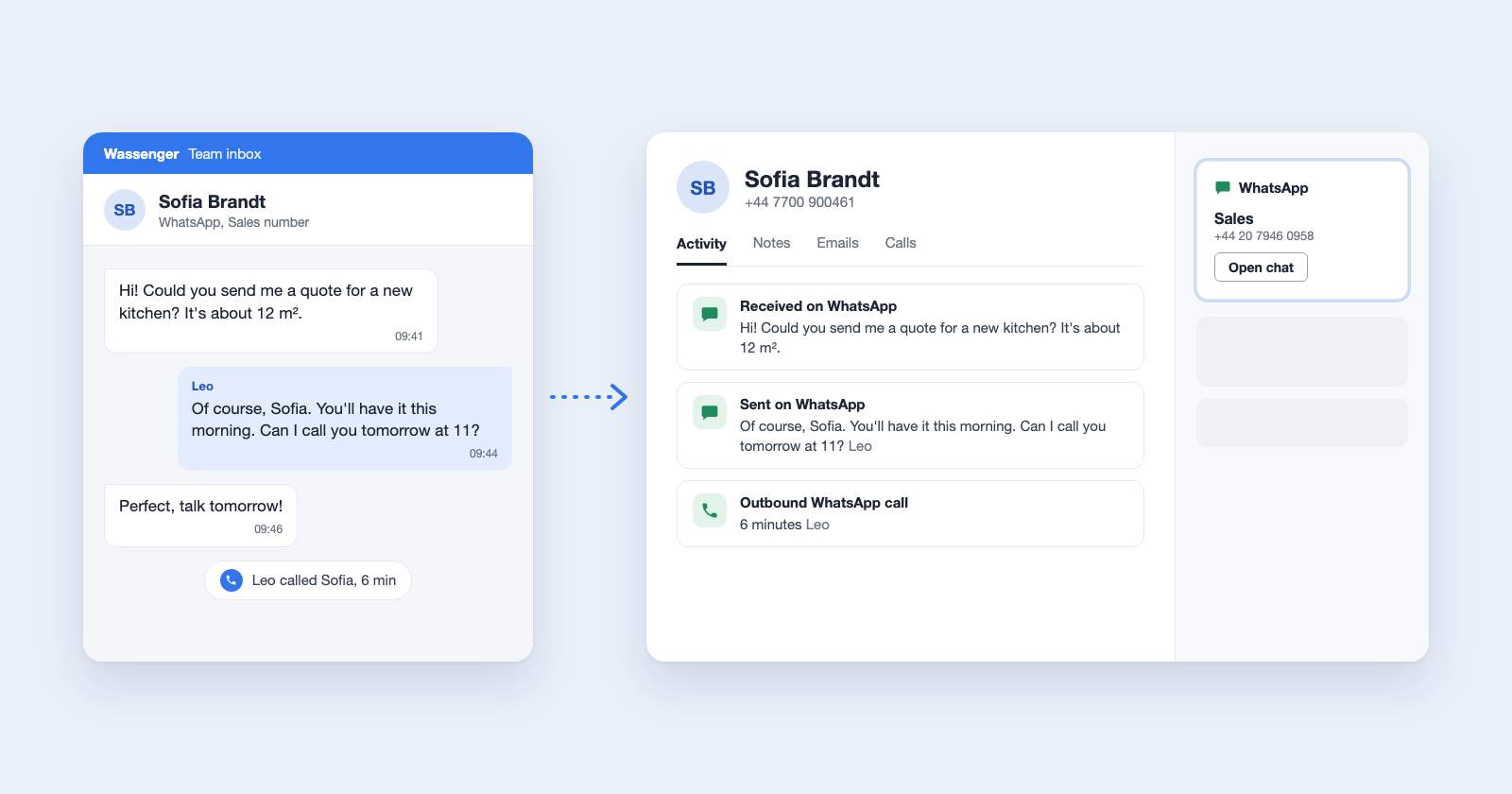
Prenez un client qui écrit lundi sur votre numéro WhatsApp pour demander un devis. Un collègue lui répond depuis Wassenger et lui envoie les tarifs, puis mardi ils se parlent lors d'un appel WhatsApp. Jeudi, votre responsable commercial ouvre la fiche de ce client dans HubSpot pour le relancer. Sans l'app, il n'y trouve rien, à moins que quelqu'un ait tout recopié à la main. Avec elle, les messages et l'appel sont déjà sur la fiche.
Dans HubSpot, l'app s'appelle Wassenger WhatsApp Inbox. Voici ce qu'elle fait, ce qu'il vous faut et comment la connecter.
Ce que vous obtenez dans HubSpot
- Vos messages WhatsApp sur le contact. Vous voyez ce que le client a écrit et ce que votre équipe lui a répondu depuis Wassenger.
- Vos appels WhatsApp avec vos contacts, sur les numéros qui reçoivent des appels WhatsApp. Vous voyez les appels passés et reçus, décrochés ou manqués, et la durée de chacun. Vous voyez aussi quel collègue a pris l'appel, s'il a un utilisateur HubSpot avec la même adresse e-mail.
- Une carte WhatsApp sur chaque contact, si vous l'ajoutez. C'est un petit encadré sur la fiche contact qui indique lesquels de vos numéros connectés échangent avec cette personne. Son bouton Open chat ouvre la conversation dans Wassenger : vous passez de la fiche du client à la discussion en un clic. La carte est en anglais.
HubSpot reçoit vos conversations et vos appels à partir du moment où vous connectez l'app. Les plus anciens restent dans Wassenger.
Une conversation arrive dans HubSpot quand son numéro correspond à un contact : si un fournisseur est enregistré comme contact, ses conversations y arrivent aussi. Et seules les réponses envoyées depuis Wassenger arrivent dans HubSpot : une réponse tapée dans l'app WhatsApp d'un téléphone n'y arrive pas. Demandez à votre équipe de répondre depuis Wassenger.
Vos contacts restent tels quels
Au moment de la connexion, HubSpot décrit les autorisations de l'app en termes très larges : il indique qu'elle peut voir, créer, modifier et supprimer des contacts. Voici ce que l'app fait réellement :
- Elle lit vos contacts pour savoir avec qui a lieu chaque conversation.
- Elle y ajoute vos conversations et vos appels WhatsApp.
- Elle consulte vos utilisateurs HubSpot pour rattacher chaque conversation et chaque appel au bon collègue.
- Elle ne crée un contact que si vous le lui demandez, pour les appels avec des numéros qui ne sont pas encore dans HubSpot (voir plus bas).
Wassenger ne modifie jamais les informations d'un contact, ne supprime jamais un contact et ne fusionne jamais deux contacts.
L'écran Connecter HubSpot de Wassenger indique aussi que HubSpot peut envoyer des messages depuis vos numéros. Pour l'instant, il n'en envoie aucun : il reçoit seulement vos conversations et vos appels.
Ce qu'il vous faut avant de commencer
- Vous êtes propriétaire ou administrateur dans Wassenger.
- Vous êtes Super Admin dans HubSpot, le rôle qui peut modifier tous les paramètres. En cas de doute, demandez à la personne qui a configuré votre compte HubSpot.
- Chaque numéro WhatsApp que vous connectez a le plan Platform. Vous le verrez sur l'écran Connecter HubSpot : un numéro qui ne l'a pas apparaît en gris avec la mention Nécessite un plan Platform. Passez d'abord ce numéro au plan Platform : consultez les offres et tarifs.
- Vos clients sont enregistrés comme contacts dans HubSpot, avec leur numéro dans le champ Phone number ou Mobile phone number (leur libellé dans HubSpot en anglais). Une conversation n'arrive dans HubSpot que si son numéro correspond à un contact.
La connexion se fait d'une traite, de Wassenger à HubSpot et retour, dans un seul navigateur. Si l'administrateur Wassenger et le Super Admin HubSpot sont deux personnes différentes, faites-le ensemble sur le même ordinateur : l'une se connecte à Wassenger, l'autre à HubSpot.
Connectez HubSpot en deux minutes environ
Une fois tout cela prêt, la connexion prend environ deux minutes. Choisissez dès maintenant tous les numéros dont vous avez besoin : pour les changer plus tard, il faut déconnecter l'app puis la reconnecter.
En chemin, HubSpot peut afficher deux écrans qui peuvent inquiéter. Les deux sont normaux : l'un liste les autorisations de l'app en termes très larges (expliqués plus haut) et, comme l'app est nouvelle, HubSpot peut vous avertir qu'elle n'est pas encore vérifiée et vous demander de taper une phrase pour continuer.
- Ouvrez l'écran Connecter HubSpot dans Wassenger. Connectez-vous s'il vous le demande.
- Cliquez sur chaque numéro WhatsApp que vous voulez dans HubSpot. Une coche bleue apparaît.
- Cliquez sur Connecter HubSpot, en bas à droite.
- Une nouvelle page s'ouvre. Vérifiez que vos numéros sont les bons. La page affiche un encadré jaune de sécurité : ne continuez que si c'est vous qui venez de cliquer sur Connecter HubSpot ou Reconnecter. Si vous êtes arrivé sur cette page par un lien que quelqu'un vous a envoyé, fermez-la.
- Cliquez sur Continuer vers HubSpot (Continue to HubSpot si votre navigateur est en anglais).
- Vous êtes maintenant dans HubSpot, où l'app apparaît sous le nom Wassenger WhatsApp Inbox. HubSpot liste ce que l'app peut faire. Choisissez votre compte HubSpot.
- Cliquez sur le bouton pour connecter l'app (Connect app si HubSpot est en anglais).
- HubSpot peut vous avertir que l'app n'est pas encore vérifiée. C'est normal : il affiche ce message pour les nouvelles apps. Tapez la phrase demandée (I accept the risk si HubSpot est en anglais), puis cliquez sur le bouton pour connecter (Connect).
HubSpot vous renvoie vers Wassenger. Dans Apps connectées, la page HubSpot indique Connecté, à côté d'un point vert. Cela veut dire que tout a fonctionné.
Testez avec votre propre téléphone
- Dans HubSpot, enregistrez votre numéro de mobile comme nouveau contact. Si votre numéro figure déjà sur un contact, utilisez celui-là.
- Depuis ce téléphone, envoyez un message WhatsApp à l'un des numéros que vous avez connectés.
- Attendez une minute.
- Ouvrez le contact dans HubSpot.
Votre message apparaît sur le contact. Sinon, lisez « Si une conversation n'apparaît pas », plus bas.
Ajoutez la carte WhatsApp (facultatif)
Les messages et les appels arrivent dans HubSpot sans la carte, vous pouvez donc sauter cette partie. Un Super Admin HubSpot l'ajoute une seule fois, puis toute l'équipe la voit. Voici les noms des menus si HubSpot est en anglais :
- Dans HubSpot, allez dans CRM, puis Contacts, et ouvrez n'importe quel contact.
- Cliquez sur Customize, puis sur Default view.
- Cliquez sur Add card, en haut à droite, et ouvrez l'onglet Card library.
- Dans le menu du type de carte, choisissez Apps.
- Trouvez WhatsApp dans la liste et cliquez sur son bouton Add card.
- Fermez la liste des cartes et cliquez sur Save and exit.
Chaque contact affiche maintenant la carte WhatsApp à droite. Pour ouvrir une conversation, cliquez sur Open chat sous son numéro.
Parfois, la carte affiche une courte note à la place :
- WhatsApp is not connected yet signifie que ce compte HubSpot n'est pas connecté. Suivez les étapes de « Connectez HubSpot », plus haut.
- No phone number signifie que le contact n'a pas de numéro de téléphone dans HubSpot. Ajoutez-en un et la carte retrouvera ses conversations.
- No WhatsApp chats yet signifie qu'aucun de vos numéros connectés n'a encore échangé avec cette personne.
Si une conversation n'apparaît pas
- La personne n'est pas encore un contact. Ajoutez-la dans HubSpot, avec son numéro dans Phone number ou Mobile phone number, et attendez jusqu'à 15 minutes. Ses nouveaux messages apparaissent à partir de ce moment-là. Les plus anciens restent dans Wassenger.
- Il manque l'indicatif du pays. Chaque conversation va au contact qui a le même numéro. Pour les clients d'autres pays, enregistrez le numéro avec son indicatif, par exemple +44 7700 900123. Les numéros de votre propre pays fonctionnent tels que vous les avez enregistrés.
- Deux contacts ont le même numéro. HubSpot ne peut pas savoir lequel est le bon, alors la conversation ne va à aucun des deux. Gardez chaque numéro sur un seul contact.
- La réponse a été envoyée depuis un téléphone. Seules les réponses envoyées depuis Wassenger vont dans HubSpot. Celles tapées dans l'app WhatsApp d'un téléphone n'y arrivent pas.
- Le message a été envoyé avant la connexion. HubSpot ne reçoit que les messages envoyés après la connexion.
- C'est un groupe, une campagne ou un message de bot. Ils restent dans Wassenger et ne vont jamais dans HubSpot.
Les photos, les documents et les messages vocaux apparaissent dans HubSpot sous la forme d'une ligne qui indique ce qui a été envoyé, et un document affiche son nom. Le fichier lui-même reste dans Wassenger.
Si un appel n'apparaît pas
- Les appels ne sont pas activés sur ce numéro. Un numéro ne reçoit des appels WhatsApp que lorsque les appels sont activés pour lui. Un numéro que vous utilisez aussi dans l'app WhatsApp Business d'un téléphone ne peut pas en recevoir. Les appels de ces numéros n'arrivent jamais dans HubSpot, mais leurs messages, si. Pour activer les appels, consultez Appels WhatsApp dans Wassenger.
- L'autre personne n'est pas un contact. Par défaut, HubSpot n'affiche que les appels avec vos contacts. Pour ajouter aussi les autres, ouvrez Apps connectées, cliquez sur HubSpot, trouvez Appels de numéros inconnus et choisissez Créer un contact. Le choix est enregistré tout de suite. Dès lors, chaque nouveau numéro que vous appelez, ou qui vous appelle, devient un nouveau contact dans HubSpot, avec l'appel enregistré sur sa fiche, y compris des inconnus et des faux numéros.
Changez vos numéros ou déconnectez l'app
Pour ajouter ou retirer un numéro, déconnectez HubSpot puis reconnectez-le comme la première fois, en choisissant tous les numéros dont vous avez besoin. Si vous utilisez Créer un contact pour les appels, choisissez-le à nouveau.
Pour déconnecter l'app, ouvrez Apps connectées, cliquez sur HubSpot, puis sur Révoquer HubSpot, et confirmez avec Révoquer. Vos numéros cessent aussitôt d'envoyer quoi que ce soit à HubSpot, et tout ce qui est déjà sur vos contacts y reste.
Si un jour la page HubSpot dans Apps connectées vous demande de vous reconnecter, cliquez sur Reconnecter et suivez les étapes 4 à 8 ci-dessus, en choisissant le même compte HubSpot. Vos numéros et vos réglages ne changent pas.
Prochaines étapes
- Connectez HubSpot maintenant, puis faites le test avec votre propre téléphone.
- Lisez le guide HubSpot du centre d'aide de Wassenger (en anglais) pour tous les détails, y compris comment retirer l'app de HubSpot.
- Vous n'utilisez pas encore Wassenger ? Créez votre compte et connectez d'abord votre numéro WhatsApp.