Uma gerente de escritório pede um orçamento de móveis pelo WhatsApp. Na mesma conversa, informa a empresa, a cidade de entrega e o e-mail. Você pode responder à pergunta na hora, mas ainda precisa copiar esses dados para o cadastro. Quando volta para preparar o orçamento, acaba relendo as mensagens para encontrá-los.
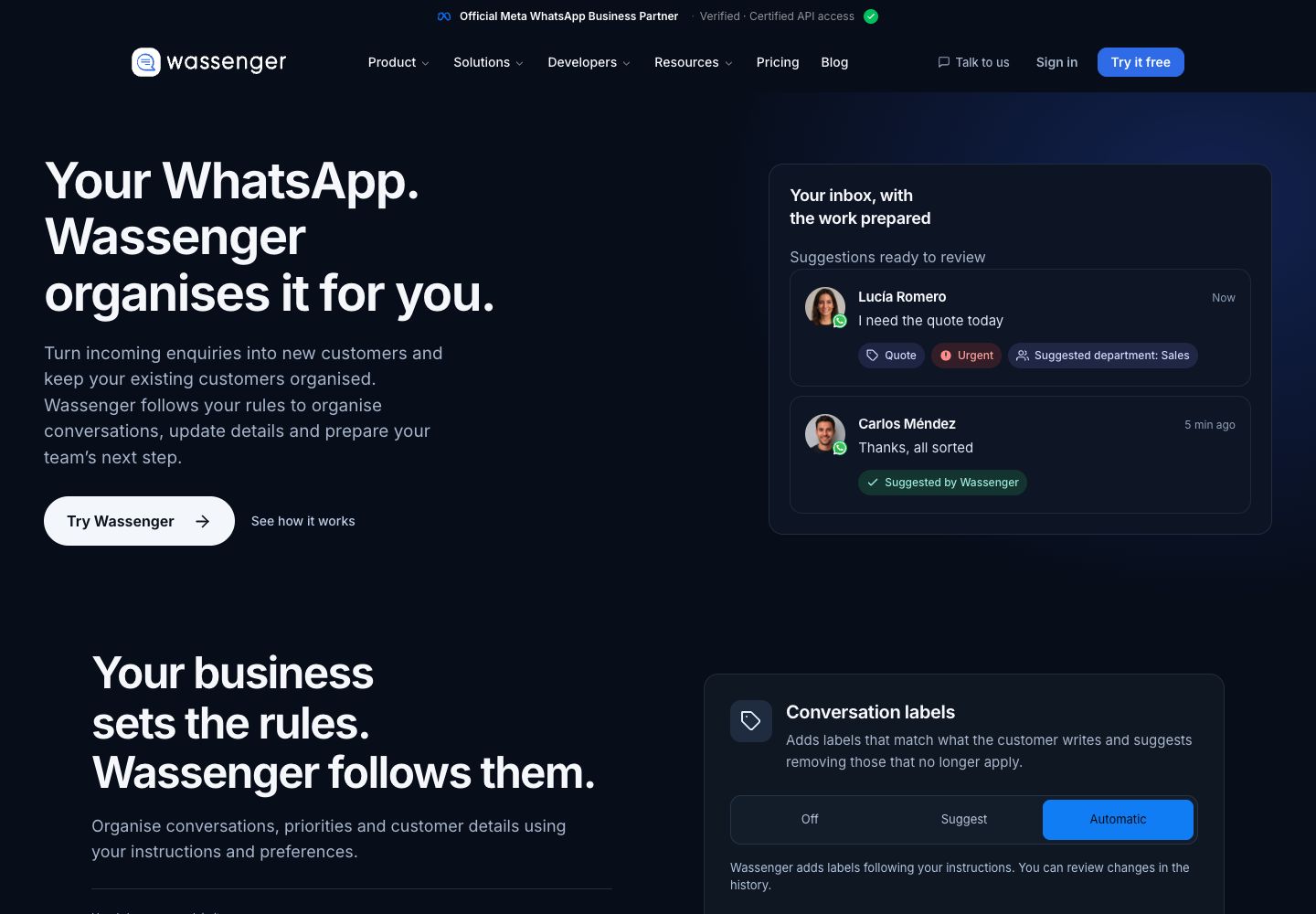
Seu WhatsApp. O Wassenger organiza para você. O Decisions pode aproveitar os dados que o cliente escreve na conversa e preencher os campos vazios que você escolher. Também pode etiquetar a consulta e ajudar a identificar quando ela precisa de atenção. Você decide quais tarefas delegar e quais sugestões revisar.
Aproveite os dados que o cliente já informou
Imagine que você tenha a Mason Office, uma pequena fornecedora de móveis. Mina escreve:
Olá, sou a Mina, da Harbor Studio, no Porto. Precisamos de um orçamento para 12 mesas de escritório. Podem enviar para mina@example.com. Conseguem mandar até sexta? Vamos mudar de escritório na semana que vem.
A mensagem reúne informações de tipos diferentes. E-mail, Empresa e Cidade pertencem ao cadastro de Mina no Wassenger. A quantidade, o prazo e o motivo do pedido fazem parte da conversa que você precisa entender antes de fazer o orçamento.
No Decisions, você escolhe quais campos de contato podem ser preenchidos. Comece por E-mail, Empresa e Cidade se esses forem os dados que costuma copiar. No modo Sugerir, ele prepara sugestões para alguém conferir. No Automático, pode preencher esses campos vazios quando tem confiança suficiente.
A fonte é o que o cliente escreveu. Você não precisa selecionar cada conversa e colar um comando para extrair os dados. Depois que as funções correspondentes são ativadas, novas mensagens do cliente em conversas individuais iniciam o trabalho. Veja como os cadastros se encaixam no CRM do Wassenger.
Preserve o cadastro que você já tem
Mina talvez já seja cliente. O campo Empresa pode conter Harbor Studio Ltd, enquanto a mensagem usa o nome abreviado, Harbor Studio. O Decisions preserva o valor existente. Ele só preenche campos vazios.
Isso faz diferença quando alguém já conferiu a razão social ou corrigiu um endereço. Uma nova consulta não deve substituir esse trabalho pela forma como um dado apareceu na última mensagem. Alterações em informações que já estão salvas continuam precisando de revisão.
Comece com poucos campos. Escolher E-mail, Empresa e Cidade facilita a conferência do resultado. Se o negócio precisar de outra informação, acrescente o campo com um objetivo claro, em vez de permitir todos os campos disponíveis de uma vez. Um bom primeiro resultado é ter alguns dados corretos ao lado da conversa.
Defina o que conta como pedido de orçamento
Os dados de contato mostram quem está perguntando. Uma etiqueta ajuda a reconhecer o que a pessoa precisa quando você volta à caixa de entrada da equipe.
Para uma etiqueta Pedido de orçamento, você pode escrever esta instrução:
O cliente pede um preço ou um orçamento por escrito dos móveis que quer comprar.
O Decisions usa a instrução para avaliar quando a etiqueta se aplica. Comece em Sugerir para conferir a interpretação. Se escolher Automático para as etiquetas, ele pode adicioná-la sozinho. A remoção de uma etiqueta continua sendo uma sugestão que uma pessoa precisa revisar.
O prazo de Mina também ajuda a entender a urgência. Com Prioridade ativada, o Decisions pode marcar uma consulta urgente. A marca ajuda a perceber uma mensagem que precisa de atenção; você confere o pedido e se consegue cumprir a data. Ela não confirma o estoque nem estabelece um compromisso de entrega.
Configure um número e teste uma nova consulta
No aplicativo web para computador, abra as configurações do seu número de WhatsApp e procure Decisions. Cada número tem suas próprias configurações, então comece pelo que recebe os pedidos comerciais.
- Escolha os campos de contato. Permita preencher E-mail, Empresa e Cidade na função de dados de contato. Comece em Sugerir para comparar os valores propostos com a mensagem.
- Defina a etiqueta de orçamento. Escreva uma instrução que descreva o pedido do cliente e habilite seu uso no Decisions. Para o primeiro teste, escolha Sugerir.
- Ative Prioridade se for útil. Use a função para identificar consultas que precisam de atenção. Ela tem seu próprio controle, separado do modo dos campos de contato.
- Envie uma consulta fictícia de um telefone de teste. Use a mensagem de Mina com um endereço que você reconheça como dado de teste. Confira se os campos do contato estão vazios para esse primeiro teste.
- Confira o resultado na conversa. Compare o e-mail, a empresa e a cidade sugeridos com as palavras exatas da cliente. Confira a etiqueta e aceite ou descarte as sugestões de acordo com o que encontrar.
Em um segundo teste, salve um valor fácil de reconhecer em um desses campos antes de enviar outra consulta. Confirme que o Decisions o preserva. Ao ativar a função, o trabalho começa com as novas mensagens do cliente; ela não organiza todo o histórico anterior de uma vez.
Revise a ação que vem depois do pedido
Com os dados de contato preparados, você pode se concentrar na solicitação: há mesas disponíveis, o que o orçamento deve incluir e quem vai responder a Mina?
O Decisions também pode propor um próximo passo ou uma atribuição a um departamento. Uma pessoa precisa revisar e aplicar essas sugestões. Compare-as com a conversa, principalmente quando o cliente informa um prazo ou algo que o negócio precisa confirmar primeiro.
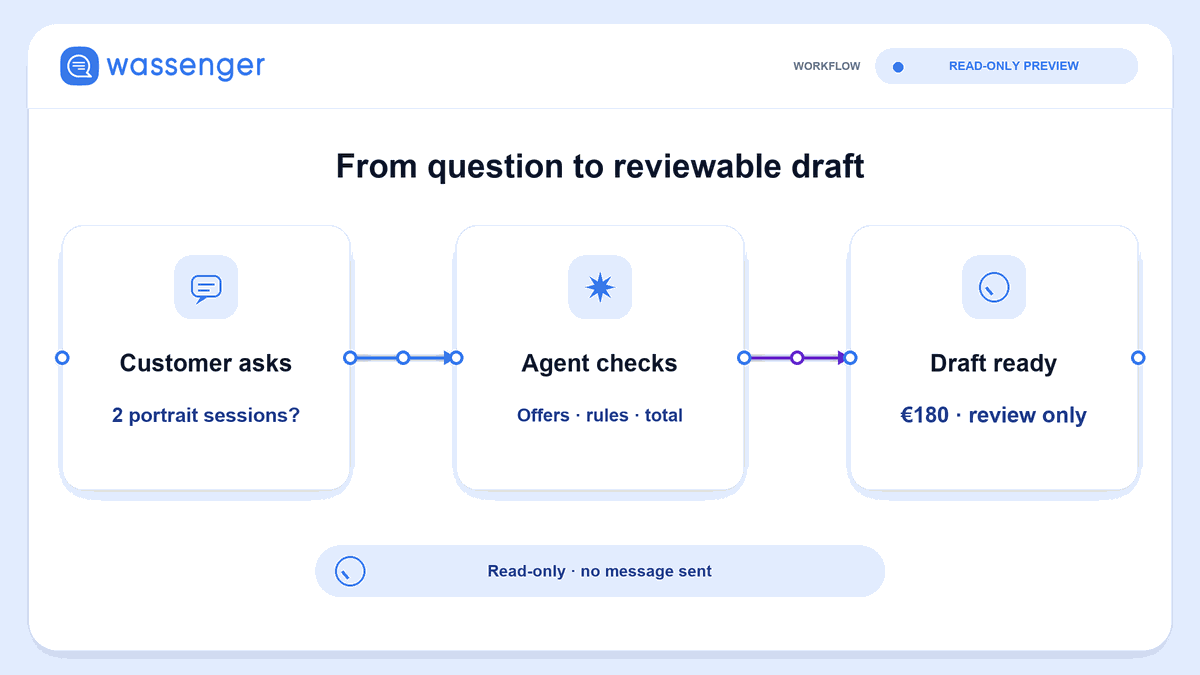
O Decisions não envia respostas ao cliente. Se preparar um texto, uma pessoa o lê e envia. O preço, a disponibilidade e a resposta continuam sendo sua responsabilidade. Consulte o histórico para ver o que o Decisions sugeriu ou alterou e ajuste as instruções quando o resultado não representar o sentido da consulta.
Comece com o próximo cliente que escrever
O Decisions está disponível nos planos Business e Enterprise. Para a primeira configuração, escolha os dados que mais costuma copiar de consultas reais e uma etiqueta com definição clara. Teste os dois antes de acrescentar mais funções ou escolher Automático.
O resultado útil aparece na próxima conversa: dados preparados no cadastro, um pedido mais fácil de reconhecer e contexto suficiente para decidir como responder.
Conheça o Decisions no Wassenger e escolha qual parte dessa rotina quer delegar primeiro.