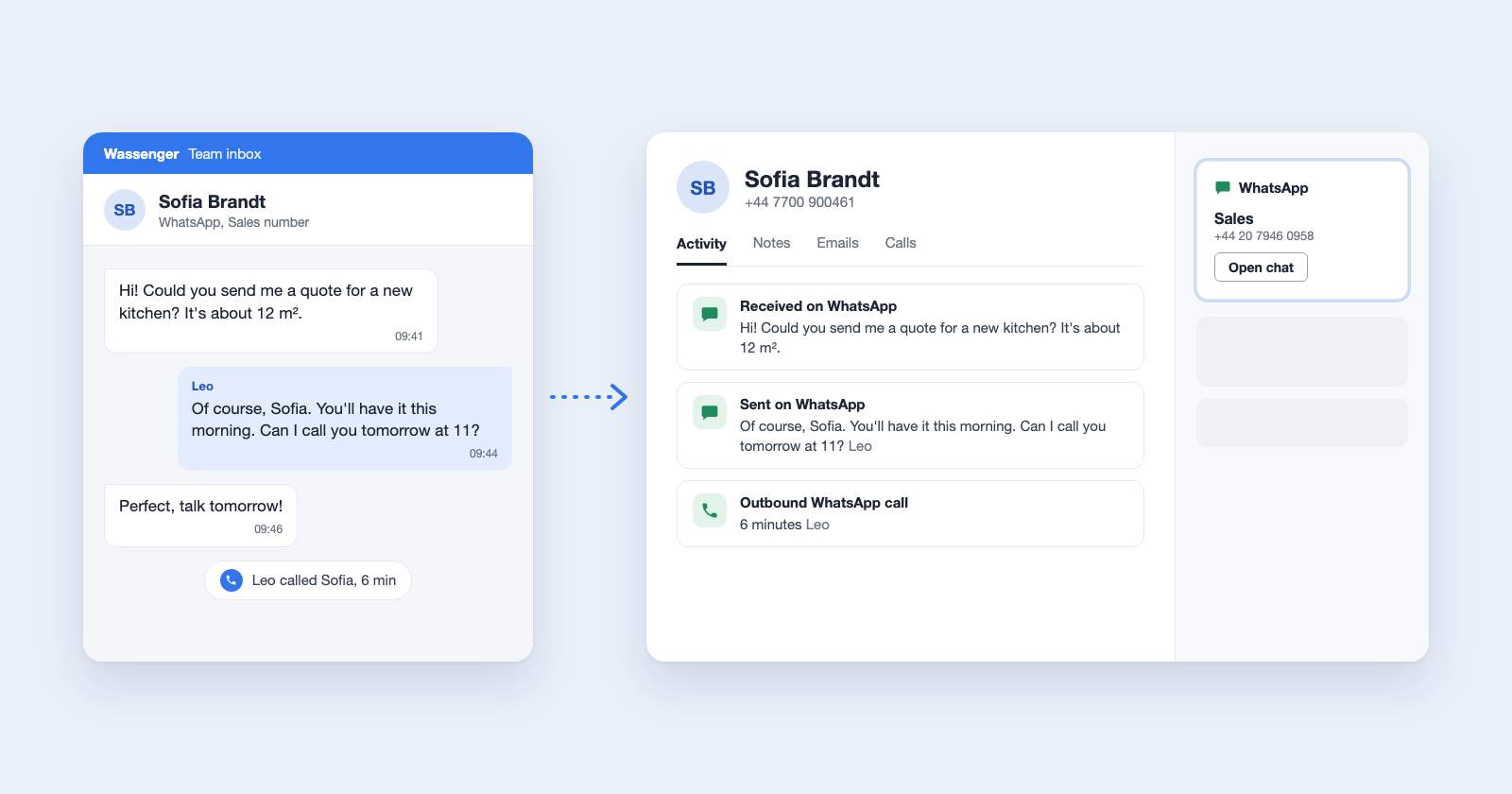
Agora o Wassenger tem um app para o HubSpot. Você conecta uma vez e, a partir daí, suas conversas e chamadas de WhatsApp vão sozinhas para o HubSpot, cada uma no contato certo. Ninguém precisa copiar mensagens nem anotar chamadas.
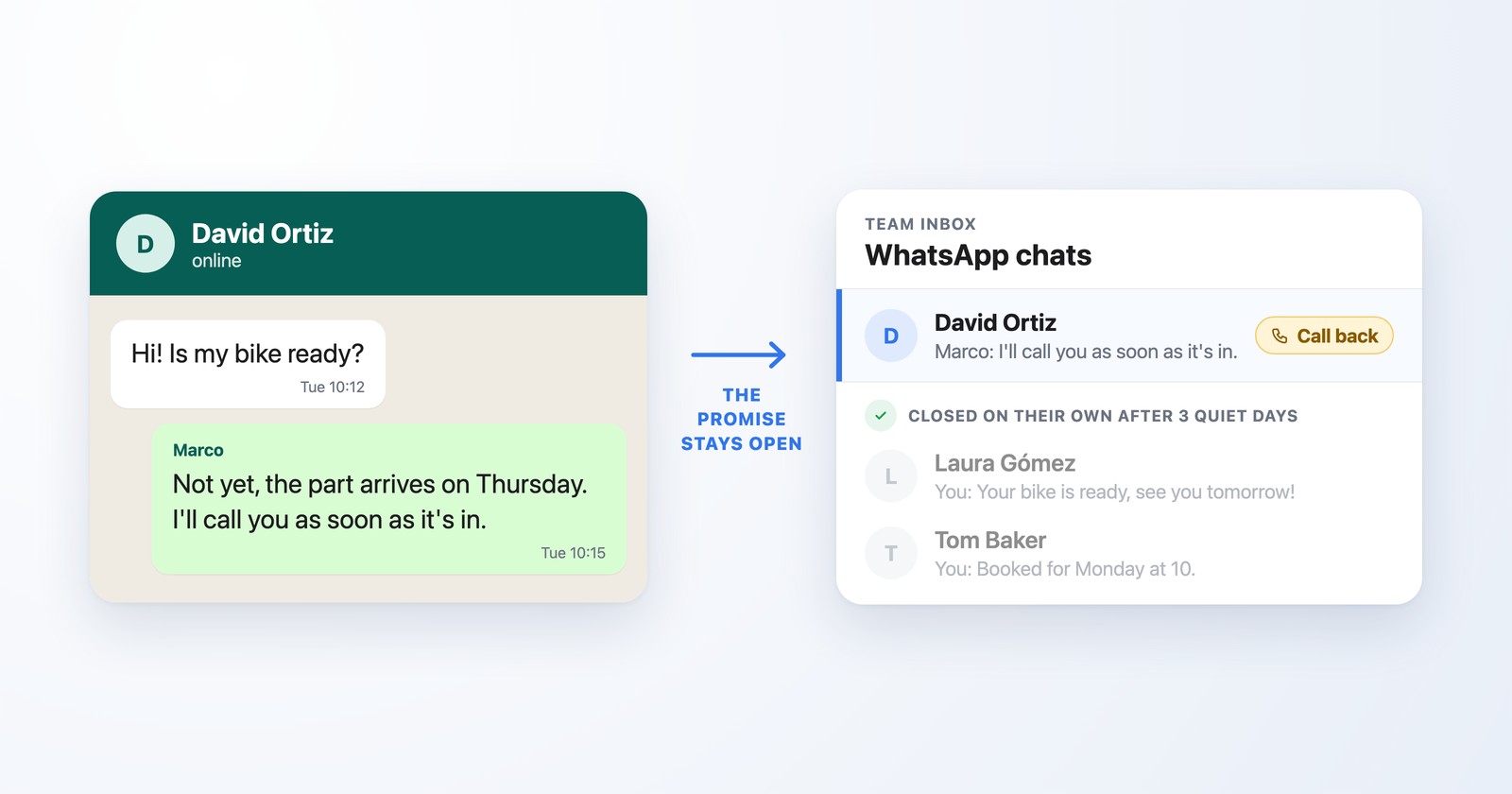
Pense num cliente que manda mensagem para o seu número de WhatsApp na segunda-feira pedindo um orçamento. Um colega responde pelo Wassenger e envia os preços, e na terça os dois conversam numa chamada de WhatsApp. Na quinta, o seu gerente de vendas abre esse cliente no HubSpot para fazer o follow-up. Sem o app, não tem nada lá, a não ser que alguém tenha copiado tudo à mão. Com ele, as mensagens e a chamada já estão no contato.
No HubSpot, o app se chama Wassenger WhatsApp Inbox. Veja o que ele faz, do que você precisa e como conectar.
O que você ganha no HubSpot
- Suas mensagens de WhatsApp no contato. Você vê o que o cliente escreveu e o que a sua equipe respondeu pelo Wassenger.
- Suas chamadas de WhatsApp com os seus contatos, nos números que recebem chamadas de WhatsApp. Você vê as chamadas que fez e as que recebeu, atendidas ou perdidas, e quanto tempo durou cada uma. Também vê qual colega atendeu, se ele tiver um usuário no HubSpot com o mesmo e-mail.
- Um cartão de WhatsApp em cada contato, se você adicioná-lo. É um pequeno quadro no contato que mostra quais dos seus números conectados conversam com essa pessoa. O botão Open chat abre a conversa no Wassenger, e você passa da ficha do cliente para o chat com um clique. O cartão aparece em inglês.
O HubSpot recebe suas conversas e chamadas a partir do momento em que você conecta. As anteriores ficam no Wassenger.
Uma conversa entra quando o número dela corresponde a um contato do HubSpot, então se um fornecedor estiver salvo como contato, as conversas com ele também entram. E só chegam ao HubSpot as respostas enviadas pelo Wassenger: se alguém da equipe responder pelo app do WhatsApp no celular, essa resposta fica de fora. Peça para a sua equipe responder pelo Wassenger.
Seus contatos continuam como estão
Ao conectar, o HubSpot descreve as permissões do app em termos bem genéricos: diz que ele pode ver, criar, alterar e excluir contatos. Isto é o que o app faz de verdade:
- Lê seus contatos para saber com quem é cada conversa.
- Adiciona a eles suas conversas e chamadas de WhatsApp.
- Consulta seus usuários do HubSpot para registrar cada conversa e cada chamada no nome do colega certo.
- Só cria um contato se você pedir, para chamadas com números que ainda não estão no HubSpot (veja mais abaixo).
O Wassenger nunca altera os dados de um contato, nunca exclui um contato e nunca junta dois contatos em um.
A tela Conecte HubSpot do Wassenger também diz que o HubSpot pode enviar mensagens pelos seus números. Hoje ele não envia nenhuma: só recebe suas conversas e chamadas.
O que você precisa antes de começar
- Você é proprietário ou administrador no Wassenger.
- Você é Super Admin no HubSpot, a função que pode mudar todas as configurações. Se não tiver certeza, pergunte a quem configurou a conta do HubSpot de vocês.
- Cada número de WhatsApp que você conectar tem o plano Platform. Você vê isso na tela Conecte HubSpot: um número sem ele aparece em cinza com o aviso Requer um plano Platform. Antes, passe esse número para o plano Platform: veja os planos e preços.
- Seus clientes estão salvos como contatos no HubSpot, com o número no campo Phone number ou Mobile phone number (como aparecem no HubSpot em inglês). Uma conversa só chega ao HubSpot quando o número dela corresponde a um contato.
A conexão é feita de uma vez só, do Wassenger ao HubSpot e de volta, no mesmo navegador. Se o administrador do Wassenger e o Super Admin do HubSpot forem pessoas diferentes, façam juntos no mesmo computador: um entra no Wassenger e o outro no HubSpot.
Conecte o HubSpot em cerca de dois minutos
Com tudo isso pronto, conectar leva cerca de dois minutos. Escolha agora todos os números de que você precisa: para mudar depois, é preciso desconectar e conectar de novo.
No caminho, o HubSpot pode mostrar duas telas que podem assustar. As duas são normais: uma lista as permissões do app em termos bem genéricos (já explicamos acima) e, como o app é novo, o HubSpot pode avisar que ele ainda não foi verificado e pedir que você digite uma frase para continuar.
- Abra a tela Conecte HubSpot no Wassenger. Faça login se ela pedir.
- Clique em cada número de WhatsApp que você quer no HubSpot. Ele fica com uma marca azul.
- Clique em Conecte HubSpot, no canto inferior direito.
- Uma página nova se abre. Confira se os números estão certos. A página tem um quadro amarelo de segurança: só continue se foi você quem acabou de clicar em Conecte HubSpot ou Reconectar. Se você chegou a esta página por um link que alguém mandou, feche a página.
- Clique em Continuar para HubSpot (Continue to HubSpot se o seu navegador estiver em inglês).
- Agora você está no HubSpot, onde o app aparece como Wassenger WhatsApp Inbox. O HubSpot lista o que o app pode fazer. Escolha sua conta do HubSpot.
- Clique no botão para conectar o app (Connect app se o seu HubSpot estiver em inglês).
- O HubSpot pode avisar que o app ainda não foi verificado. É normal: ele mostra isso para apps novos. Digite a frase que ele pede (I accept the risk se o seu HubSpot estiver em inglês) e clique no botão para conectar (Connect).
O HubSpot leva você de volta ao Wassenger. Em Apps conectados, a página do HubSpot mostra Conectado, ao lado de um ponto verde. Isso quer dizer que funcionou.
Teste com o seu próprio celular
- No HubSpot, salve o número do seu celular como um contato novo. Se o seu número já estiver em um contato, use esse.
- Desse celular, mande uma mensagem de WhatsApp para um dos números que você conectou.
- Espere um minuto.
- Abra o contato no HubSpot.
A sua mensagem está no contato. Se não estiver, leia “Se uma conversa não aparecer”, mais abaixo.
Adicione o cartão de WhatsApp (opcional)
As mensagens e as chamadas chegam ao HubSpot sem o cartão, então você pode pular esta parte. Um Super Admin do HubSpot adiciona o cartão uma vez e depois a equipe toda vê. Estes são os nomes dos menus se o seu HubSpot estiver em inglês:
- No HubSpot, vá em CRM, depois em Contacts, e abra qualquer contato.
- Clique em Customize e depois em Default view.
- Clique em Add card, no alto do lado direito, e abra a aba Card library.
- No menu de tipo de cartão, escolha Apps.
- Procure WhatsApp na lista e clique no botão Add card dele.
- Feche a lista de cartões e clique em Save and exit.
Agora cada contato mostra o cartão de WhatsApp à direita. Para abrir uma conversa, clique em Open chat embaixo do número.
Às vezes, em vez disso, o cartão mostra um aviso curto:
- WhatsApp is not connected yet quer dizer que esta conta do HubSpot não está conectada. Siga os passos de “Conecte o HubSpot”, mais acima.
- No phone number quer dizer que o contato não tem número de telefone no HubSpot. Adicione um e o cartão encontra as conversas dele.
- No WhatsApp chats yet quer dizer que nenhum dos seus números conectados conversou com essa pessoa até agora.
Se uma conversa não aparecer
- A pessoa ainda não é um contato. Cadastre essa pessoa no HubSpot, com o número em Phone number ou Mobile phone number, e espere até 15 minutos. As mensagens novas dela aparecem a partir daí. As anteriores ficam no Wassenger.
- Falta o código do país no número. Cada conversa vai para o contato com o mesmo número. Para clientes de outros países, salve o número com o código do país, como +44 7700 900123. Os números do seu próprio país funcionam do jeito que você salvou.
- Dois contatos têm o mesmo número. O HubSpot não tem como saber qual é o certo, então a conversa não vai para nenhum dos dois. Deixe cada número em um contato só.
- A resposta foi enviada de um celular. Só vão para o HubSpot as respostas enviadas pelo Wassenger. As que são digitadas no app do WhatsApp no celular ficam de fora.
- Foi enviada antes de você conectar. O HubSpot só recebe as mensagens enviadas depois que você conecta.
- É um grupo, uma campanha ou uma mensagem de bot. Isso fica no Wassenger e nunca vai para o HubSpot.
Fotos, documentos e mensagens de voz aparecem no HubSpot como uma linha que diz o que foi enviado, e um documento mostra o nome dele. O arquivo em si fica no Wassenger.
Se uma chamada não aparecer
- As chamadas não estão ativadas nesse número. Um número só recebe chamadas de WhatsApp quando elas estão ativadas para ele. Um número que você também usa no app WhatsApp Business do celular não pode recebê-las. As chamadas desses números nunca chegam ao HubSpot, mas as mensagens deles chegam. Para ativar as chamadas, veja Chamadas de WhatsApp no Wassenger.
- A outra pessoa não é um contato. Por padrão, o HubSpot só mostra as chamadas com os seus contatos. Para incluir as outras também, abra Apps conectados, clique em HubSpot, encontre Chamadas de números desconhecidos e escolha Criar um contato. A opção é salva na hora. A partir daí, cada número novo para o qual você liga, ou que liga para você, vira um contato novo no HubSpot com a chamada registrada nele, inclusive desconhecidos e números errados.
Mude seus números ou desconecte
Para incluir ou tirar um número, desconecte o HubSpot e conecte de novo como na primeira vez, escolhendo todos os números de que você precisa. Se você usa Criar um contato para as chamadas, escolha essa opção de novo também.
Para desconectar, abra Apps conectados, clique em HubSpot, depois em Revogar HubSpot, e confirme com Revogar. Seus números param de enviar para o HubSpot na hora, e tudo o que já está nos seus contatos continua lá.
Se algum dia a página do HubSpot em Apps conectados pedir para reconectar, clique em Reconectar e siga os passos 4 a 8 acima, escolhendo a mesma conta do HubSpot. Seus números e configurações continuam iguais.
Próximos passos
- Conecte o HubSpot agora e faça o teste com o seu próprio celular.
- Leia o guia do HubSpot na central de ajuda do Wassenger (em inglês) para todos os detalhes, inclusive como remover o app do HubSpot.
- Ainda não usa o Wassenger? Crie sua conta e conecte primeiro o seu número de WhatsApp.