Le guide complet pour automatiser WhatsApp avec Claude

Imaginez dire à Claude : "Reply to my last 5 WhatsApp messages with a friendly response", et il le fait vraiment. Pas de code. Pas de configuration compliquée. Juste vous et l'assistant IA le plus puissant du marché, travaillant ensemble.
Dans ce guide, vous apprendrez à :
- Connecter votre WhatsApp à Claude en quelques minutes
- Envoyer et recevoir des messages grâce à l'IA
- Automatiser les tâches répétitives comme les réponses clients, les relances et les rapports
- Gérer vos conversations sans toucher à votre téléphone
C'est parti.
Qu'est-ce que c'est et pourquoi ça vous concerne ?
Voyez les choses ainsi : actuellement, si vous voulez que Claude vous aide avec WhatsApp, vous devez copier les messages depuis votre téléphone, les coller dans Claude, obtenir une réponse, puis la recopier dans WhatsApp. Fastidieux, non ?
Avec cette intégration, Claude communique directement avec votre WhatsApp. Vous dites simplement à Claude quoi faire ("send a message", "check my unread chats", "create a group") et ça se fait instantanément.
C'est comme connecter votre messagerie à Gmail. Une fois configuré, ça fonctionne tout seul.
Tout cela repose sur un protocole appelé MCP (Model Context Protocol), mais vous n'avez pas besoin de comprendre ce que cela signifie. Tout ce que vous devez savoir, c'est : c'est le pont qui permet à Claude de contrôler votre WhatsApp.
Pourquoi Claude est le meilleur assistant IA pour WhatsApp
Tous les assistants IA ne se valent pas. Voici pourquoi Claude se démarque pour l'automatisation de WhatsApp :
| Fonctionnalité | Claude | ChatGPT | Autres outils IA |
|---|---|---|---|
| Réfléchit avant d'agir | Oui | Partiel | Variable |
| Gère des tâches multi-étapes de manière autonome | Oui | Limité | Rarement |
| Comprend le contexte complet d'une conversation | Oui | Oui | Variable |
| Disponible en app bureau, web, CLI et API | Oui | Web + API | Limité |
| Intégration native avec WhatsApp | Oui | Oui | Certains |
Claude ne se contente pas de répondre : il raisonne. Quand vous lui demandez de "find my unhappy customers and draft personalized responses", Claude va :
- Lire vos conversations récentes
- Identifier les sentiments négatifs
- Rédiger des réponses personnalisées pour chacun
- Les envoyer, le tout en une seule fois
Aucun autre assistant IA ne le fait de manière aussi fiable.
Ce dont vous avez besoin avant de commencer
Vous n'avez besoin que de deux choses :
1. Un compte Wassenger : il connecte votre numéro WhatsApp au cloud pour que Claude puisse y accéder.
Vous n'en avez pas encore ? Créez un compte gratuit ici (ça prend moins de 2 minutes).
2. Votre clé API : c'est un token personnel qui autorise Claude à accéder à votre WhatsApp. Obtenez votre clé API ici. Allez dans Settings → API Keys et créez-en une nouvelle ou copiez une existante.

Choisissez votre méthode de configuration
Choisissez l'option qui correspond le mieux à votre utilisation de Claude :
| Je veux... | Meilleure méthode | Difficulté |
|---|---|---|
| La méthode la plus simple possible | Claude.ai Web | Très facile |
| WhatsApp toujours disponible dans Claude Desktop | Claude Desktop App | Facile |
| L'utiliser depuis mon éditeur de code / terminal | Claude Code CLI | Moyen |
| Créer ma propre application propulsée par IA + WhatsApp | Anthropic API | Avancé |
Méthode 1 : Claude.ai Web (La plus simple, aucune installation)
Idéal pour : Tous ceux qui veulent essayer tout de suite sans rien installer.
- Allez sur claude.ai
- Cliquez sur Customize → Connectors
- Cliquez sur Add Connector
- Collez cette URL (remplacez
YOUR_API_KEYpar votre clé réelle) :
https://api.wassenger.com/mcp
Authorization: YOUR_API_KEY
- Cliquez sur Save et ouvrez une nouvelle conversation
Essayez de taper :
"Show me my connected WhatsApp devices"
Claude répondra avec les informations de votre compte WhatsApp. Vous êtes connecté !
👉 Obtenez votre clé API Wassenger gratuite et commencez à automatiser WhatsApp avec Claude en moins de 2 minutes ! 🚀
Méthode 2 : Claude Desktop App (Recommandée)
Idéal pour : Les utilisateurs réguliers de Claude qui veulent que les outils WhatsApp soient toujours disponibles.
La façon la plus simple est de passer par l'interface de l'app, avec les mêmes étapes que pour Claude.ai Web :
- Ouvrez Claude Desktop
- Cliquez sur Customize → Connectors
- Cliquez sur Add Connector
- Collez cette URL (remplacez
YOUR_API_KEYpar votre clé réelle) :
https://api.wassenger.com/mcp
Authorization: YOUR_API_KEY
- Cliquez sur Save et démarrez une nouvelle conversation
Cherchez l'icône d'outils (elle ressemble à un marteau ou une clé à molette) dans la zone de saisie des messages. Si vous la voyez, cliquez dessus : vous devriez voir les outils liés à WhatsApp dans la liste.
Essayez maintenant de taper :
"Send a WhatsApp message to +12345678909 saying: Hello from Claude!"

Alternative : Fichier de configuration manuel
Vous pouvez aussi ajouter le connecteur en éditant directement un fichier de configuration :
- Sur Mac :
~/Library/Application Support/Claude/claude_desktop_config.json - Sur Windows :
%APPDATA%\Claude\claude_desktop_config.json
{
  "mcpServers": {
    "wassenger": {
      "type": "http",
      "url": "https://api.wassenger.com/mcp",
      "headers": { "Authorization": "YOUR_API_KEY" }
    }
  }
}
Vous avez déjà d'autres intégrations ? Ajoutez le bloc
"wassenger": { ... }dans la section"mcpServers"existante, séparé par une virgule.
Après modification, redémarrez Claude Desktop (Cmd + Q sur Mac, Alt + F4 sur Windows) et rouvrez-le.
👉 Inscrivez-vous sur Wassenger et débloquez plus de 30 outils puissants d'automatisation WhatsApp avec Claude ! ⚡
Méthode 3 : Claude Code CLI (Pour les développeurs)
Idéal pour : Les développeurs qui travaillent depuis le terminal et veulent intégrer WhatsApp à leur workflow.
Exécutez cette simple commande :
claude mcp add wassenger https://api.wassenger.com/mcp --header "Authorization: YOUR_API_KEY"
Ou ajoutez-le au fichier .mcp.json de votre projet :
{
  "servers": {
    "wassenger": {
      "type": "http",
      "url": "https://api.wassenger.com/mcp",
      "headers": { "Authorization": "YOUR_API_KEY" }
    }
  }
}
Redémarrez Claude Code et vérifiez avec :
"Ping the WhatsApp MCP server"
Méthode 4 : Anthropic API (Pour les créateurs d'applications)
Idéal pour : Créer des produits, des chatbots ou des agents autonomes propulsés par Claude + WhatsApp.
Exemple Python
import anthropic

client = anthropic.Anthropic()

response = client.messages.create(
    model="claude-sonnet-4-20250514",
    max_tokens=1024,
    messages=[
        {"role": "user", "content": "Send a WhatsApp message to +12345678909 saying hello"}
    ],
    mcp_servers=[
        {
            "type": "url",
            "url": "https://api.wassenger.com/mcp",
            "headers": { "Authorization": "YOUR_API_KEY" },
            "name": "wassenger"
        }
    ]
)
Exemple JavaScript
import Anthropic from '@anthropic-ai/sdk'

const client = new Anthropic()

const response = await client.messages.create({
  model: 'claude-sonnet-4-20250514',
  max_tokens: 1024,
  messages: [
    { role: 'user', content: 'Send a WhatsApp to +12345678909 saying hello' }
  ],
  mcp_servers: [
    {
      type: 'url',
      url: 'https://api.wassenger.com/mcp',
      headers: { Authorization: 'YOUR_API_KEY' },
      name: 'wassenger'
    }
  ]
})
Pour la documentation API complète, consultez la documentation MCP d'Anthropic.
Voyez-le en action
Voici à quoi ressemble une vraie conversation avec Claude une fois WhatsApp connecté :
Vous : "Show me my connected WhatsApp devices"
Claude :
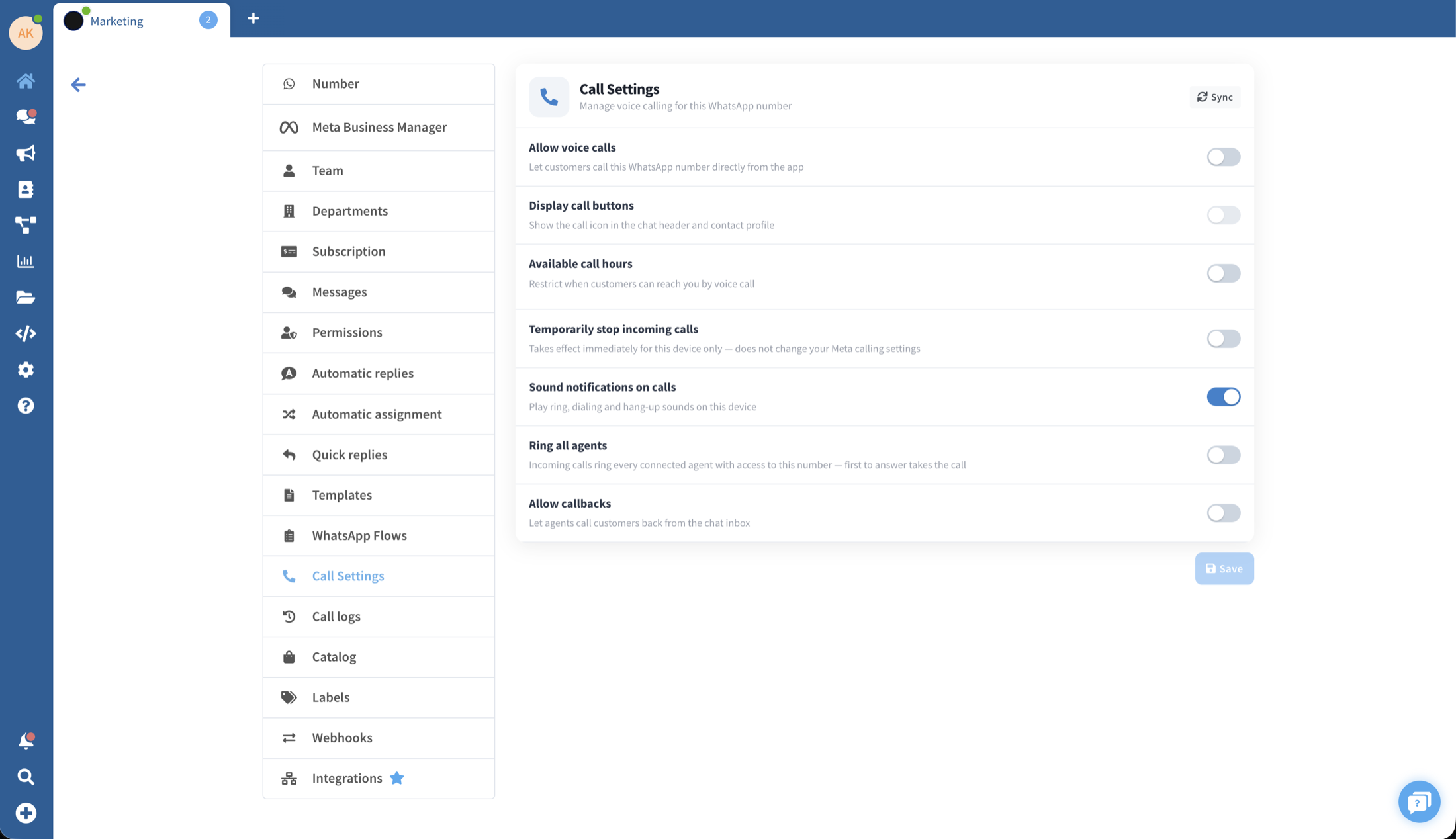
I found 3 connected devices on your Wassenger account:
Device Phone Status Sales +1 415 555 1234 ✅ Online Support +1 415 555 5678 ✅ Online Marketing +44 20 7946 0958 ✅ Online All 3 devices are online and ready to send messages. Which one would you like to use?
Vous : "Send a message from Sales to +1 212 555 9876 saying: Hi! Just checking in on your order. Let me know if you need anything."
Claude :
✅ Message sent successfully!
From: Sales (+1 415 555 1234) To: +1 212 555 9876 Message: Hi! Just checking in on your order. Let me know if you need anything.
Vous : "Show me my last 5 conversations"
Claude :
Here are your 5 most recent conversations on the Sales device:
Contact Last Message Time Status Sarah M. (+1 212 555 9876) "Thanks, I'll check it out!" 2 min ago Active John D. (+44 77 1234 5678) "When will my order arrive?" 15 min ago Pending Maria Lopez (+34 612 345 678) "Perfecto, gracias!" 1 hour ago Active Alex Chen (+1 310 555 4321) "Can I change my delivery address?" 3 hours ago Pending Emma W. (+49 151 1234 5678) "Sent a photo" Yesterday Resolved You have 2 pending conversations that haven't been replied to. Want me to draft responses?
Vos 5 premières minutes avec Claude + WhatsApp
Maintenant que vous êtes connecté, passons aux choses concrètes. Ouvrez Claude et tapez ces prompts un par un :
1. Vérifiez votre connexion :
"Show me my connected WhatsApp devices"
Claude répondra avec la liste de vos appareils, leurs numéros de téléphone et s'ils sont en ligne, confirmant que tout fonctionne.
2. Envoyez votre premier message propulsé par l'IA :
"Send a WhatsApp message to +12345678909 saying: Hi! This message was sent by Claude AI 🤖"
Vous verrez une confirmation avec l'expéditeur, le destinataire et le contenu du message. Le message arrive sur WhatsApp instantanément.
3. Lisez vos conversations récentes :
"Show me my last 10 WhatsApp conversations with the contact name and last message"
Claude affichera un tableau formaté de vos chats récents avec les noms, un aperçu du dernier message et les horodatages.
4. Obtenez votre première analyse IA :
"Read my unread WhatsApp messages and give me a summary of what my contacts are asking about"
C'est là que Claude brille. Il lit vos messages, comprend le contexte et vous fournit un résumé comme :
"You received 12 messages today. 5 are about order status, 3 are asking for pricing info, 2 are support requests, and 2 are general greetings."
5. Votre première automatisation :
"Check my unread messages. For each one, draft a friendly and professional reply. Show me the drafts before sending."
Claude lit chaque message non lu, rédige une réponse personnalisée et vous les présente pour approbation :
Unread from John D.: "When will my order arrive?" Draft reply: "Hi John! Your order #4521 is on its way and should arrive by Thursday. I'll send you the tracking link shortly!"
Unread from Alex Chen: "Can I change my delivery address?" Draft reply: "Hi Alex! Of course. Could you send me the new address and I'll update it right away?"
Should I send these replies?
10 choses puissantes que vous pouvez demander à Claude de faire avec WhatsApp
Voici des prompts réels que vous pouvez copier-coller immédiatement :
1. Support client en pilote automatique
"Read my unread WhatsApp messages and respond to customer questions with helpful, friendly answers"
2. Relance intelligente des prospects
"Which of my WhatsApp contacts messaged me in the last 24 hours but haven't received a reply? Draft a follow-up for each one"
Claude identifiera les conversations sans réponse et rédigera des relances personnalisées :
Found 3 contacts without a reply: Sarah M., John D., and Maria Lopez. Here are my suggested follow-ups...
3. Diffuser une promotion
"Send a promotional message to my last 20 active contacts saying: 🎉 Special offer this week! 20% off all services. Reply YES to claim!"
4. Analyse des sentiments
"Analyze my last 50 WhatsApp conversations and tell me: how many customers seem happy, neutral, or frustrated?"
Claude parcourt vos conversations et vous fournit un bilan :
Out of 50 conversations: 32 positive (64%), 12 neutral (24%), 6 frustrated (12%). The main complaints are about delivery times and response speed.
5. Création de groupe d'équipe
"Create a WhatsApp group called 'Q2 Marketing Team' and add these numbers: +12345678909, +12345678909, +12345678909"
6. Rapport mensuel
"Give me a report of my WhatsApp activity this month: total messages sent, received, most active contacts, and busiest day"
This month: 847 messages sent, 623 received, 45 new conversations. Most active day: Tuesday. Most active contact: Sarah M. (34 messages). Average response time: 12 minutes.
7. Traduction instantanée
"Translate this message to Spanish and send it to +12345678909: 'Your order has been shipped and will arrive in 2-3 business days'"
✅ Sent to +12345678909: "Su pedido ha sido enviado y llegará en 2-3 días hábiles"
8. Rappels programmés
"Send a WhatsApp message to +12345678909 tomorrow at 9 AM saying 'Reminder: our meeting is at 2 PM today'"
9. Gestion des médias
"Show me all the images and documents I received on WhatsApp today"
10. Attribution de tâches à l'équipe
"Check my unread chats. Assign the first 5 to agent Maria and the next 5 to agent Carlos"
Dépannage
Claude n'affiche pas les outils WhatsApp
- Vérifiez que votre clé API est correcte (pas d'espaces superflus)
- Redémarrez complètement Claude (quittez et rouvrez, ne fermez pas simplement la fenêtre)
- Vérifiez que votre compte Wassenger est actif avec au moins un appareil connecté
L'envoi du message a échoué
- Vérifiez que votre appareil WhatsApp est en ligne dans votre tableau de bord Wassenger
- Assurez-vous que le numéro de téléphone inclut l'indicatif pays (ex. : +33 pour la France)
Erreur d'authentification
- Votre clé API a peut-être expiré : générez-en une nouvelle dans Settings → API Keys
- Assurez-vous qu'il n'y a pas d'espaces ou de sauts de ligne supplémentaires dans la clé
Claude répond mais n'exécute pas les actions WhatsApp
- Cherchez l'icône d'outils dans l'interface de Claude : si elle n'est pas là, l'intégration n'est pas chargée
- Essayez une nouvelle conversation (démarrez un nouveau chat)
Prêt à automatiser votre WhatsApp avec Claude ?
Vous venez de débloquer la configuration d'automatisation WhatsApp la plus puissante disponible aujourd'hui. Grâce au raisonnement avancé de Claude et à la connectivité WhatsApp fiable de Wassenger, vous pouvez :
- Économiser des heures de messagerie manuelle chaque jour
- Ne plus jamais manquer une demande client
- Faire évoluer vos opérations WhatsApp sans embaucher de personnel supplémentaire
- Obtenir des analyses propulsées par l'IA à partir de vos conversations
👉 Commencez votre essai gratuit sur Wassenger et connectez votre numéro WhatsApp à Claude en moins de 5 minutes. Aucune carte bancaire requise ! 🚀
Vous souhaitez découvrir tous les outils disponibles ? Consultez notre guide complet des fonctionnalités WhatsApp MCP avec plus de 60 exemples de prompts.
Pour la documentation technique détaillée, visitez notre centre d'aide MCP.