💬 « Et si chaque message WhatsApp pouvait être répondu instantanément, 24/7, avec des réponses naturelles générées par l'IA ? » Spoiler : vous n'avez pas besoin d'une équipe de développeurs — juste quelques clics avec un compte Wassenger et OpenAI.
👉 Commencez votre essai gratuit de 7 jours sur Wassenger et profitez de nos puissants flux d'automatisation WhatsApp pour transformer votre service client dès aujourd'hui ! ⚡
Prérequis
- Compte Wassenger : Inscrivez-vous gratuitement pour accéder à Flows
- Numéro WhatsApp : Au moins un numéro WhatsApp connecté à Wassenger
- Identifiants API OpenAI : vous pouvez les obtenir ici
Maintenant, créons notre nouveau chatbot IA ! 🤖
1. Créer un nouveau Workflow sur Flows
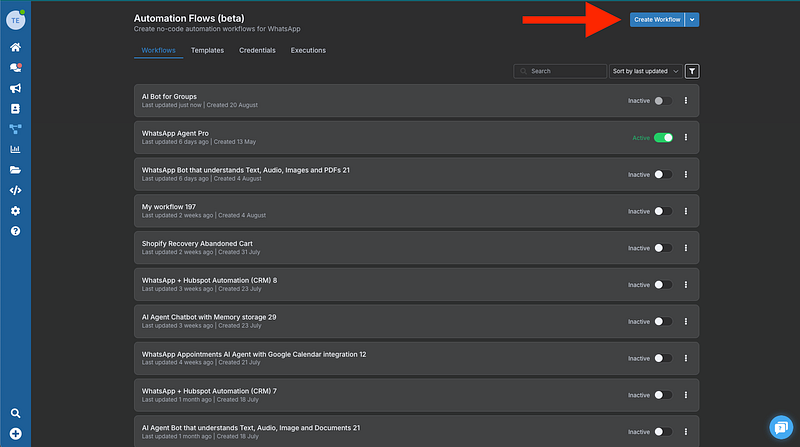
Dans l'interface Wassenger, allez dans ‘Flows’ et cliquez sur ‘Create Workflow’
2. Connecter le déclencheur Wassenger
Très bien, maintenant que nous sommes dans notre nouveau Workflow, nous allons créer la connexion avec Wassenger de la manière suivante :
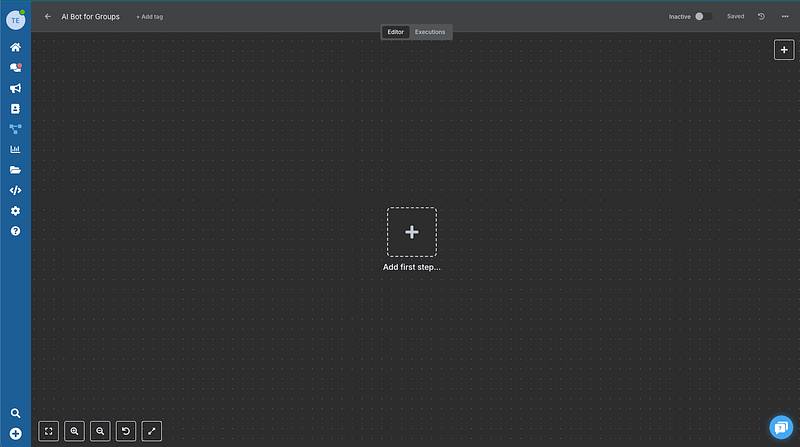
Cliquez sur ‘Ajouter la première étape’
Puis sélectionnez le déclencheur ‘À la réception d'un nouveau message entrant’
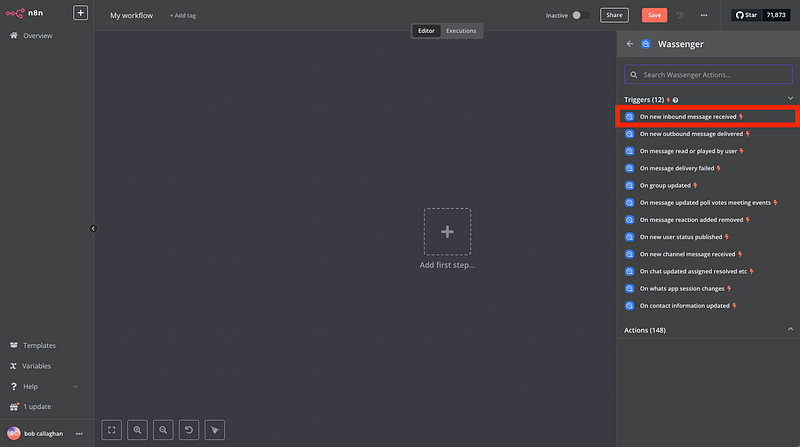
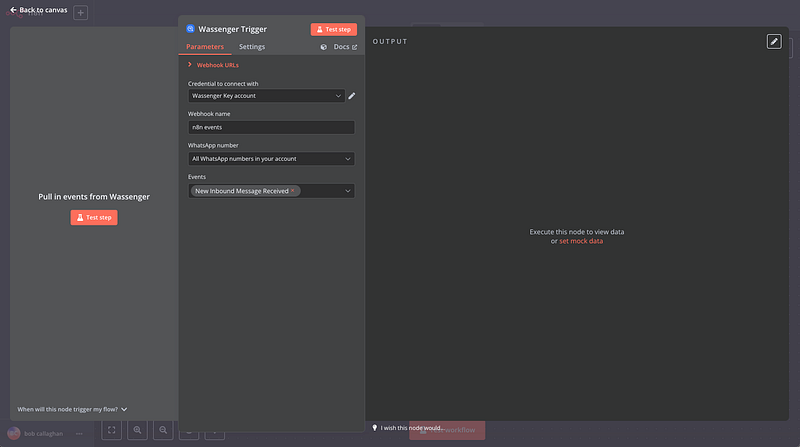
Une fenêtre comme celle-ci s'ouvrira
👉 Commencez votre essai gratuit de 7 jours sur Wassenger et profitez de nos puissants flux d'automatisation WhatsApp pour transformer votre service client dès aujourd'hui ! ⚡
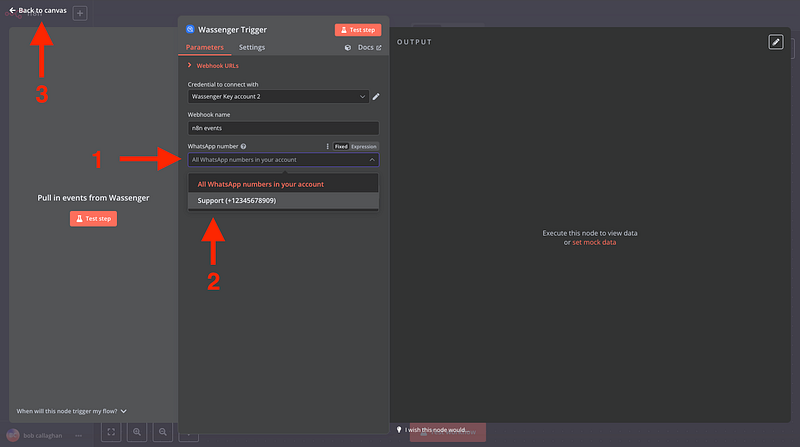
Ensuite, sélectionnez le numéro WhatsApp connecté sur Wassenger à partir duquel vous souhaitez déclencher l'événement et revenez à votre canevas
3. Connecter le nœud Advanced AI
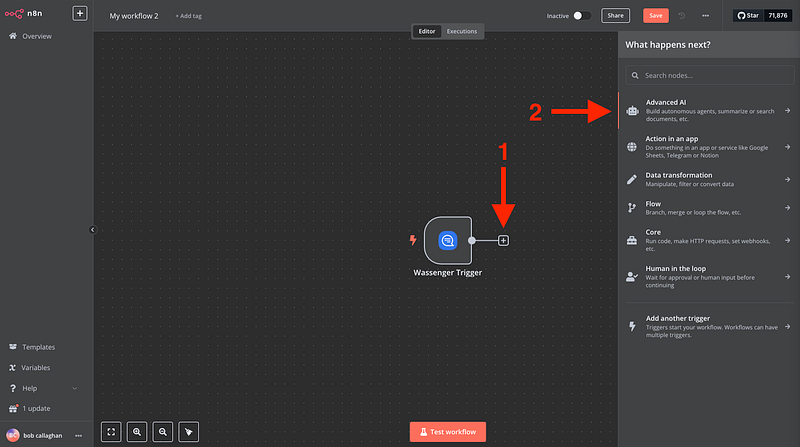
Nous devons maintenant connecter le nœud qui nous permettra de construire des agents autonomes, de résumer ou de rechercher des documents
Suivant
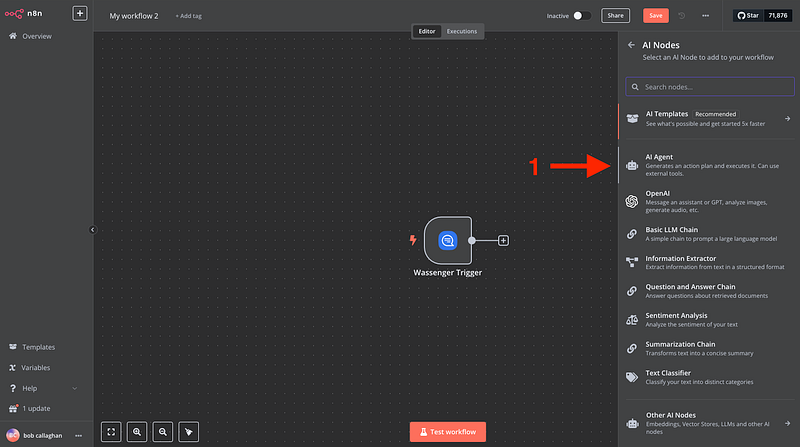
Et une fenêtre comme celle-ci apparaîtra
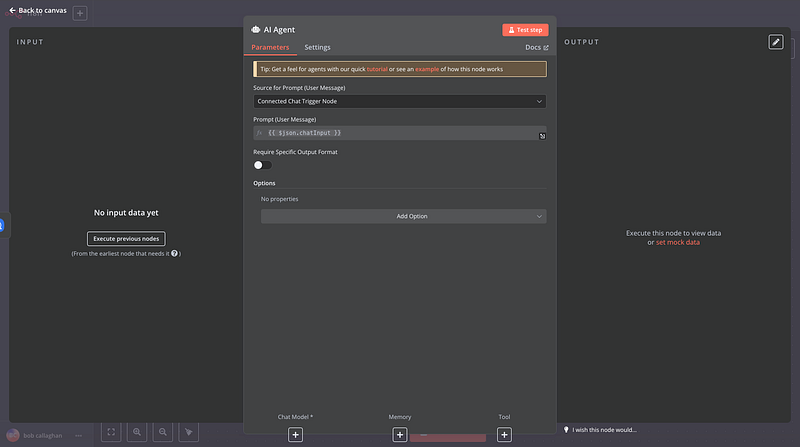
Nous laisserons ceci pour l'instant afin de revenir à notre canevas et ajouter notre nœud OpenAI, là où la magie opère !
4. Connecter le modèle de chat OpenAI
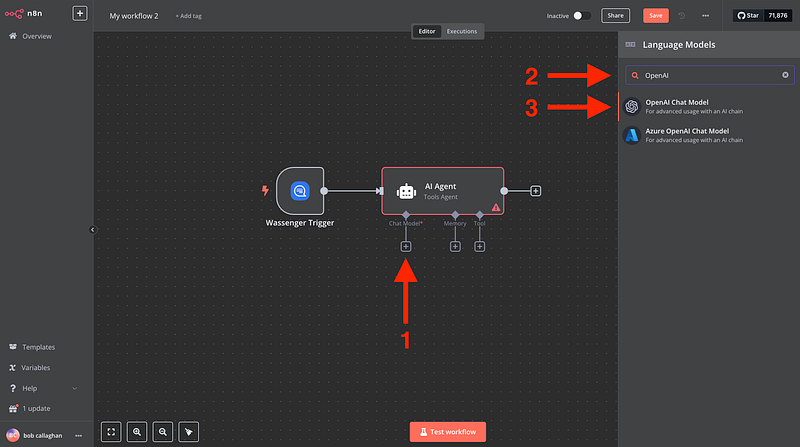
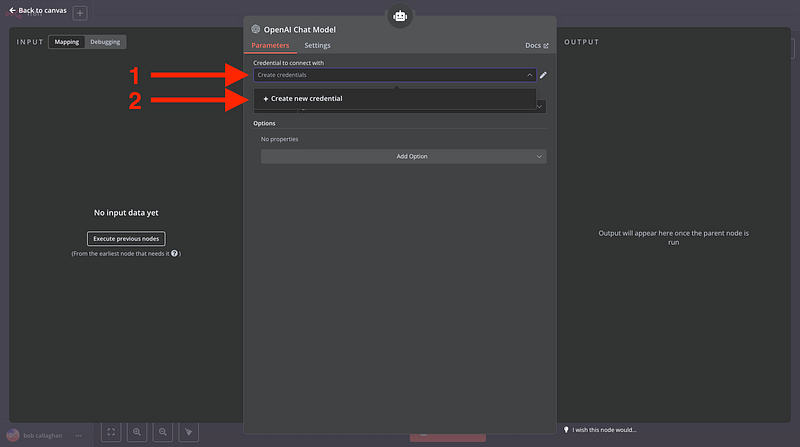
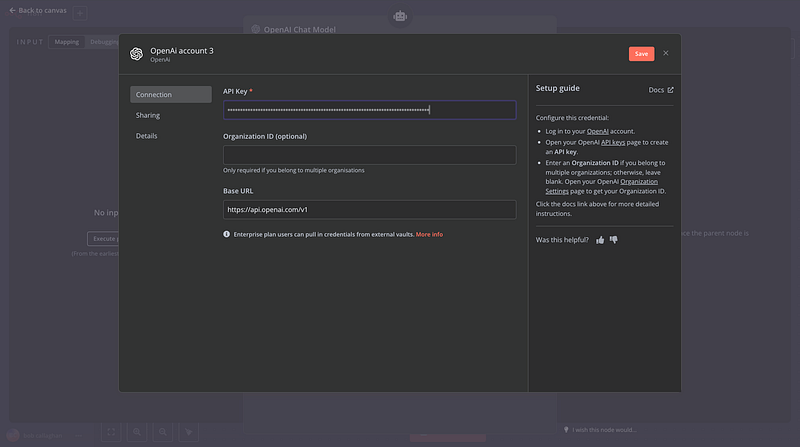
Une fenêtre comme celle-ci s'ouvrira, et nous y insérerons nos identifiants OpenAI
Créez un compte OpenAI et trouvez vos identifiants ici
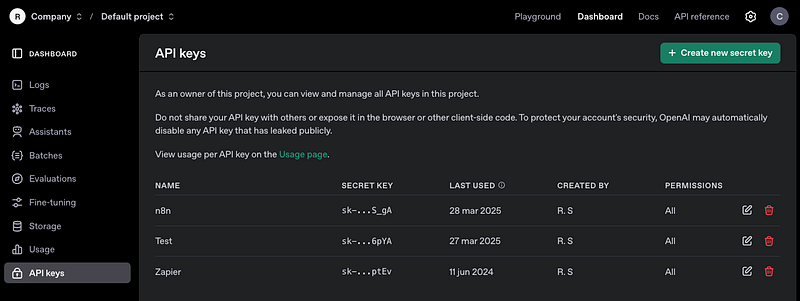
Puis ajoutez-les à Flows
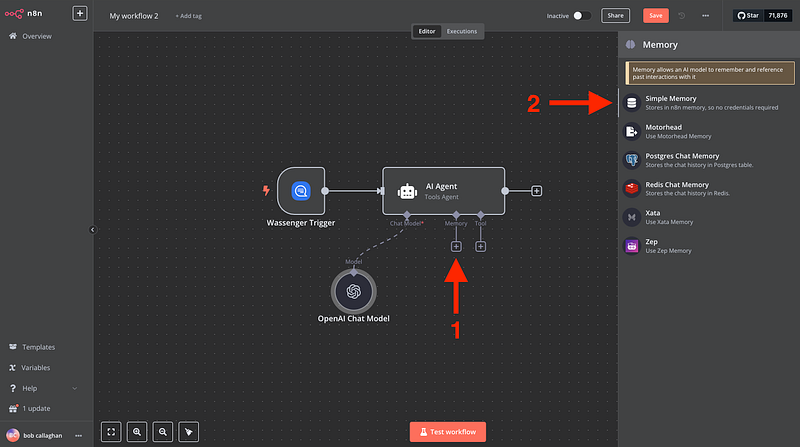
5. Ajouter le nœud Mémoire
Le nœud Mémoire permet à un modèle d'IA de se souvenir et de référencer les interactions passées avec lui, et aucune authentification n'est requise car il est stocké dans Flows
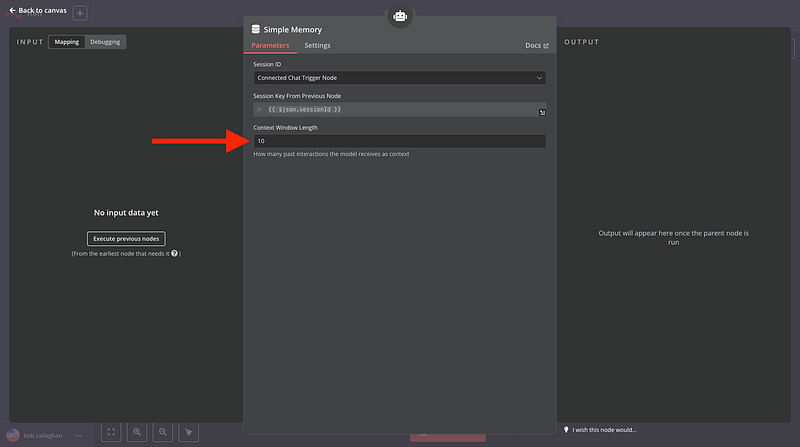
Étendez la « Longueur de la fenêtre de contexte » à 10
👉 Commencez votre essai gratuit de 7 jours sur Wassenger et profitez de nos puissants flux d'automatisation WhatsApp pour transformer votre service client dès aujourd'hui ! ⚡
6. Testez votre premier message
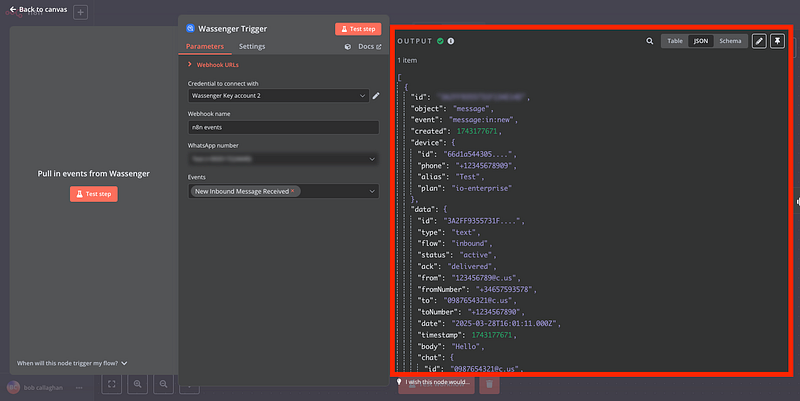
Maintenant, nous allons cliquer sur ‘Tester l'étape’ dans Flows pour récupérer les données fournies par Wassenger et compléter l'ensemble du processus d'automatisation :
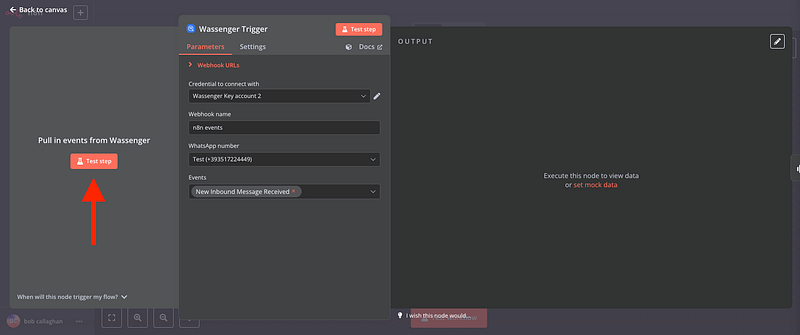
Après cela, vous pouvez essayer d'envoyer un message à votre numéro WhatsApp depuis un autre numéro disponible.
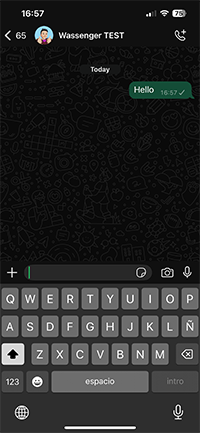
Ensuite, votre nœud Flows recevra votre message et les informations de contact que nous utiliserons pour configurer le reste du workflow
👉 Commencez votre essai gratuit de 7 jours sur Wassenger et profitez de nos puissants flux d'automatisation WhatsApp pour transformer votre service client dès aujourd'hui ! ⚡
8. Configurez l'agent IA avec les données dynamiques récupérées
Ouvrez le nœud AI Agent que nous avons ajouté précédemment
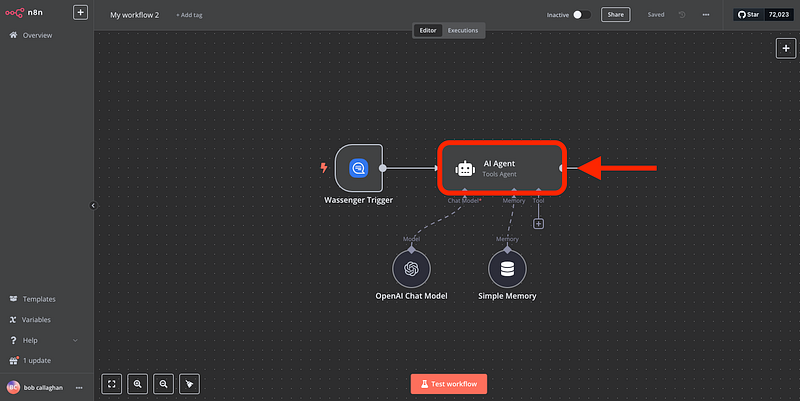
Puis
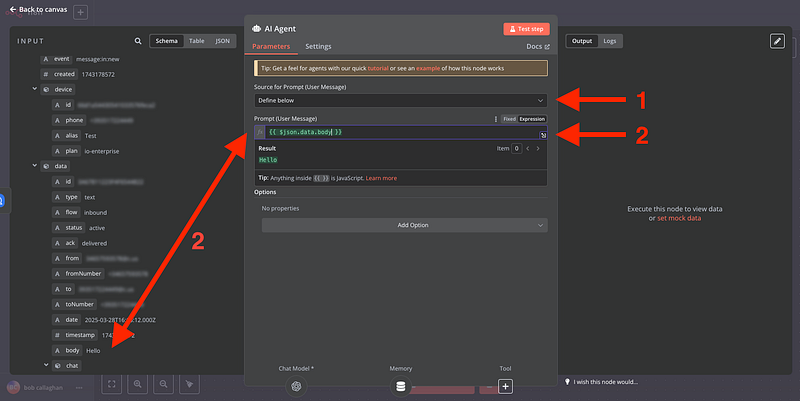
- Sélectionnez la Source du prompt (Message utilisateur) comme définir ci-dessous
- Utilisez le champ ‘body’ pour référencer le message entrant dans le Prompt afin que Wassenger référence toujours les bonnes données. (Faites glisser l'élément sur l'entrée.)
Si vous ne voyez pas l'arborescence des données, cliquez sur ‘Exécuter les nœuds précédents’ et envoyez un nouveau message à votre numéro WhatsApp.
Maintenant que nous avons terminé la configuration de notre agent IA, voyons le nœud Mémoire
9. Ajouter le nœud de réponse de message Wassenger
Nous allons maintenant ajouter le nœud qui enverra le message créé par l'IA à vos clients WhatsApp finaux
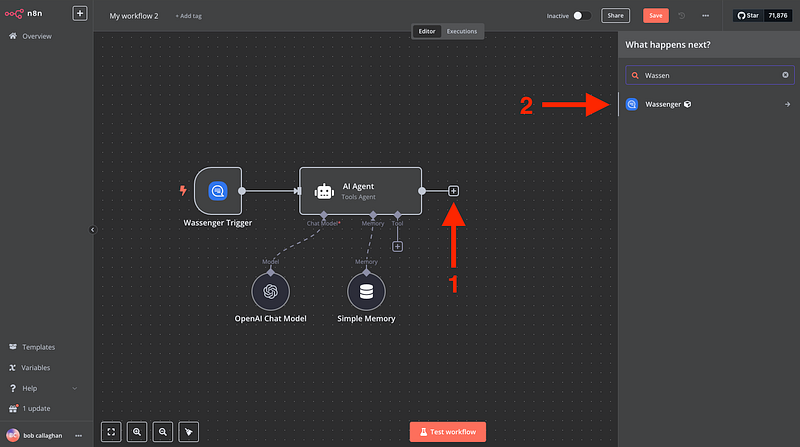
Sélectionnez ‘Envoyer un message texte’
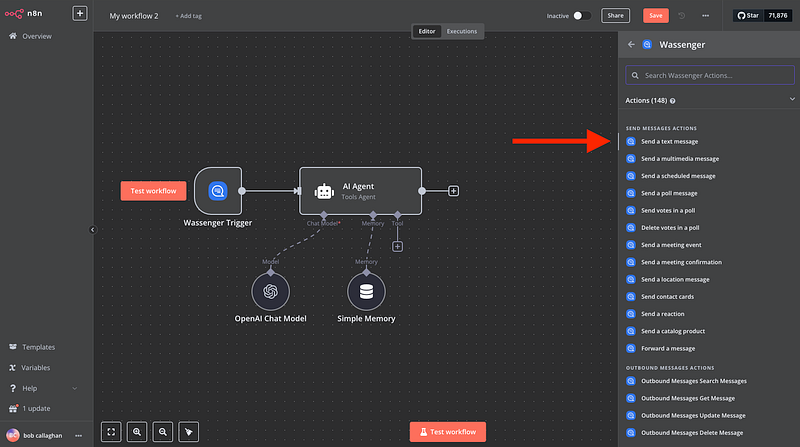
Et une fenêtre comme celle-ci apparaîtra
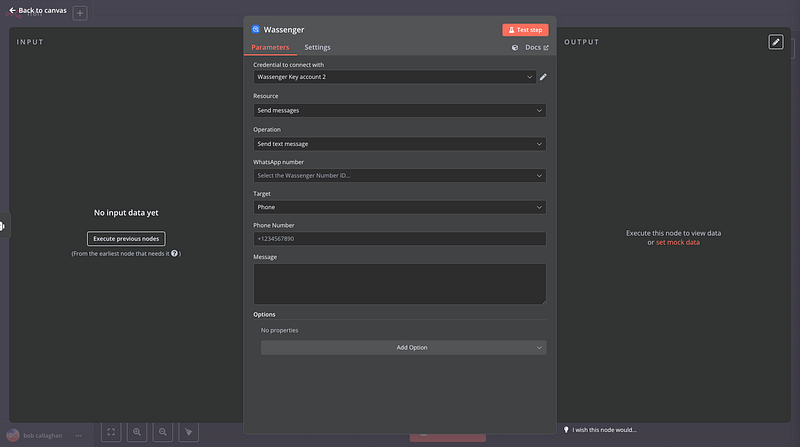
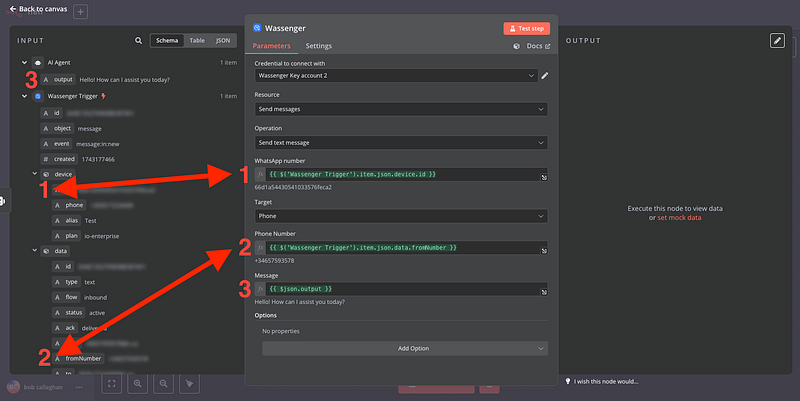
Ensuite, nous pouvons cliquer sur ‘Exécuter les nœuds précédents’ pour afficher à nouveau les informations du message et procéder comme suit
- Sélectionnez l'ID du numéro fourni par Wassenger pour déterminer le numéro utilisé pour envoyer la réponse de l'IA
- Le numéro de téléphone cible auquel nous envoyons la réponse générée par l'IA
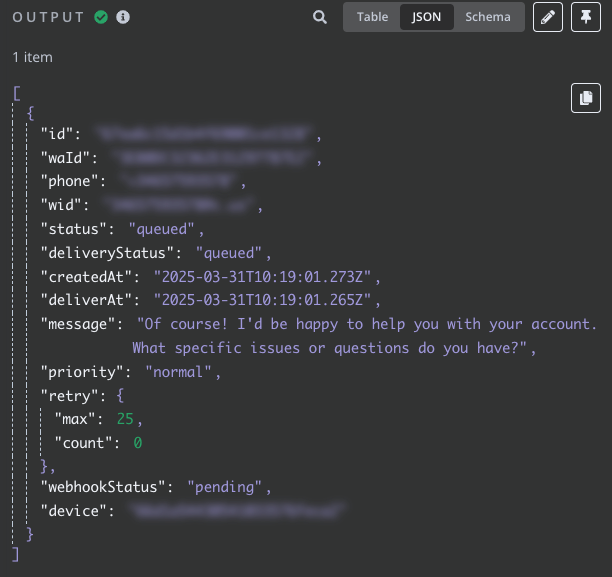
- Le message de sortie généré par notre nœud OpenAI, en fonction de la question que nous avons reçue du client
🎉 Vous êtes prêt à lancer votre ChatBot IA !
Maintenant que tout est en place, vous pouvez voir votre chatbot en action. Par exemple :
👤 Le client envoie un message
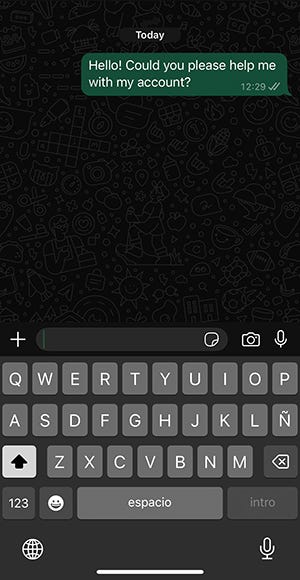
🤖 Wassenger le traite et répond instantanément en utilisant l'IA
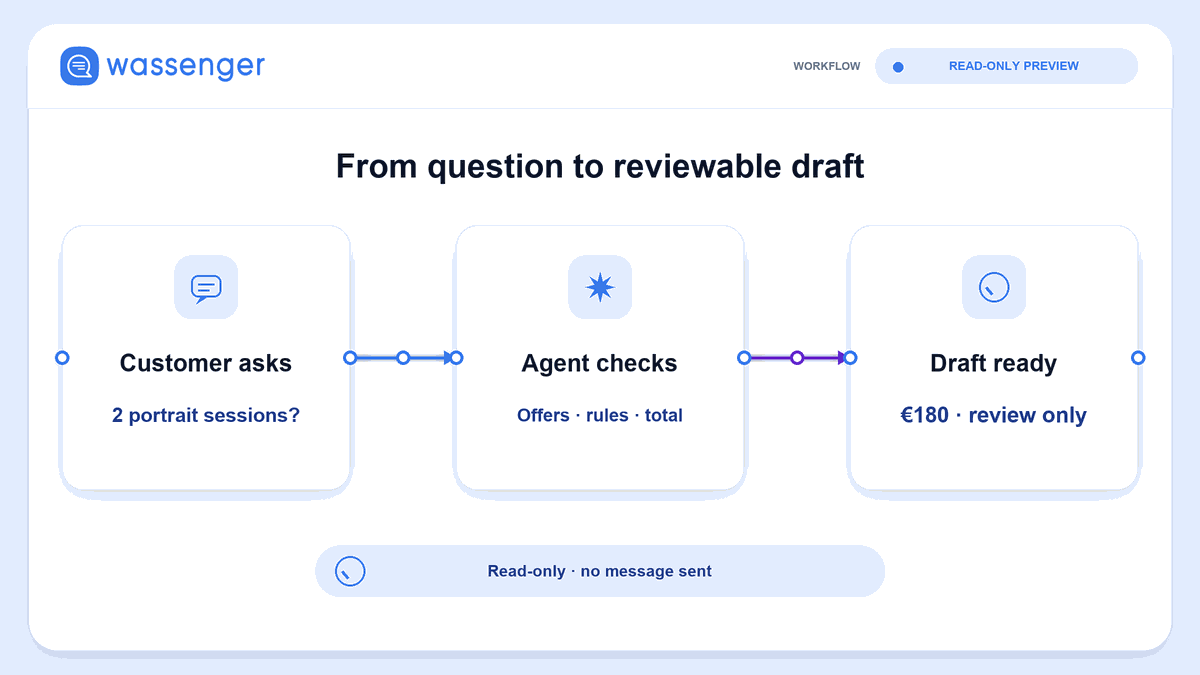
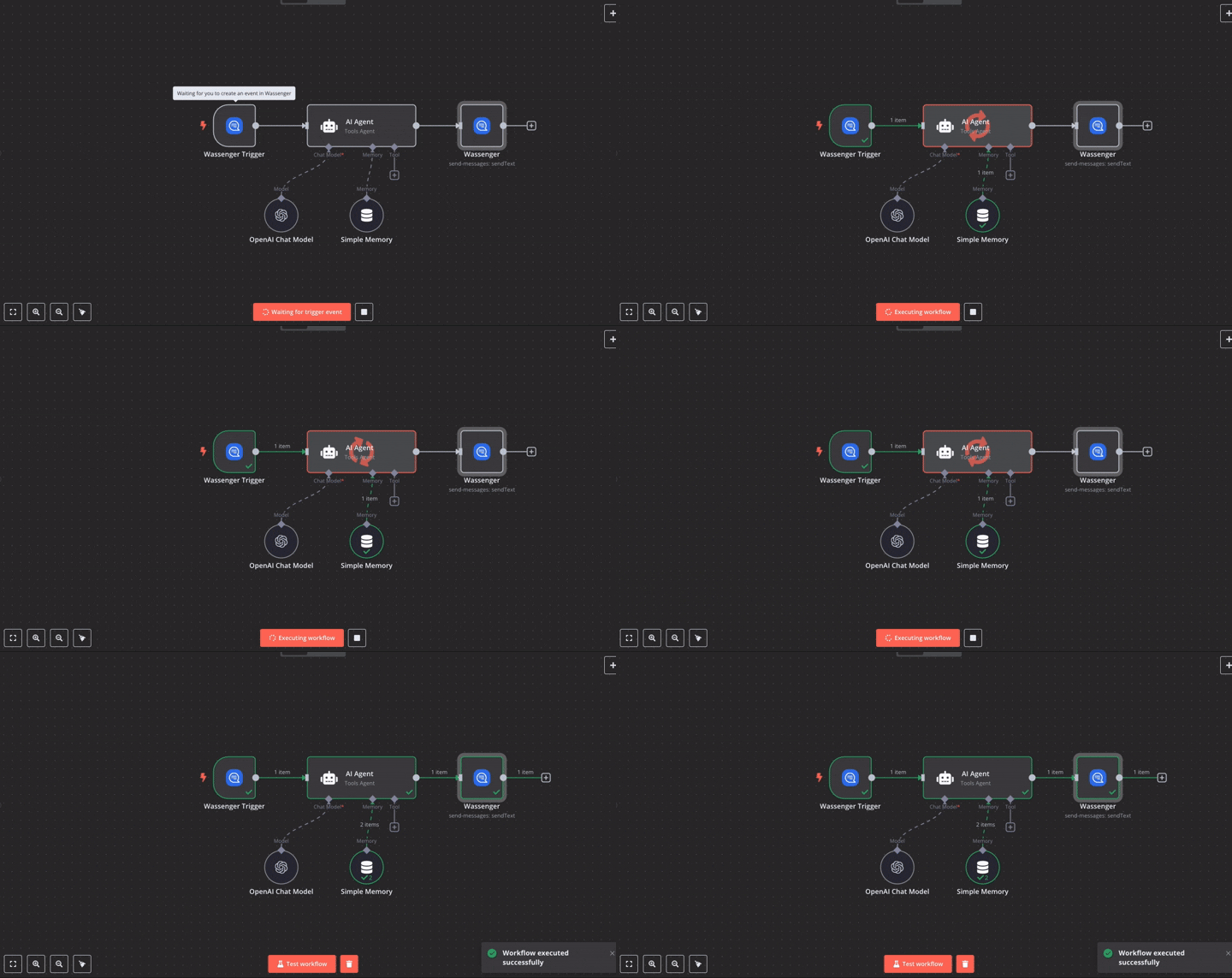
Découvrez plus de contenus visuels montrant comment le workflow doit se comporter
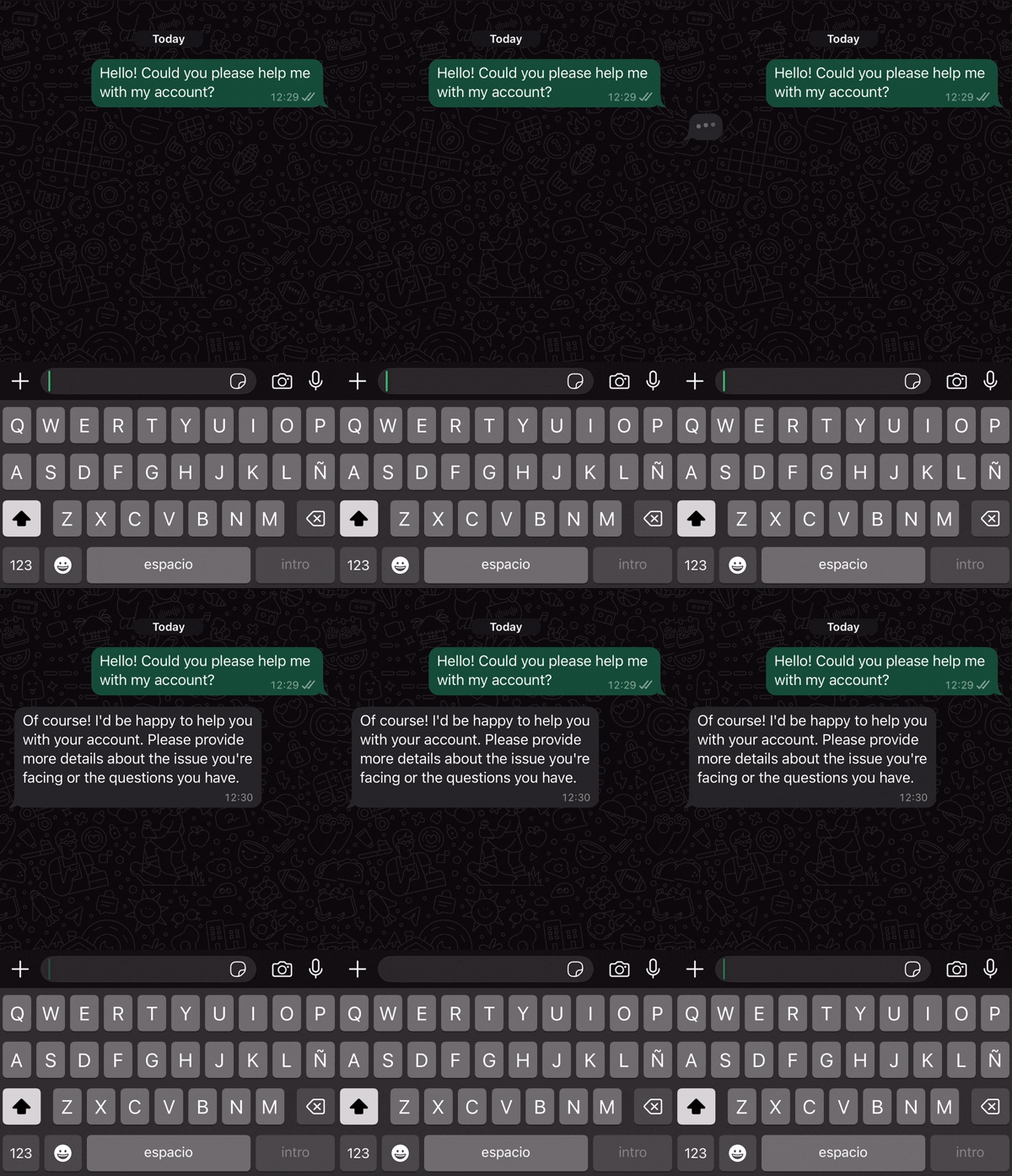
À partir d'ici, vous pouvez continuer à construire des automatisations plus intelligentes et personnalisées. Qu'il s'agisse de gérer des FAQ, de guider les utilisateurs ou de fournir un support 24/7, les possibilités sont infinies.
🚀 Prêt à amener votre communication WhatsApp au niveau supérieur ? 🤩 🤖 👉 Commencez votre essai gratuit de 7 jours sur Wassenger et profitez de nos puissants flux d'automatisation WhatsApp pour transformer votre service client dès aujourd'hui ! ⚡