La semaine dernière, j'ai tapé une seule phrase dans ChatGPT : « Réponds au client qui demande où en est sa facture et dis-lui qu'elle arrive. »
Quelques secondes plus tard, le message est parti de mon WhatsApp. Le client l'a reçu. Dans ma conversation habituelle, avec mon numéro. Je n'ai pas ouvert WhatsApp une seule fois.
Je suis resté à fixer l'écran, sincèrement surpris. Je venais de gérer le WhatsApp de mon activité depuis une fenêtre de chat que j'avais déjà ouverte toute la journée. Pas de nouveau tableau de bord. Pas de code. Pas de copier-coller entre onglets.
Voici exactement comment ça marche — et comment le mettre en place en cinq minutes environ.
Ce que c'est vraiment
Il existe un petit standard discret appelé MCP (Model Context Protocol). Voyez-le comme une prise universelle qui permet à une appli d'IA de parler à vos autres outils.
Wassenger expose votre WhatsApp via MCP. Donc une fois connecté, votre IA — ChatGPT, Claude, Cursor, claude.ai, celle que vous utilisez — peut atteindre votre vrai compte WhatsApp et lire, chercher, résumer, rédiger et envoyer des messages.
Le mot clé, c'est envoyer. Vous ne posez pas seulement des questions sur vos discussions. Vous pouvez lui demander de répondre pour de vrai, et le message part de votre WhatsApp.
Pourquoi c'est important
Si vous gérez quoi que ce soit sur WhatsApp — une boutique, une activité en freelance, du support, de la vente — vous connaissez la corvée. Quelqu'un écrit, vous changez d'appli, vous lisez, vous réfléchissez, vous tapez, vous revenez. Toute la journée.
Maintenant l'outil dans lequel vous vivez déjà peut faire les parties ennuyeuses :
- « Résume tout ce qui n'est pas lu et dis-moi qui attend vraiment une réponse de ma part. »
- « Rédige une réponse polie pour les trois personnes qui demandent les délais de livraison. »
- « Trouve la discussion où quelqu'un a parlé d'un remboursement le mois dernier. »
Vous arrêtez d'être une machine à copier-coller entre votre IA et votre téléphone. Le tri, la rédaction, la recherche — tout se passe là où vous travaillez déjà.
Ce qu'il vous faut
Trois choses, et vous en avez probablement déjà deux :
- Un compte Wassenger avec votre numéro WhatsApp connecté.
- Votre clé API depuis le tableau de bord Wassenger.
- N'importe quel outil d'IA compatible MCP — ChatGPT, Claude Desktop, claude.ai, Cursor ou votre propre configuration via l'API.
C'est tout. Pas de serveurs, aucun plugin à développer.
La configuration, étape par étape
D'abord, deux choses à récupérer dans Wassenger : connectez-vous sur wassenger.com, vérifiez que votre numéro WhatsApp est bien connecté et copiez votre clé API depuis le tableau de bord. Gardez-la en lieu sûr — c'est le mot de passe de votre WhatsApp.
Un avertissement honnête avant de commencer : connecter vos propres outils à ChatGPT passe par son Developer mode (mode développeur), une fonctionnalité des offres payantes encore en bêta. ChatGPT affiche au passage quelques avertissements à l'air sérieux — c'est normal avec n'importe quel connecteur personnalisé, ce n'est pas propre à Wassenger. Vous ne branchez que votre propre WhatsApp. Voici tout le processus.
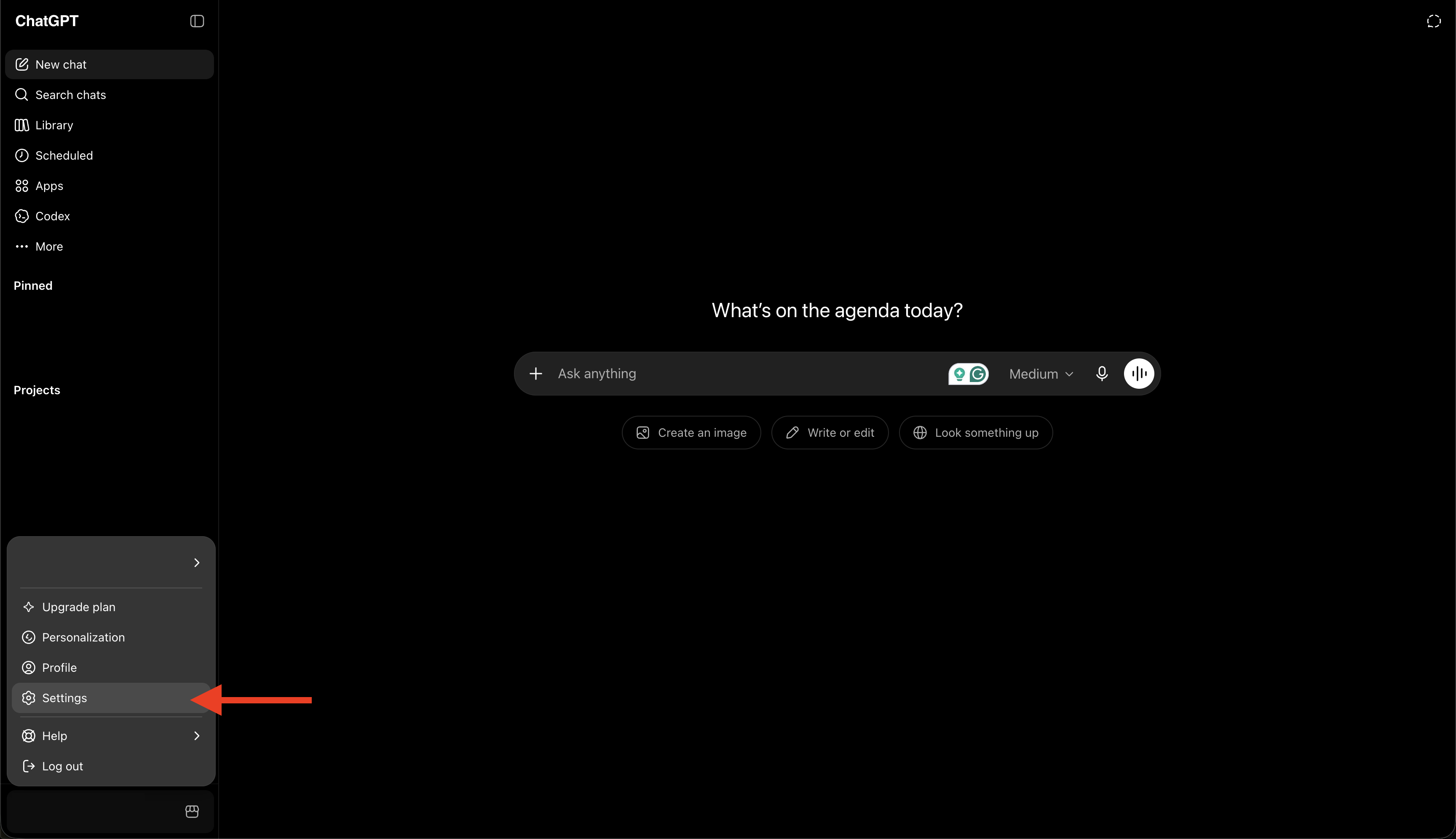
1. Ouvrez Settings. Cliquez sur votre nom, en bas à gauche, et choisissez Settings.
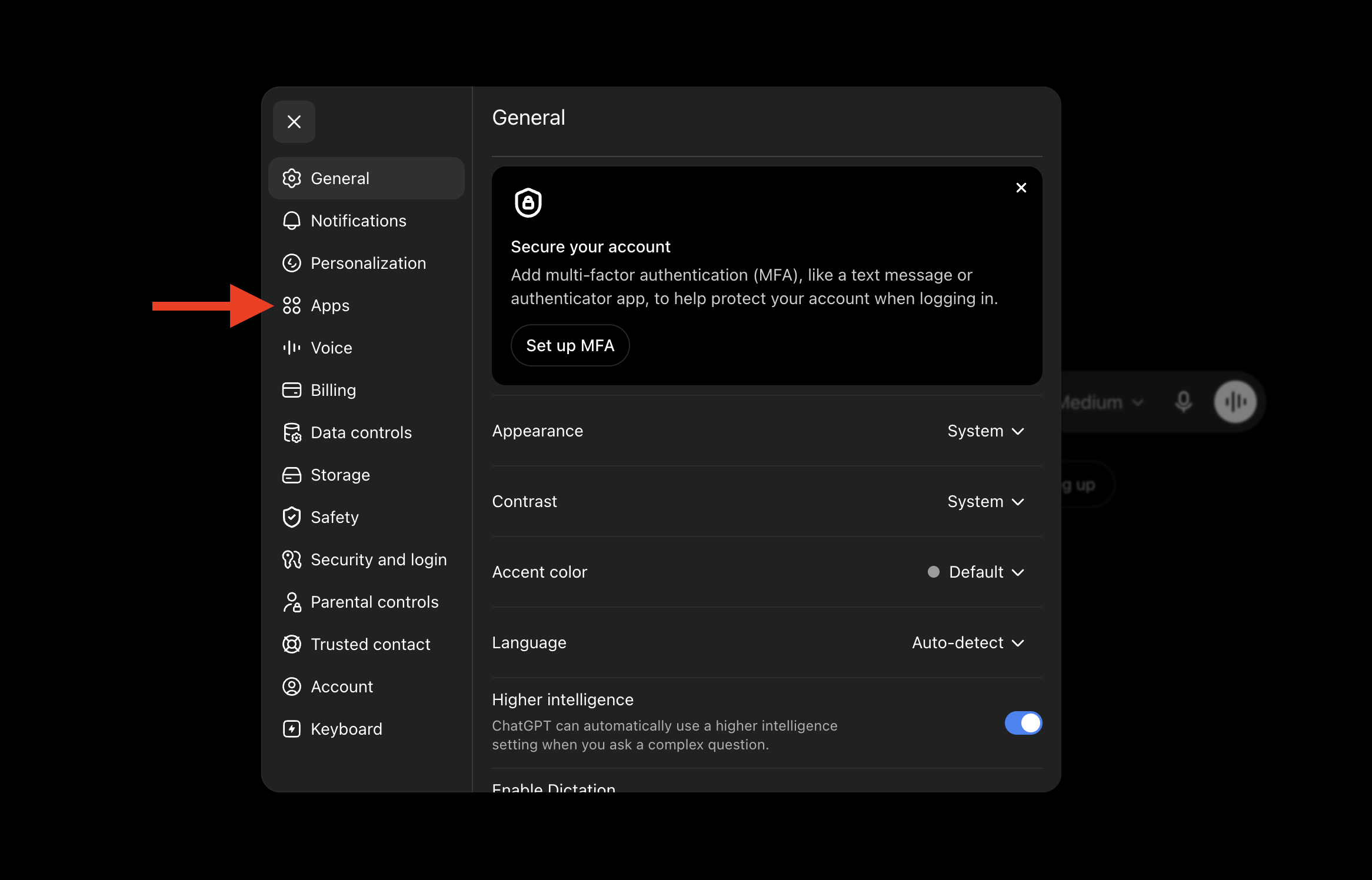
2. Allez dans Apps. Dans le menu de gauche, ouvrez Apps.
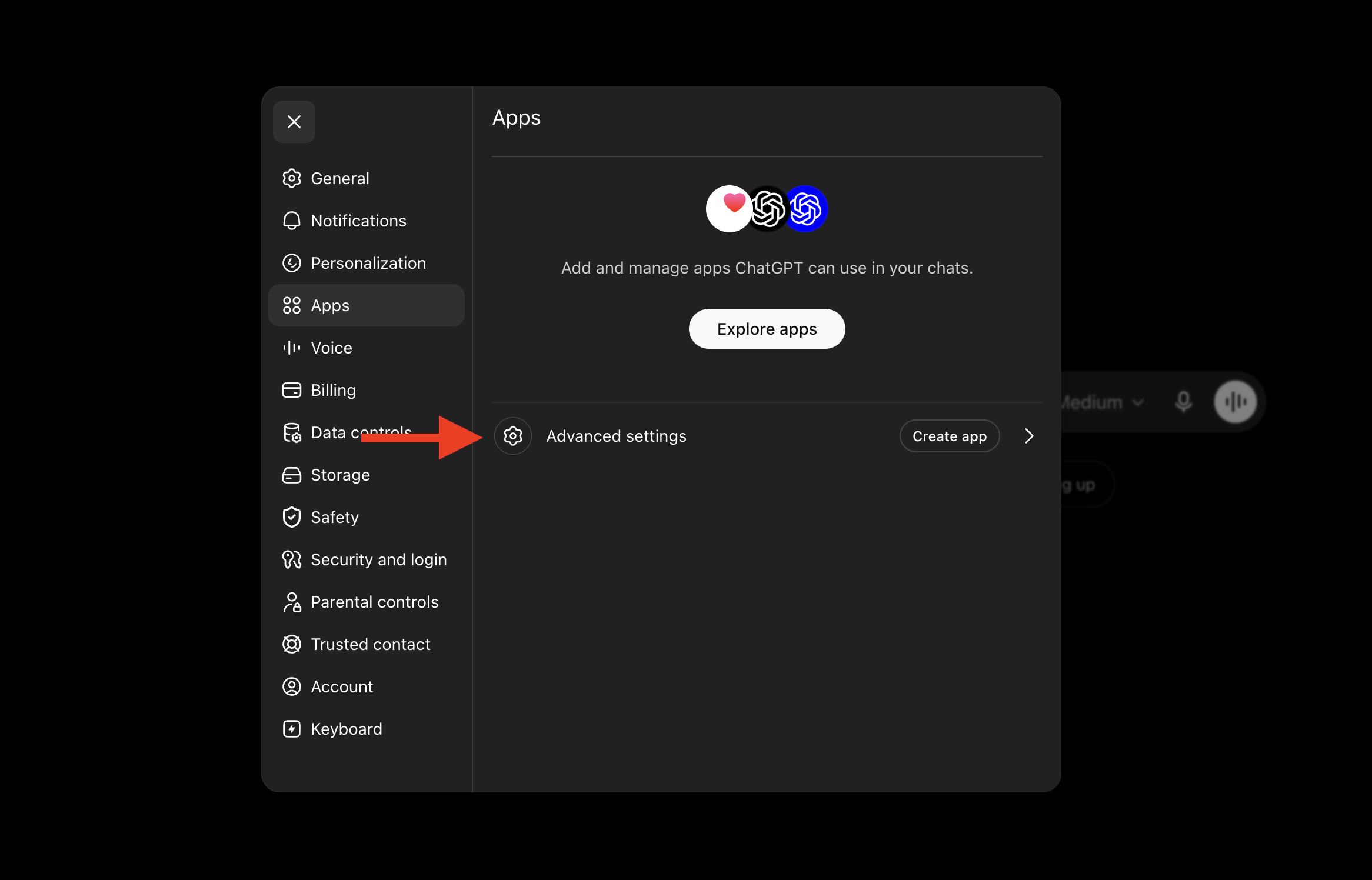
3. Ouvrez Advanced settings. Descendez jusqu'à Advanced settings et ouvrez-le.
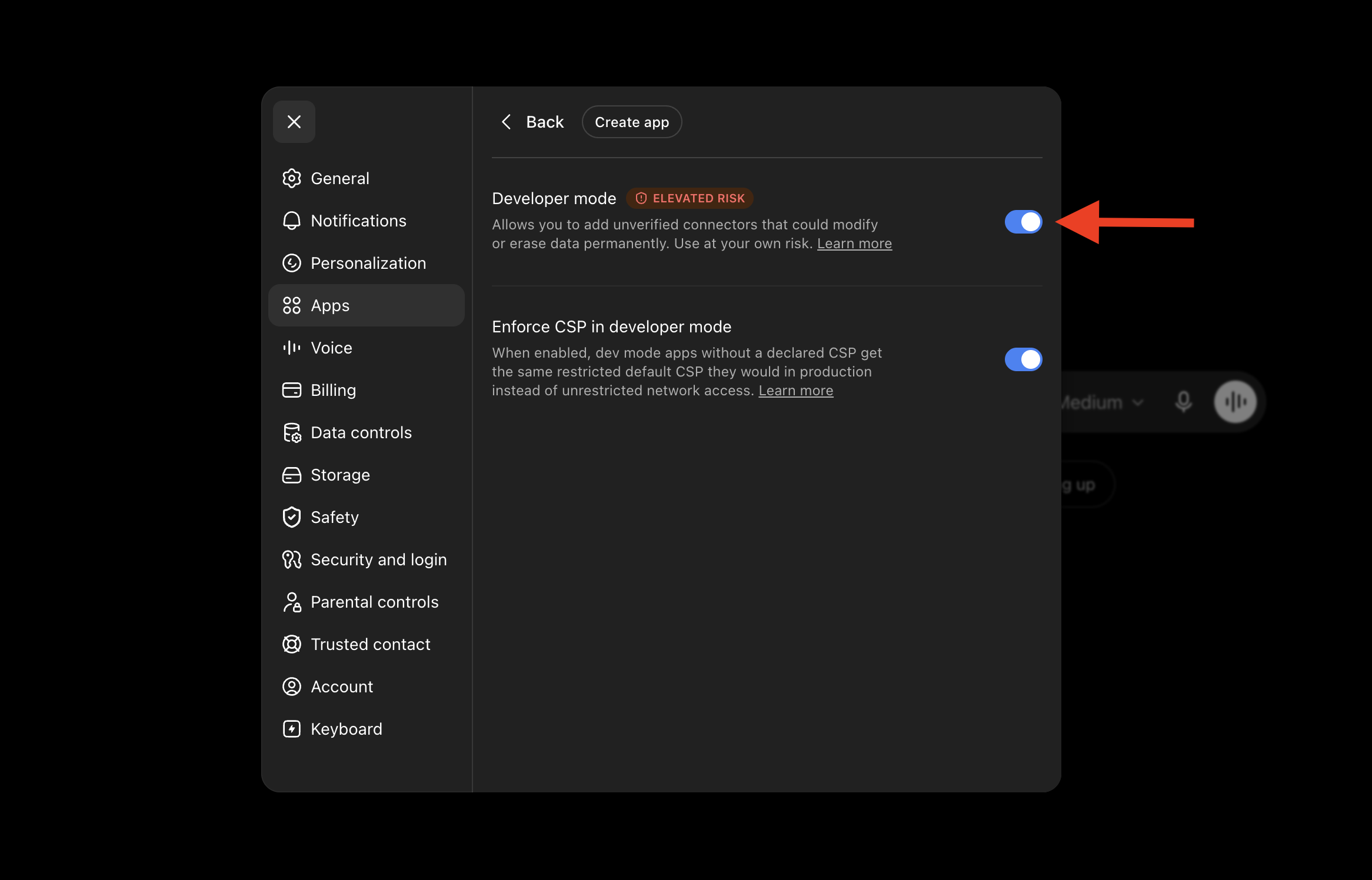
4. Activez Developer mode. Basculez l'interrupteur sur ON. C'est ce qui permet à ChatGPT d'atteindre un outil externe comme votre WhatsApp.
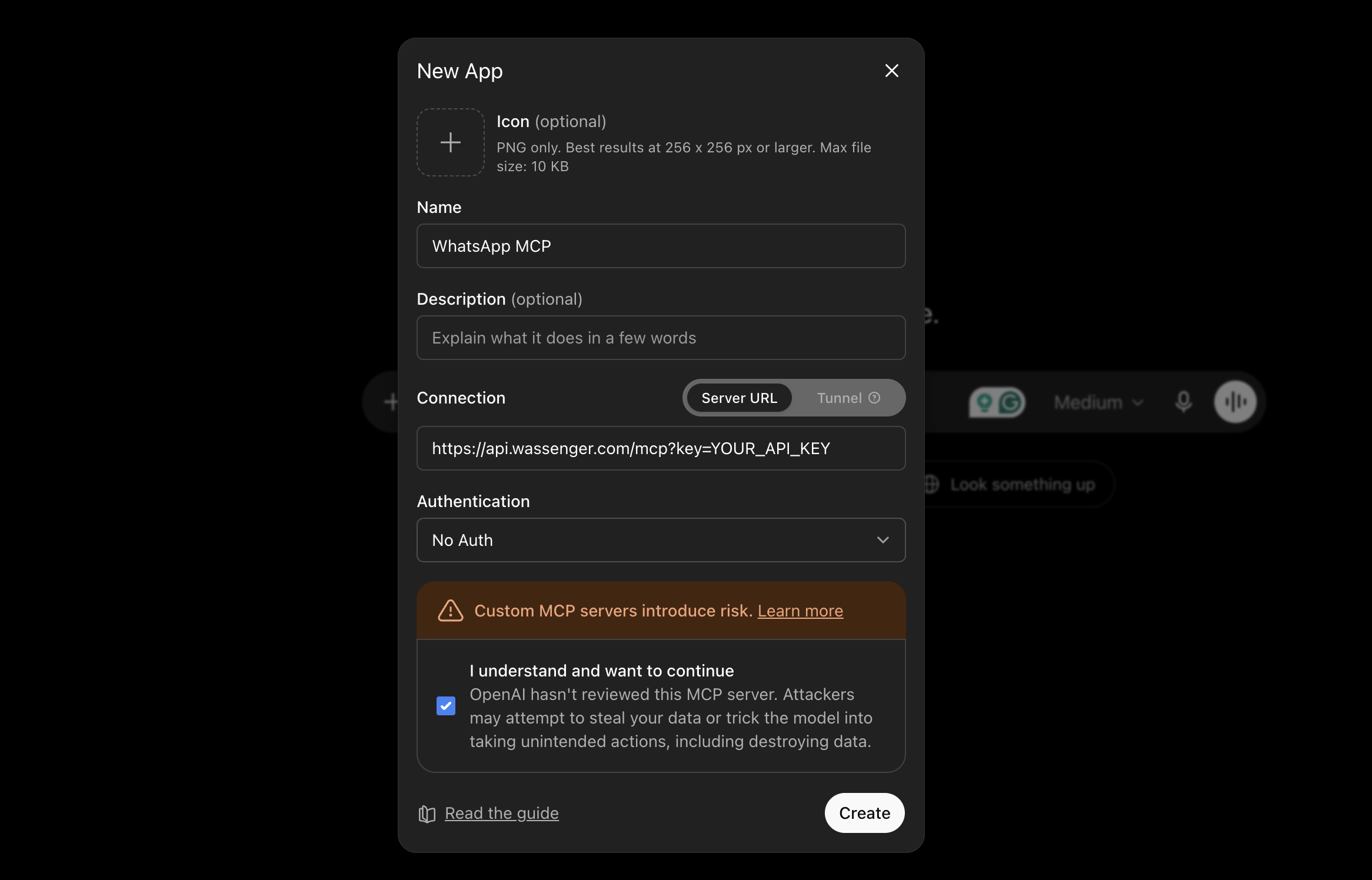
5. Ajoutez Wassenger. Cliquez sur Create app, donnez-lui un nom (par ex. « WhatsApp MCP »), réglez la connexion sur Server URL et collez votre lien — votre clé API se place directement dans l'URL :
https://api.wassenger.com/mcp
Authorization: YOUR_API_KEY
Laissez Authentication sur No Auth (la clé dans l'URL fait office de connexion), cochez la case pour confirmer et cliquez sur Create.
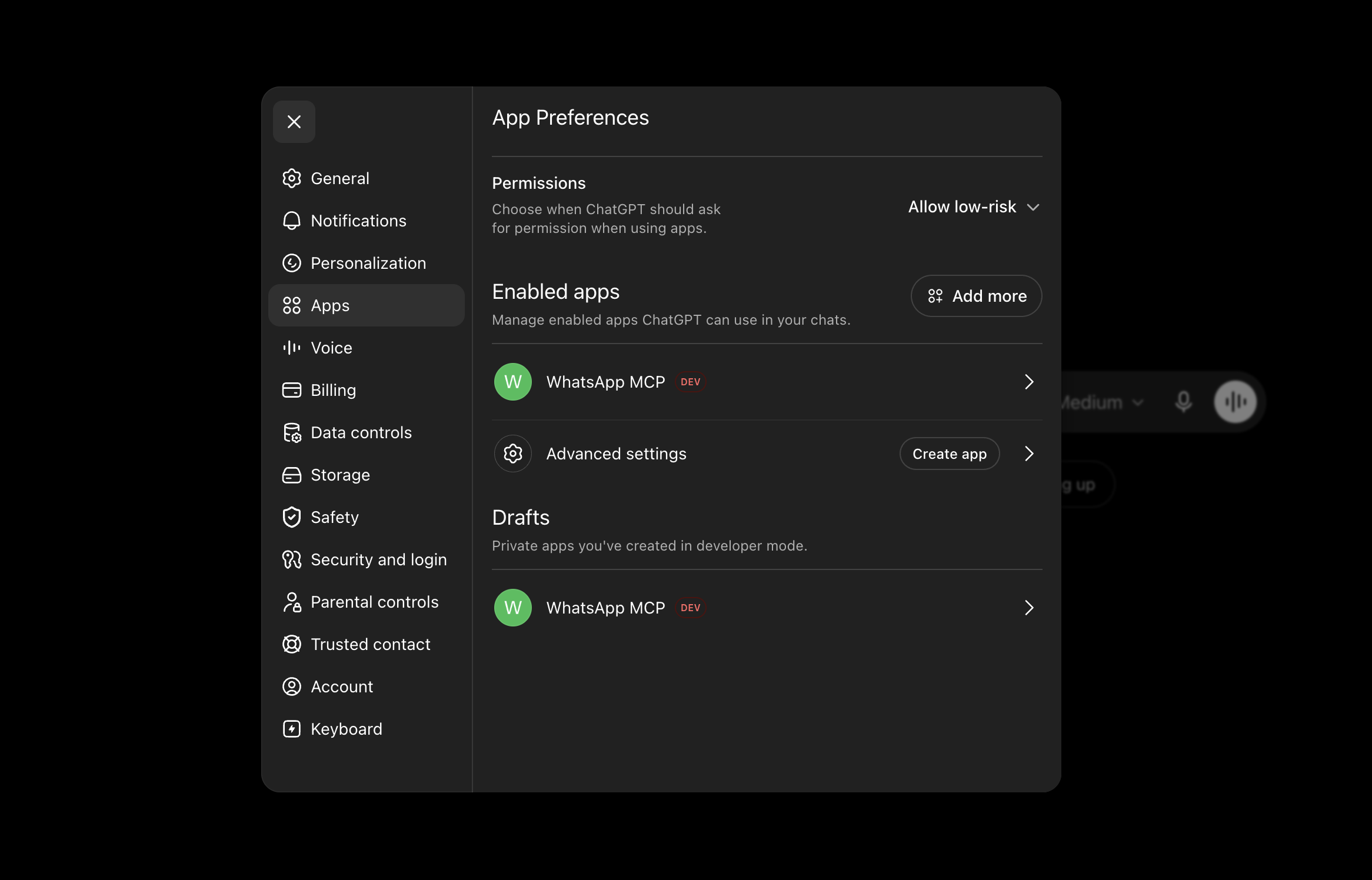
6. C'est en ligne. WhatsApp MCP apparaît maintenant parmi vos apps. Ouvrez une nouvelle discussion et essayez : « montre-moi mes discussions WhatsApp non lues. » Si elle répond, vous êtes connecté.
Ce que je lui ai demandé de faire
Voici de vrais prompts que j'ai réellement tapés. Aucune formule magique — juste un langage normal :
- « Montre-moi mes discussions WhatsApp non lues et regroupe-les selon ce qu'elles demandent. »
- « Réponds à Maria et confirme-lui son rendez-vous de jeudi à 10 h. »
- « Résume cette longue conversation avec le fournisseur en cinq points. »
- « Rédige trois messages de relance pour les prospects devenus silencieux cette semaine — laisse-moi les lire avant l'envoi. »
Le dernier est mon préféré. Il rédige, je jette un œil, je dis « envoie les deux premiers ». Rapide, mais ça reste de moi.
Limites honnêtes
Je vais être franc, car c'est là que la plupart des articles en font trop.
Ce n'est pas un bot qui gère votre WhatsApp tout seul, 24 h/24, pendant que vous dormez. Il ne décide pas de lui-même d'écrire à quelqu'un. Il agit quand vous le lui demandez. Vous gardez le contrôle — vous pouvez lui faire rédiger et attendre votre feu vert, ou envoyer sur commande. L'IA est un assistant très rapide assis à côté de vous, pas un pilote automatique.
Si ce que vous voulez, ce sont des réponses automatiques en continu sans rien faire, c'est une fonctionnalité distincte que vous pouvez aussi configurer. Mais ce que je décris ici est différent, et franchement plus utile au quotidien : votre WhatsApp, sur commande, depuis l'IA que vous utilisez déjà.
Essayez-le
Si vous vivez dans WhatsApp pour le travail, ça change vraiment votre journée. Vous pouvez commencer gratuitement — créez un compte Wassenger sur wassenger.com, connectez votre numéro et lancez votre premier prompt en quelques minutes.
Vous voulez le guide complet avec toutes les options ? Lisez le guide de configuration complet sur wassenger.com.
J'ouvre encore WhatsApp, bien sûr. Je fais juste beaucoup moins de choses dedans maintenant.