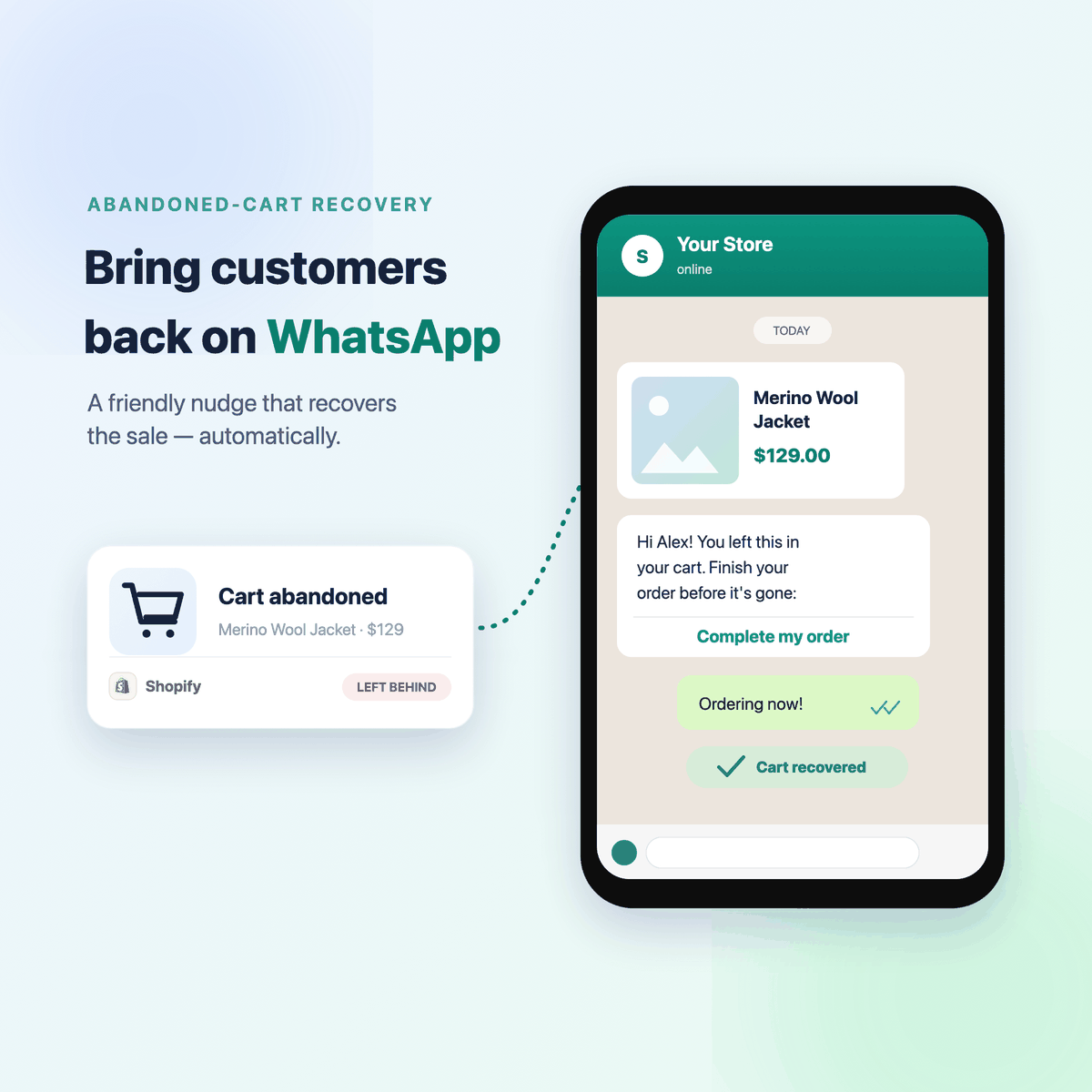
Environ 7 clients sur 10 qui ajoutent un article au panier repartent sans payer. La plupart des boutiques tentent de les récupérer par e-mail — mais presque personne n'ouvre ces e-mails. WhatsApp, c'est différent : presque chaque message est lu, généralement en quelques minutes. Alors un petit rappel amical — "Bonjour Alex ! Vous avez laissé la Veste en Laine Mérinos. Voici votre lien pour finaliser." — fait revenir une vraie part de ces clients.
Le meilleur : vous pouvez le mettre en place vous-même. Sans code, sans développeur, sans connaissances techniques. Wassenger est le moyen le plus simple d'automatiser WhatsApp pour votre entreprise, et ce guide vous emmène sur le chemin exact, du début jusqu'à votre première vente récupérée.
Ce que vous mettez en place
Quand un client quitte votre boutique Shopify en plein paiement, il reçoit automatiquement un message WhatsApp avec son nom, le produit laissé et un lien direct pour revenir au paiement. Toujours pas d'achat ? Un message optionnel le lendemain ajoute un petit coupon. C'est tout — et une fois activé, ça tourne tout seul.
Vous connectez trois choses, une seule fois :
- Shopify — détecte déjà les paniers abandonnés pour vous, sur tous les forfaits.
- Wassenger — le moyen le plus simple, sans code, d'automatiser et d'envoyer vos messages WhatsApp.
- Votre numéro WhatsApp — sur l'API officielle de WhatsApp Business.
Voici comment, étape par étape.
C'est Wassenger qui récupère la vente. Il envoie le rappel, attend, relance et conclut la vente. Le seul rôle de Shopify est de prévenir Wassenger au moment où un panier est abandonné — il ne peut pas envoyer de WhatsApp lui-même. C'est la sonnette ; Wassenger est le vendeur.
Étape 1 · Créez votre compte Wassenger
Allez sur app.wassenger.com/register et inscrivez-vous. Ça prend une minute.
Étape 2 · Connectez votre numéro WhatsApp
Dans Wassenger, connectez votre numéro sur l'API officielle de WhatsApp Business (de Meta). Wassenger vous guide pour enregistrer le numéro auprès de Meta — vous pouvez utiliser un nouveau numéro ou apporter celui de votre entreprise.
Étape 3 · Créez votre message de rappel
WhatsApp demande aux entreprises d'utiliser un modèle de message approuvé pour des rappels comme celui-ci. C'est une règle de Meta, et c'est ce qui garde WhatsApp sans spam. Dans Wassenger, créez un modèle simple avec trois champs — le nom du client, le produit et le lien de récupération — et soumettez-le. L'approbation prend généralement jusqu'à 24 heures. Vous en avez déjà un ? Passez à l'étape suivante.
Deux règles simples pour rester dans les clous :
- N'écrivez qu'aux clients qui vous ont donné leur accord (ajoutez un opt-in WhatsApp au paiement).
- Arrêtez d'écrire à quiconque répond STOP.
Étape 4 · Construisez votre flux de récupération dans Wassenger
Dans Wassenger, ouvrez Flows et créez votre flux de récupération (inclus à partir du forfait Business). Le flux vérifie que le client a laissé un numéro, envoie le rappel, attend un jour et envoie une relance avec un coupon — comme ceci :
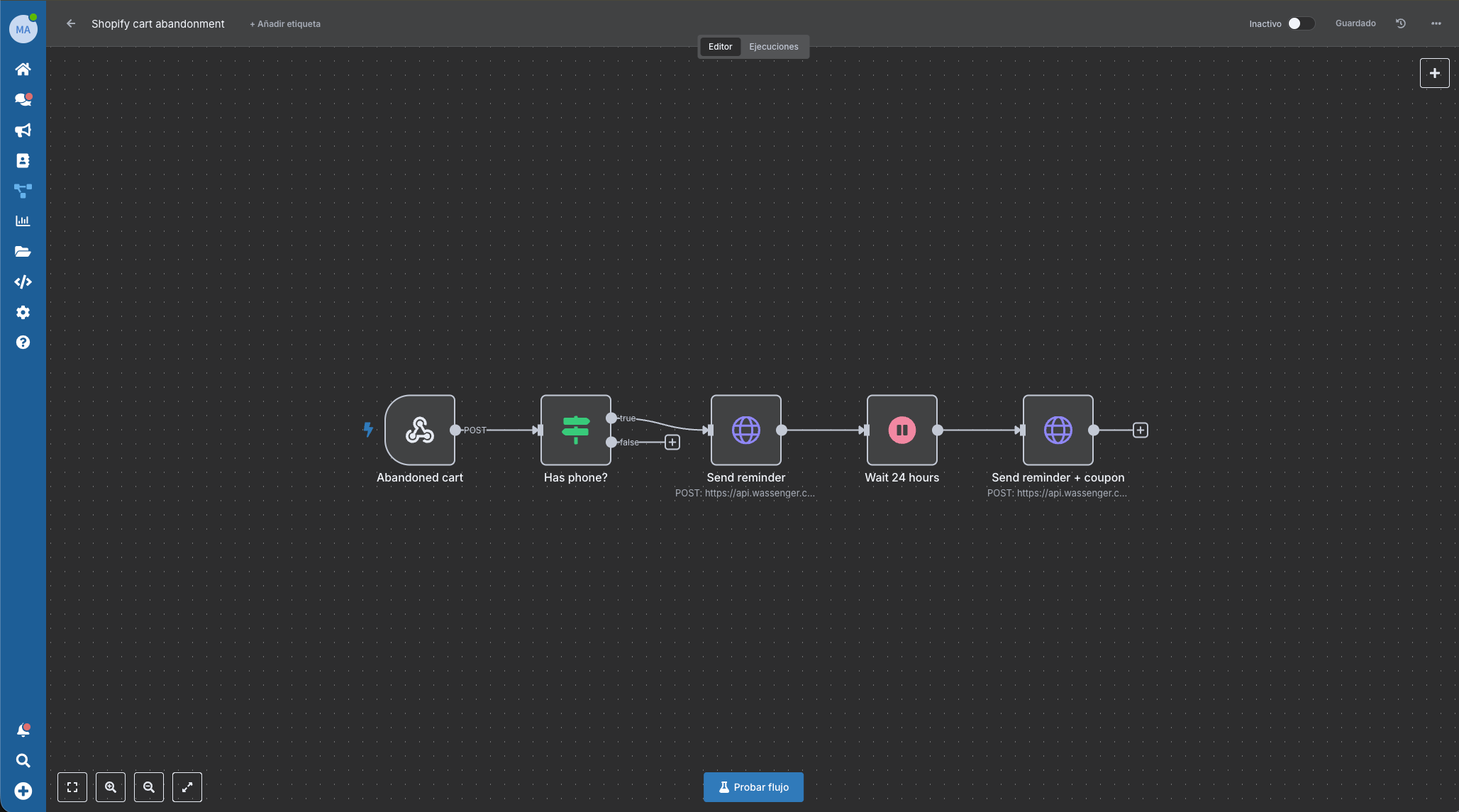
Vous ne partez pas d'une page blanche — l'éditeur vous laisse poser ces étapes en quelques clics.
Envie de gagner du temps ? Importez ce flux prêt à l'emploi dans l'éditeur, puis renseignez votre clé API, votre appareil et les noms de templates :
{
  "name": "WhatsApp abandoned-cart recovery",
  "nodes": [
    { "parameters": { "httpMethod": "POST", "path": "abandoned-cart", "responseMode": "onReceived", "options": {} },
      "id": "a1", "name": "Abandoned cart", "type": "n8n-nodes-base.webhook", "typeVersion": 2, "position": [260, 300], "webhookId": "abandoned-cart" },
    { "parameters": { "conditions": { "options": { "caseSensitive": true, "leftValue": "", "typeValidation": "loose", "version": 2 }, "conditions": [ { "id": "c1a2b3", "leftValue": "={{ $json.body.phone }}", "rightValue": "", "operator": { "type": "string", "operation": "notEmpty", "singleValue": true } } ], "combinator": "and" }, "options": {} },
      "id": "a2", "name": "Has phone?", "type": "n8n-nodes-base.if", "typeVersion": 2.2, "position": [480, 300] },
    { "parameters": { "method": "POST", "url": "https://api.wassenger.com/v1/messages", "sendHeaders": true, "headerParameters": { "parameters": [ { "name": "Token", "value": "YOUR_API_KEY" }, { "name": "Content-Type", "value": "application/json" } ] }, "sendBody": true, "specifyBody": "json", "jsonBody": "={ \"device\": \"YOUR_DEVICE_ID\", \"phone\": \"{{ $('Abandoned cart').item.json.body.phone }}\", \"template\": { \"name\": \"abandoned_checkout_reminder\", \"language\": \"en\", \"components\": [ { \"type\": \"body\", \"parameters\": [ { \"type\": \"text\", \"text\": \"{{ $('Abandoned cart').item.json.body.first_name }}\" }, { \"type\": \"text\", \"text\": \"{{ $('Abandoned cart').item.json.body.product }}\" }, { \"type\": \"text\", \"text\": \"{{ $('Abandoned cart').item.json.body.recovery_url }}\" } ] } ] } }", "options": {} },
      "id": "a3", "name": "Send reminder", "type": "n8n-nodes-base.httpRequest", "typeVersion": 4.2, "position": [720, 300] },
    { "parameters": { "amount": 24, "unit": "hours", "resume": "timeInterval" },
      "id": "a4", "name": "Wait 24 hours", "type": "n8n-nodes-base.wait", "typeVersion": 1, "position": [940, 300], "webhookId": "wait-24h" },
    { "parameters": { "method": "POST", "url": "https://api.wassenger.com/v1/messages", "sendHeaders": true, "headerParameters": { "parameters": [ { "name": "Token", "value": "YOUR_API_KEY" }, { "name": "Content-Type", "value": "application/json" } ] }, "sendBody": true, "specifyBody": "json", "jsonBody": "={ \"device\": \"YOUR_DEVICE_ID\", \"phone\": \"{{ $('Abandoned cart').item.json.body.phone }}\", \"template\": { \"name\": \"abandoned_checkout_reminder_coupon\", \"language\": \"en\", \"components\": [ { \"type\": \"body\", \"parameters\": [ { \"type\": \"text\", \"text\": \"{{ $('Abandoned cart').item.json.body.first_name }}\" }, { \"type\": \"text\", \"text\": \"{{ $('Abandoned cart').item.json.body.product }}\" }, { \"type\": \"text\", \"text\": \"{{ $('Abandoned cart').item.json.body.recovery_url }}\" } ] } ] } }", "options": {} },
      "id": "a5", "name": "Send reminder + coupon", "type": "n8n-nodes-base.httpRequest", "typeVersion": 4.2, "position": [1160, 300] }
  ],
  "connections": {
    "Abandoned cart": { "main": [[{ "node": "Has phone?", "type": "main", "index": 0 }]] },
    "Has phone?": { "main": [[{ "node": "Send reminder", "type": "main", "index": 0 }], []] },
    "Send reminder": { "main": [[{ "node": "Wait 24 hours", "type": "main", "index": 0 }]] },
    "Wait 24 hours": { "main": [[{ "node": "Send reminder + coupon", "type": "main", "index": 0 }]] }
  },
  "active": false, "settings": { "executionOrder": "v1" }, "pinData": {}
}
Copiez maintenant l'URL de votre webhook — c'est le seul lien qui relie Shopify à Wassenger :
- Ouvrez le premier nœud du flux, Abandoned cart (c'est un webhook).
- Copiez son URL — l'adresse à laquelle Shopify enverra chaque panier abandonné.
- Gardez-la pour l'étape suivante, où vous la collerez dans Shopify.
Étape 5 · Connectez Shopify (cela ne fait que prévenir Wassenger)
Shopify Flow ne peut pas envoyer de WhatsApp — son seul rôle est de prévenir Wassenger dès qu'un panier est abandonné. Le lien entre les deux est une seule URL : Shopify Flow → (envoie les données du panier) → votre webhook Wassenger → Wassenger envoie le WhatsApp. Vous le configurez une seule fois :
Dans votre admin Shopify, ouvrez l'App Store et installez Shopify Flow. Elle est gratuite, signée Shopify, et c'est la pièce qui prévient Wassenger au moment où un panier est abandonné.
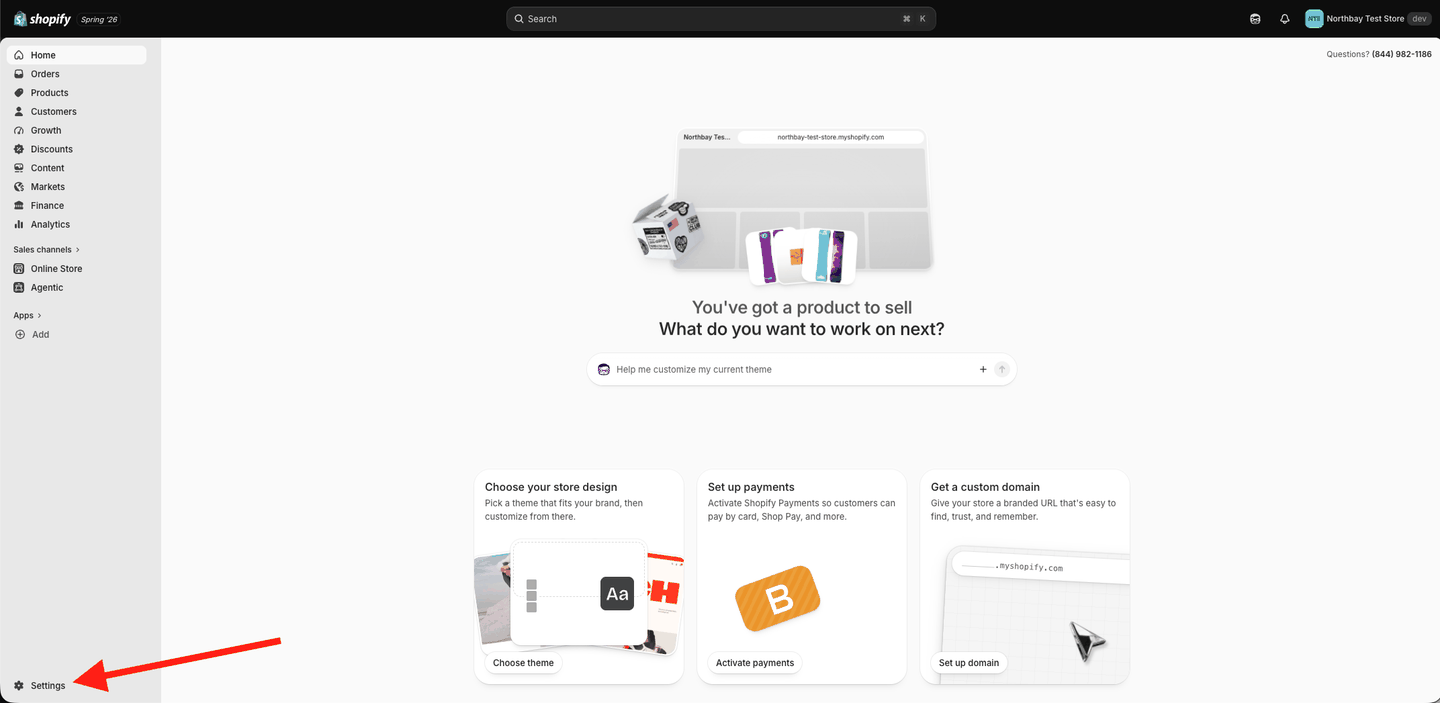
Cherchez Shopify Flow et cliquez sur Install.
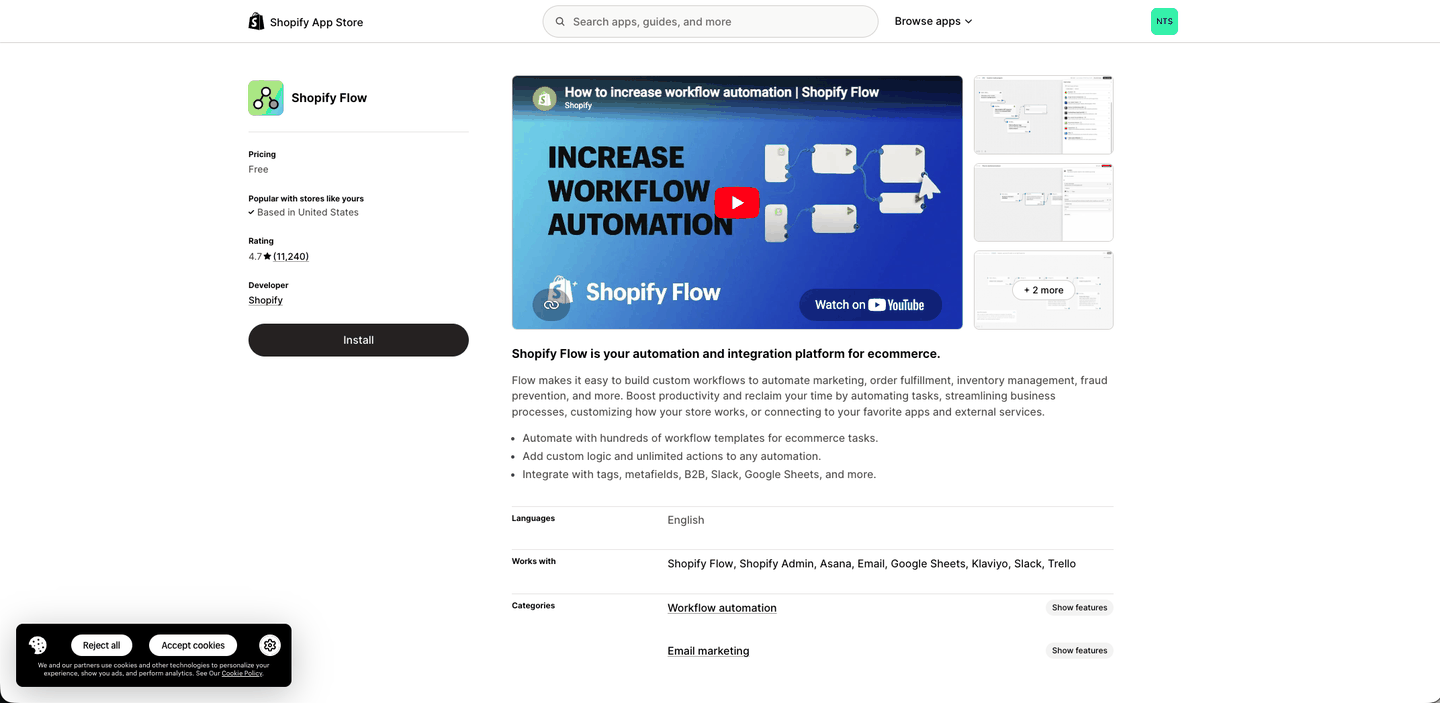
Maintenant, dites à Shopify de déclencher ce flux dès que quelqu'un abandonne un panier. Ouvrez l'app Shopify Flow et :
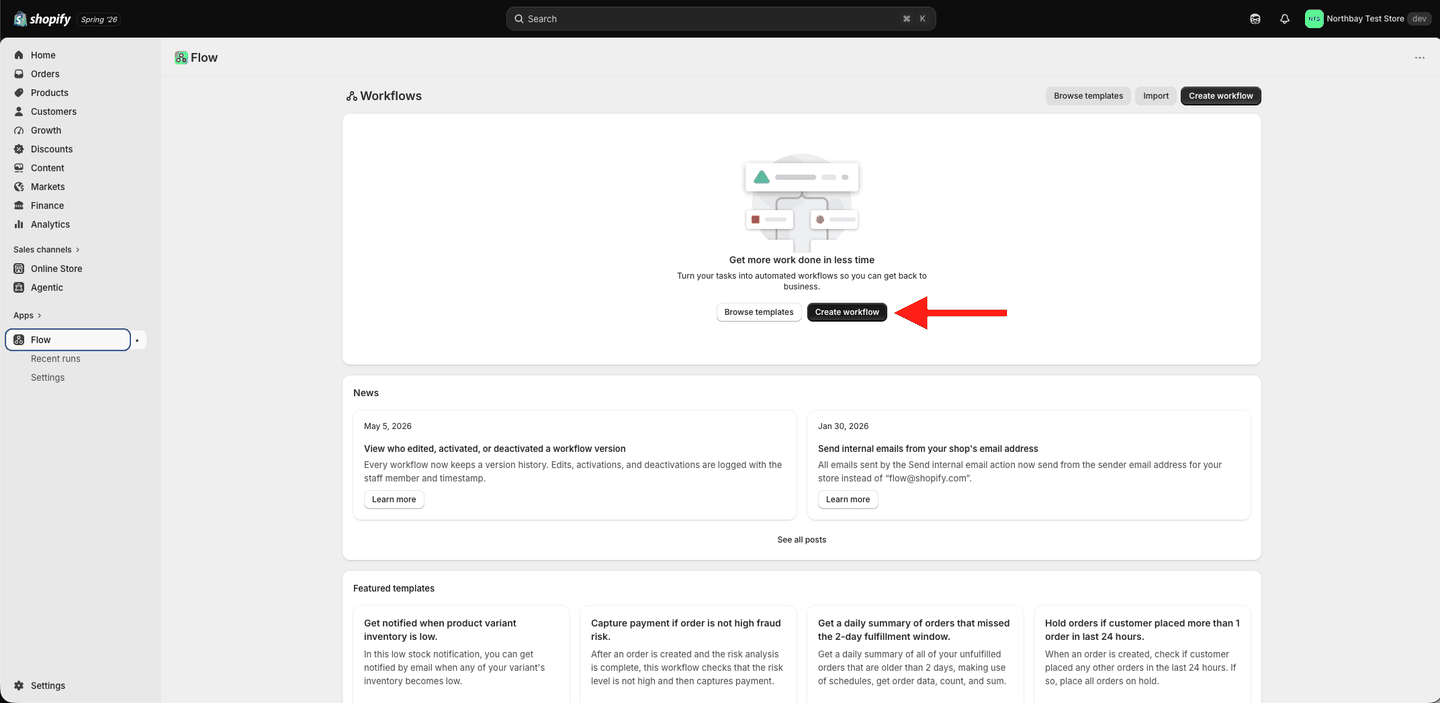
1. Cliquez sur Create workflow.
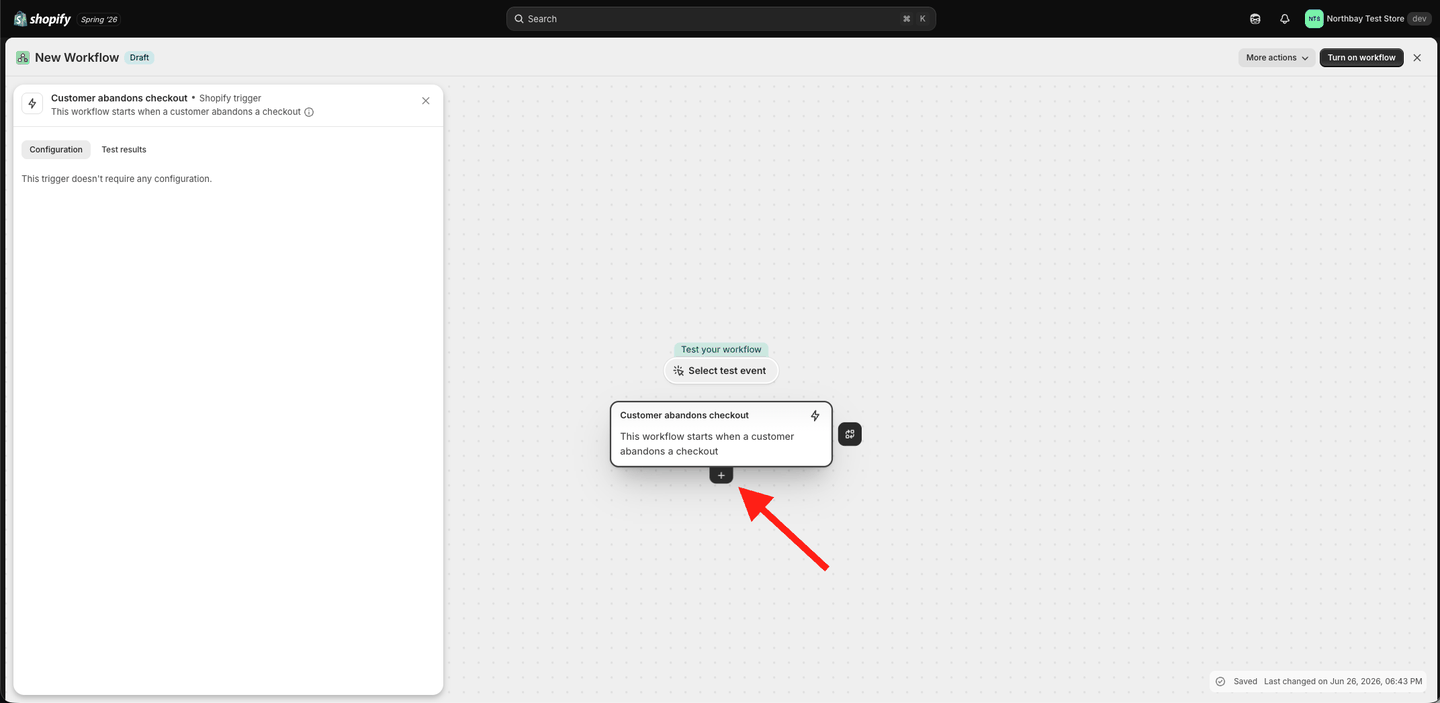
2. Cliquez sur Add trigger, cherchez abandons et choisissez Customer abandons checkout. Puis cliquez sur le + en dessous.
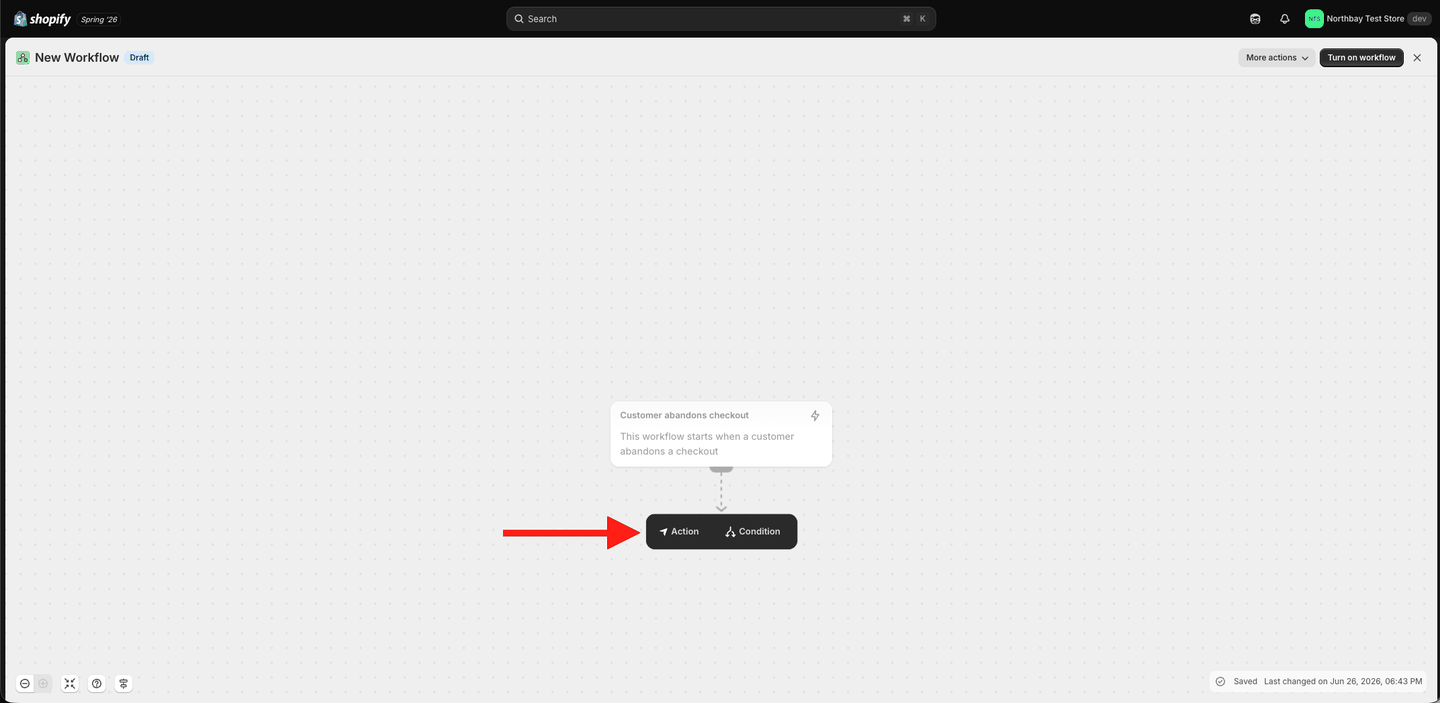
3. Choisissez Action.
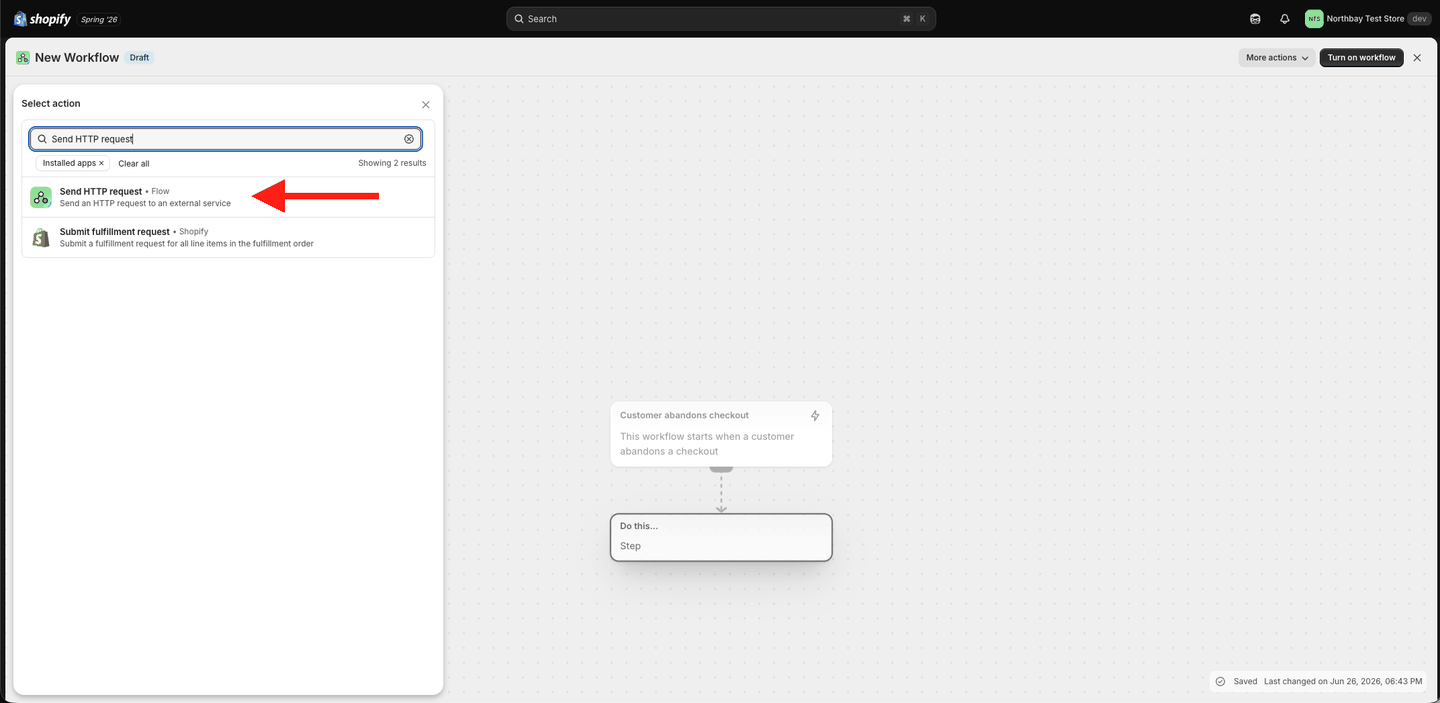
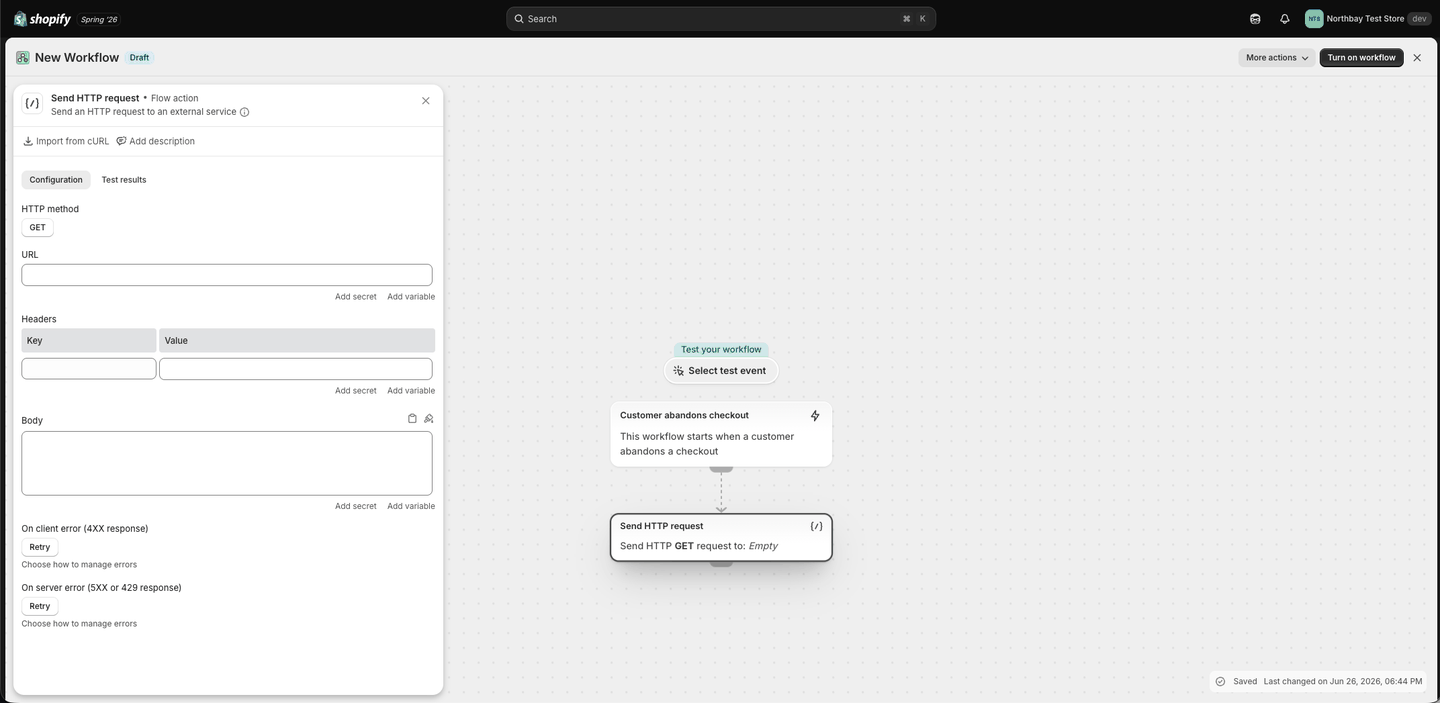
4. Cherchez Send HTTP request et sélectionnez-le.
5. Le formulaire de la requête s'ouvre vide.
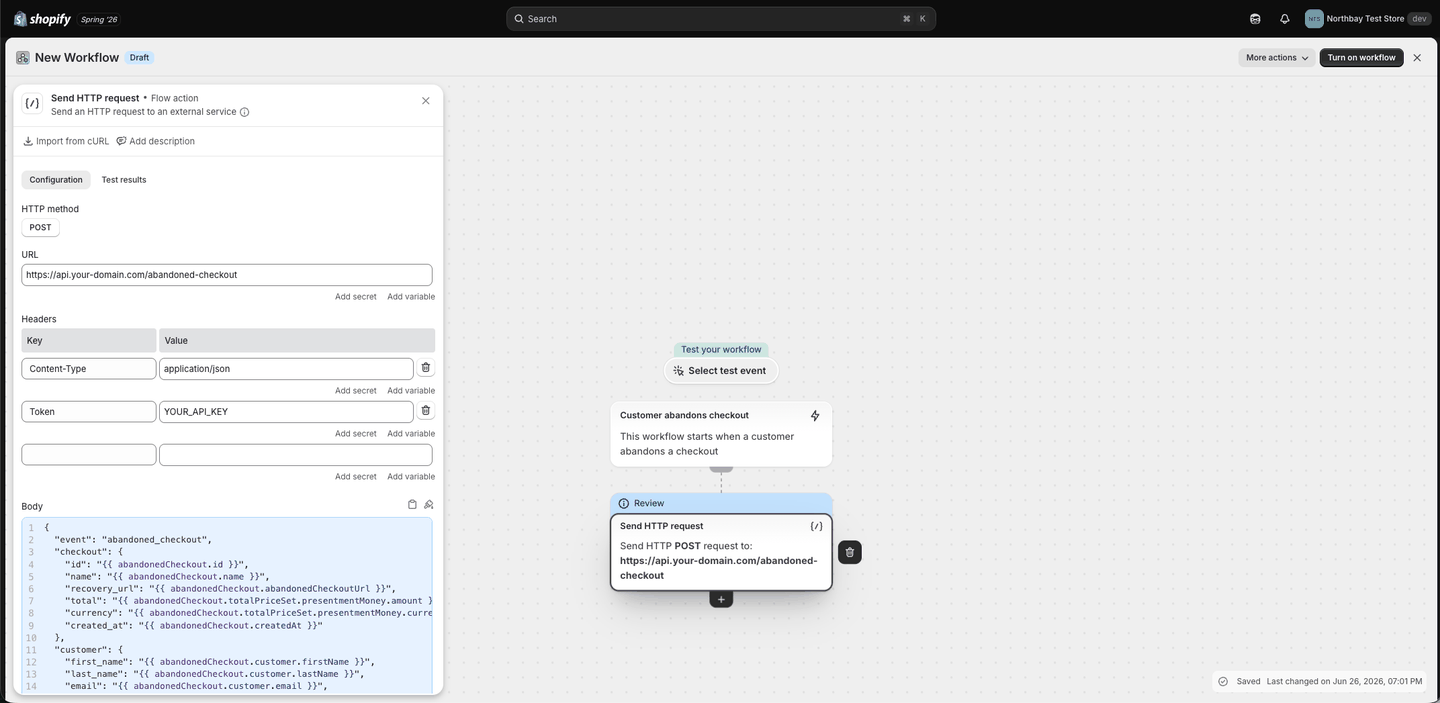
6. Remplissez la requête exactement comme dans l'image ci-dessous. Renseignez chaque champ :
- Méthode :
POST - URL : l'URL du webhook de votre flux Wassenger (le nœud Abandoned cart copié précédemment)
- En-tête
Content-Type→application/json - En-tête
Token→ votre clé API Wassenger - Body : collez le bloc ci-dessous, puis utilisez le bouton Add variable de Flow pour renseigner chaque valeur (pas besoin de le comprendre — faites juste correspondre les noms des champs) :
{
  "event": "abandoned_checkout",
  "checkout": {
    "recovery_url": "{{ abandonedCheckout.abandonedCheckoutUrl }}",
    "total": "{{ abandonedCheckout.totalPriceSet.presentmentMoney.amount }}",
    "currency": "{{ abandonedCheckout.totalPriceSet.presentmentMoney.currencyCode }}"
  },
  "customer": {
    "first_name": "{{ abandonedCheckout.customer.firstName }}",
    "email": "{{ abandonedCheckout.customer.email }}",
    "phone": "{{ abandonedCheckout.customer.phone }}"
  },
  "line_items": [
    {% for lineItem in abandonedCheckout.lineItems %}
    { "title": "{{ lineItem.title }}", "quantity": {{ lineItem.quantity }} }{% unless forloop.last %},{% endunless %}
    {% endfor %}
  ]
}
Note : l'action Send HTTP request de Shopify est disponible à partir du forfait Grow.
Étape 6 · Activez-le
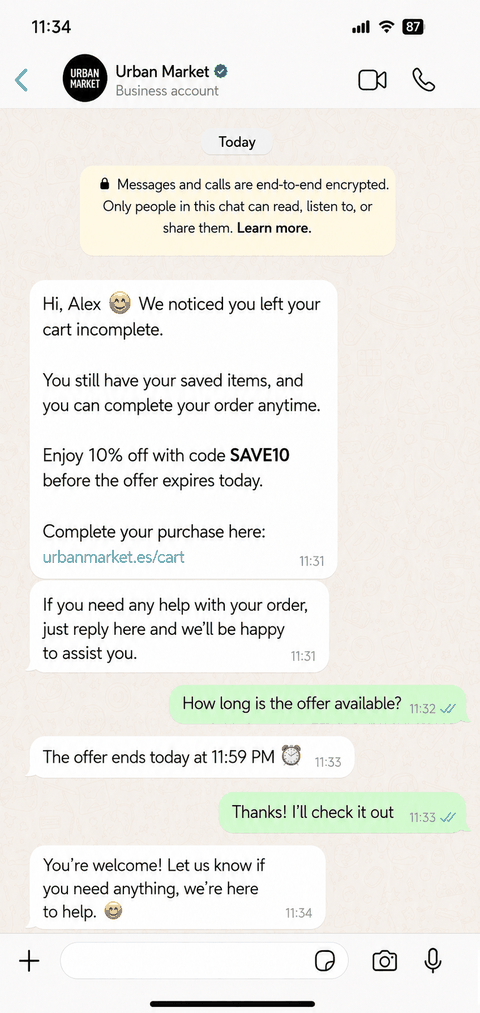
Cliquez sur Turn on workflow. C'est tout — chaque panier abandonné déclenche désormais un rappel WhatsApp automatique. Voici ce que voit votre client :
Pas encore de boutique Shopify ? Démarrez un essai gratuit Shopify — créez votre boutique et testez tout ce flux avant de passer à un forfait payant.
Une séquence de rappels en douceur
Un message récupère quelques paniers ; une séquence courte et respectueuse en récupère plus — et elle est déjà incluse dans le flux ci-dessus. Arrêtez dès que le client achète ou répond STOP.
| Quand | Message |
|---|---|
| 1 heure après | Rappel amical + lien vers le paiement |
| 24 heures après | Relance + un petit coupon |
Questions fréquentes
Ai-je besoin d'un plugin pour détecter les paniers abandonnés ?
Non. Shopify enregistre les paiements abandonnés nativement sur tous les forfaits — vous ajoutez simplement WhatsApp par-dessus.
Dois-je savoir coder ?
Non. Toute la configuration consiste à cliquer dans Shopify Flow et Wassenger.
De quels forfaits ai-je besoin ?
Wassenger forfait Business ou supérieur (pour les flux). Sur Shopify, l'étape Send HTTP request nécessite le forfait Grow ou supérieur.
Et si le client n'a pas laissé de numéro ?
Alors WhatsApp ne peut pas le joindre — Shopify ne capture le numéro que si le client le saisit. Ceux-là restent couverts par l'e-mail de récupération de Shopify.
Ressources
Prêt à récupérer plus de ventes ?
Configurez-le une fois et il travaille pour vous pendant que vous dormez. Créez votre compte Wassenger gratuit et transformez les paniers abandonnés en commandes finalisées.