Gerenciar uma equipe colaborativa no WhatsApp nunca foi tão fácil! Com Wassenger, você pode adicionar, editar e gerenciar membros da equipe, garantindo comunicação fluida e fluxos de trabalho eficientes. Aqui está um guia passo a passo para começar.

⭐ Impulsione sua equipe hoje com Wassenger’s funções personalizadas e leve a comunicação do seu negócio para o próximo nível! Comece gratuitamente aqui 🚀
Dependendo do plano que você escolheu, você pode adicionar membros adicionais à conversa compartilhada do seu número de WhatsApp
Este procedimento é extremamente simples e leva apenas alguns minutos.
Você pode visualizar, editar e adicionar membros da equipe em 2 páginas da plataforma, que são o Painel e a seção de Configurações de cada dispositivo.
Observe que, se você tiver vários números, o Painel mostrará todos os agentes de todos os números. Para ver apenas os agentes de um dispositivo específico, você precisará ir em Configurações > Equipe.
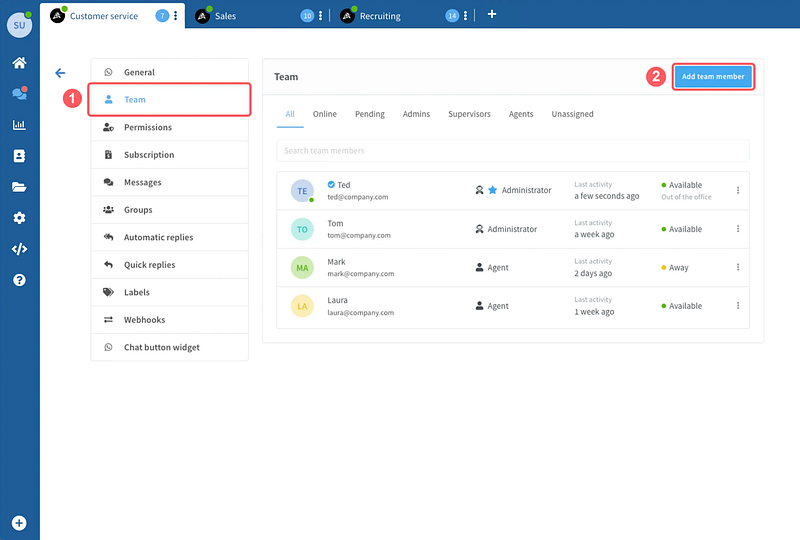
Na página do Painel, vá para Configurações do dispositivo, então procure a seção chamada Equipe. À sua direita, você encontrará um botão que diz: Adicionar membro da equipe.
⭐ Impulsione sua equipe hoje com Wassenger’s funções personalizadas e leve a comunicação do seu negócio para o próximo nível! Comece gratuitamente aqui 🚀
Prossiga preenchendo todas as informações exigidas sobre o membro, começando por nome, e-mail e senha (você pode escolher uma senha personalizada ou usar a que o sistema sugerir/criar para seu agente) > então você selecionará o papel desse membro, que fornecerá todas as permissões relacionadas e, eventualmente, escolherá uma cor
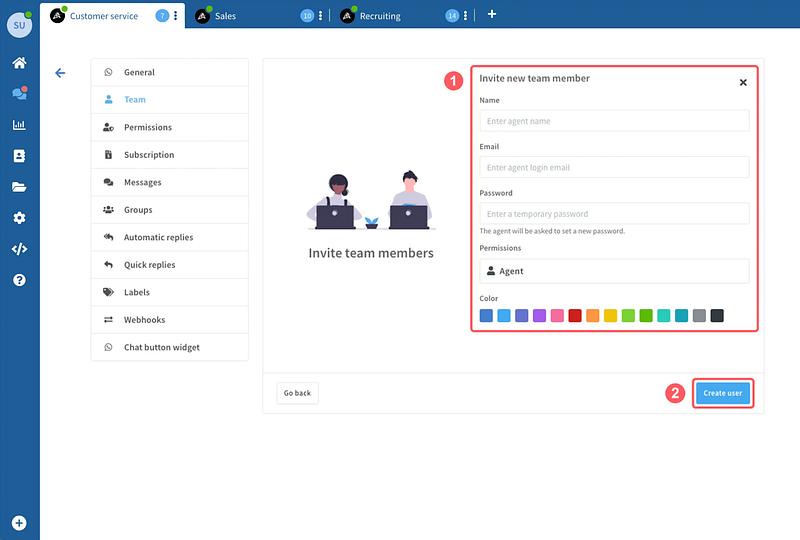
Assim que clicarem no link enviado por e-mail, eles só precisam seguir as instruções fornecidas pelo sistema e poderão definir sua senha.
Tenha em mente que apenas administradores e supervisores podem criar e editar membros da equipe.
⭐ Impulsione sua equipe hoje com Wassenger’s funções personalizadas e leve a comunicação do seu negócio para o próximo nível! Comece gratuitamente aqui 🚀
Usuários com o papel de agente não podem adicionar ou editar outros membros da equipe, exceto a si mesmos.
Para editar qualquer informação sobre os agentes, nas mesmas páginas descritas acima (Painel e Configurações), procure o ícone de 3 pontos verticais à direita correspondente ao agente.
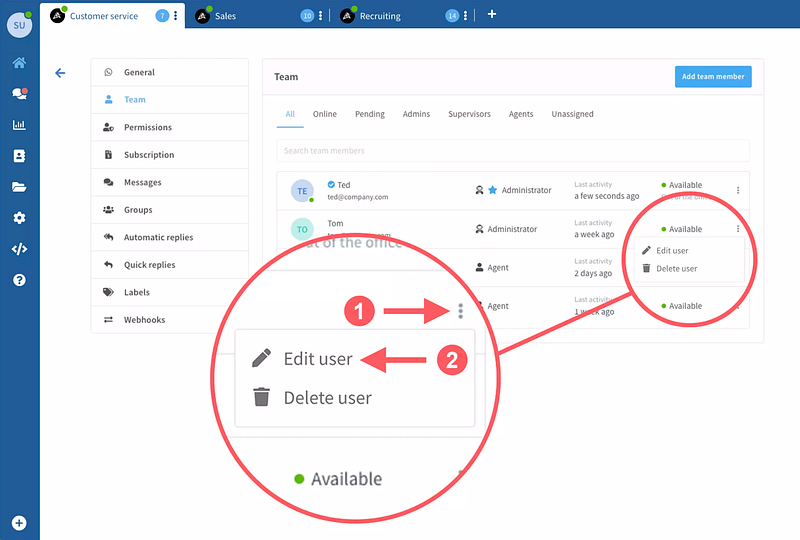
Editando Membros da Equipe
- Quem pode editar? Apenas Administradores e Supervisores podem editar os detalhes dos membros da equipe. Agentes podem editar apenas seus próprios perfis.
- Editar detalhes
- Vá para a mesma página do Painel ou Configurações.
- Encontre o membro da equipe que deseja editar e clique no ícone de 3 pontos verticais.
- Atualize os detalhes conforme necessário.
Dicas Importantes
- Certifique-se de ter permissões suficientes antes de adicionar ou editar membros.
- Sempre verifique duas vezes os endereços de e-mail para garantir que o convite seja enviado para a pessoa correta.
- Mantenha os papéis alinhados com as responsabilidades da sua equipe para manter as operações funcionando sem problemas.
Wassenger torna simples adicionar, gerenciar e capacitar sua equipe. Quer você esteja montando uma equipe de suporte ao cliente ou escalando seus esforços de marketing, gerenciar membros da equipe é moleza!
Pronto para otimizar sua comunicação no WhatsApp? 🚀 Experimente o Wassenger hoje gratuitamente!