Você tem uma foto que quer transformar em figurinha para uma conversa no WhatsApp. Comece no app Fotos: abra a imagem, mantenha o objeto principal pressionado e escolha Adicionar Adesivo. Para criar movimento, use uma Live Photo e confira se a animação está ativada. Depois verifique o resultado no app em que pretende enviá-lo.
Um adesivo animado da Apple, uma figurinha do WhatsApp e uma Live Photo enviada como mídia são coisas diferentes. Criar o adesivo no Fotos não confirma que o WhatsApp manterá todas as suas características. Escolha primeiro o resultado de que precisa.
Escolha o resultado que você quer
| Seu objetivo | Por onde começar |
|---|---|
| Recortar uma pessoa, um animal ou um objeto | Criar um adesivo a partir de uma foto |
| Criar um adesivo animado da Apple | Usar uma Live Photo |
| Criar uma figurinha no próprio WhatsApp | Usar as ferramentas de figurinhas do app |
| Compartilhar movimento e som | Enviar a Live Photo como mídia |
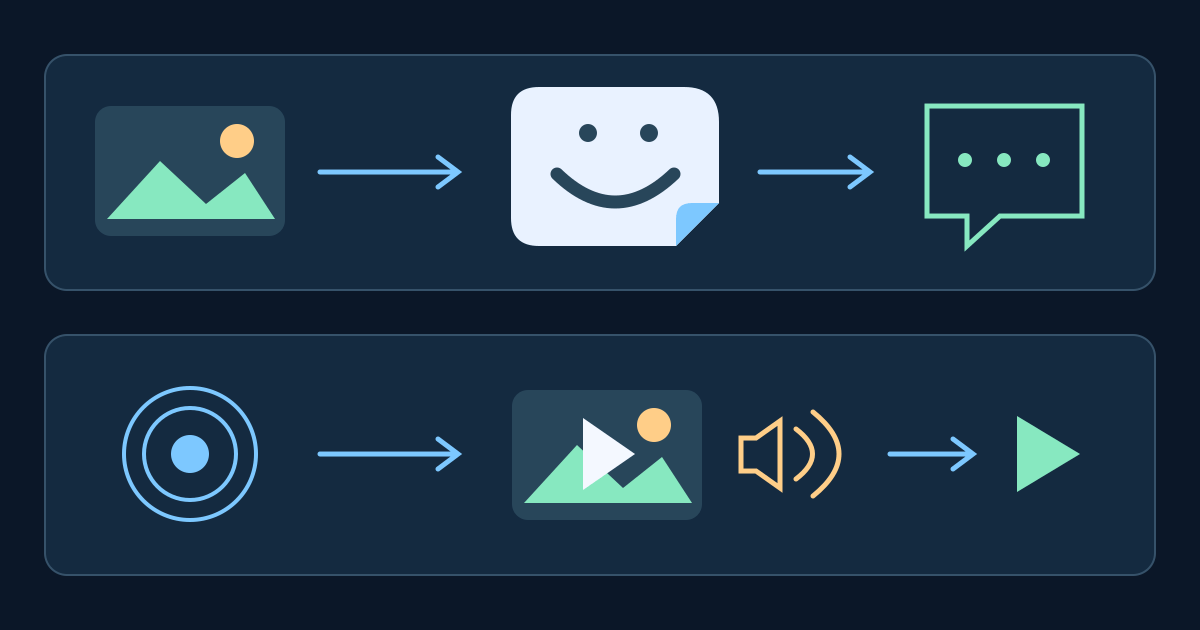
Crie o adesivo no Fotos
- Abra a foto em tela cheia no app Fotos.
- Mantenha o objeto principal pressionado e solte.
- Escolha Adicionar Adesivo.
- Se for uma Live Photo, confira o controle da animação nas opções de efeito do adesivo.
O guia da Apple para criar adesivos descreve esse caminho. Você pode abrir a foto diretamente, sem procurar um álbum específico. Comece com uma imagem em que seja fácil distinguir o objeto principal do fundo.
Encontre o adesivo pelo teclado do iPhone
Em um app compatível, toque em um campo de texto, mude para o teclado de emojis e abra os adesivos. Escolha o que acabou de criar. O guia do teclado da Apple explica esses controles e como criar outro adesivo por ali.
Ao tentar usar isso no WhatsApp, diferencie a coleção do teclado do iPhone da bandeja de figurinhas do próprio WhatsApp. Não encontrar o item em uma dessas coleções não significa que a foto original desapareceu. Volte ao Fotos, confira o que criou e retorne à conversa desejada.
Use as ferramentas do próprio WhatsApp
O WhatsApp também tem um criador de figurinhas personalizadas, com ferramentas de edição de fotos e uma bandeja de figurinhas. Se você quer uma figurinha do WhatsApp, use os controles disponíveis no app instalado e confira o resultado nele.
Esse caminho é separado da criação de um adesivo animado da Apple. Comece com uma foto, veja os controles de figurinha disponíveis e teste um resultado em uma conversa antes de organizar uma coleção maior. Não presuma que as duas coleções compartilham um pacote chamado “Live Stickers”.
Quando você quer movimento e som
Uma Live Photo pode incluir uma pequena gravação em torno da imagem estática. O WhatsApp anunciou o compartilhamento de Live Photos com movimento e som. O anúncio trata do envio da foto como mídia; ele não confirma que uma figurinha criada a partir dela terá som.
Se a gravação é o que importa, selecione a Live Photo no envio de mídia e confira a prévia. Guarde a foto original para experimentar esse caminho sem converter ou substituir o adesivo várias vezes. Para um cliente, escolha o formato que transmite a informação com clareza.
Se a figurinha ficar parada ou não aparecer
A imagem não se move no Fotos
Confira o arquivo original antes de mudar algo no WhatsApp. Uma foto estática é um ponto de partida diferente de uma Live Photo. Abra a original, verifique o conteúdo e compare com o item que escolheu para o adesivo. Isso separa uma escolha de arquivo incorreta de uma questão de compatibilidade entre apps.
O adesivo da Apple se move, mas o resultado no WhatsApp não
Compare o item no Fotos com o que foi inserido na conversa. Confira a coleção usada e se você selecionou um adesivo ou compartilhou uma foto. Se o movimento for essencial, experimente enviar a Live Photo como mídia. Anote o caminho que funcionou antes de repetir o processo em toda a coleção.
Você não encontra uma figurinha que acabou de criar
Volte à coleção em que criou o item. Se usou o Fotos, confira o teclado do iPhone. Se usou o criador do WhatsApp, procure na bandeja do app. Reabra a conversa desejada e escolha o item dessa coleção. Consulte a ajuda do app instalado se os controles forem diferentes dos descritos aqui.
Outra pessoa recebe um resultado diferente
Pergunte o que chegou: uma figurinha estática, um item animado ou um anexo de mídia. Compare o mesmo item nos dois aparelhos antes de alterar a origem. Uma captura da conversa mostra apenas um quadro e não comprova se a animação foi reproduzida. Use uma foto de teste sem dados pessoais e confira o item recebido.
Um teste simples antes de usar com clientes
Imagine uma loja avisando que um pedido está pronto. Uma figurinha simpática pode acompanhar a resposta, mas o cliente ainda precisa ler o horário e o local de retirada. Deixe a informação útil na mensagem para que ela continue clara mesmo se a figurinha aparecer de outra forma.
Teste a imagem com um colega primeiro. Confira se ela chega no formato esperado, se o objeto é reconhecível no tamanho da conversa e se não atrapalha o próximo passo. Use uma imagem sua ou que você tenha permissão para compartilhar. Verifique se o fundo contém nomes, endereços ou outros dados de clientes antes de transformar a foto em um adesivo reutilizável.
Se vários colegas atendem essas conversas, conheça a caixa de entrada compartilhada do Wassenger. Ela oferece à equipe um lugar compartilhado para continuar a conversa com o cliente e manter as informações úteis juntas.