Semana passada eu digitei uma única frase no ChatGPT: "Responda ao cliente que perguntou sobre a fatura e diga que ela já está a caminho."
Poucos segundos depois, a mensagem saiu do meu WhatsApp. O cliente recebeu. Na minha conversa de sempre, com o meu número. Não abri o WhatsApp nenhuma vez.
Fiquei olhando para a tela, genuinamente surpreso. Eu tinha acabado de cuidar do WhatsApp do meu negócio de dentro de uma janela de chat que já ficava aberta o dia todo. Sem painel novo. Sem código. Sem copiar e colar entre abas.
Vou te mostrar exatamente como funciona — e como deixar tudo pronto em cerca de cinco minutos.
O que isso é de verdade
Existe um padrão discreto chamado MCP (Model Context Protocol). Pense nele como uma tomada universal que permite que um app de IA converse com as suas outras ferramentas.
O Wassenger disponibiliza o seu WhatsApp através do MCP. Então, depois de conectar, a sua IA — ChatGPT, Claude, Cursor, claude.ai, a que você usar — consegue acessar a sua conta real do WhatsApp e ler, buscar, resumir, redigir e enviar mensagens.
A palavra-chave é enviar. Você não só faz perguntas sobre as suas conversas. Você pode pedir para ela realmente responder, e a mensagem sai do seu WhatsApp.
Por que isso importa
Se você toca qualquer coisa pelo WhatsApp — uma loja, trabalho freelancer, suporte, vendas — você já conhece a rotina. Alguém escreve, você troca de app, lê, pensa, digita, volta. O dia inteiro.
Agora a ferramenta em que você já vive pode fazer as partes chatas:
- "Resuma tudo que não foi lido e me diga quem realmente está esperando por mim."
- "Redija uma resposta gentil para as três pessoas que perguntaram sobre prazos de entrega."
- "Encontre a conversa em que alguém mencionou um reembolso no mês passado."
Você deixa de ser uma máquina de copiar e colar entre a sua IA e o seu celular. A triagem, a redação, a busca — tudo acontece onde você já trabalha.
O que você precisa
Três coisas, e você provavelmente já tem duas:
- Uma conta no Wassenger com o seu número de WhatsApp conectado.
- A sua API key do painel do Wassenger.
- Qualquer ferramenta de IA compatível com MCP — ChatGPT, Claude Desktop, claude.ai, Cursor ou a sua própria configuração via API.
É isso. Sem servidores, sem plugins para programar.
A configuração, passo a passo
Primeiro, duas coisas para pegar no Wassenger: entre em wassenger.com, confirme que o seu número de WhatsApp está conectado e copie a sua API key no painel. Guarde em lugar seguro — ela é a senha do seu WhatsApp.
Um aviso honesto antes de começar: conectar as suas próprias ferramentas ao ChatGPT passa pelo Developer mode (modo desenvolvedor), um recurso dos planos pagos que ainda está em beta. O ChatGPT mostra alguns avisos de aparência séria pelo caminho — é o normal com qualquer conector próprio, não é algo específico do Wassenger. A única coisa que você conecta é o seu próprio WhatsApp. Aqui está tudo.
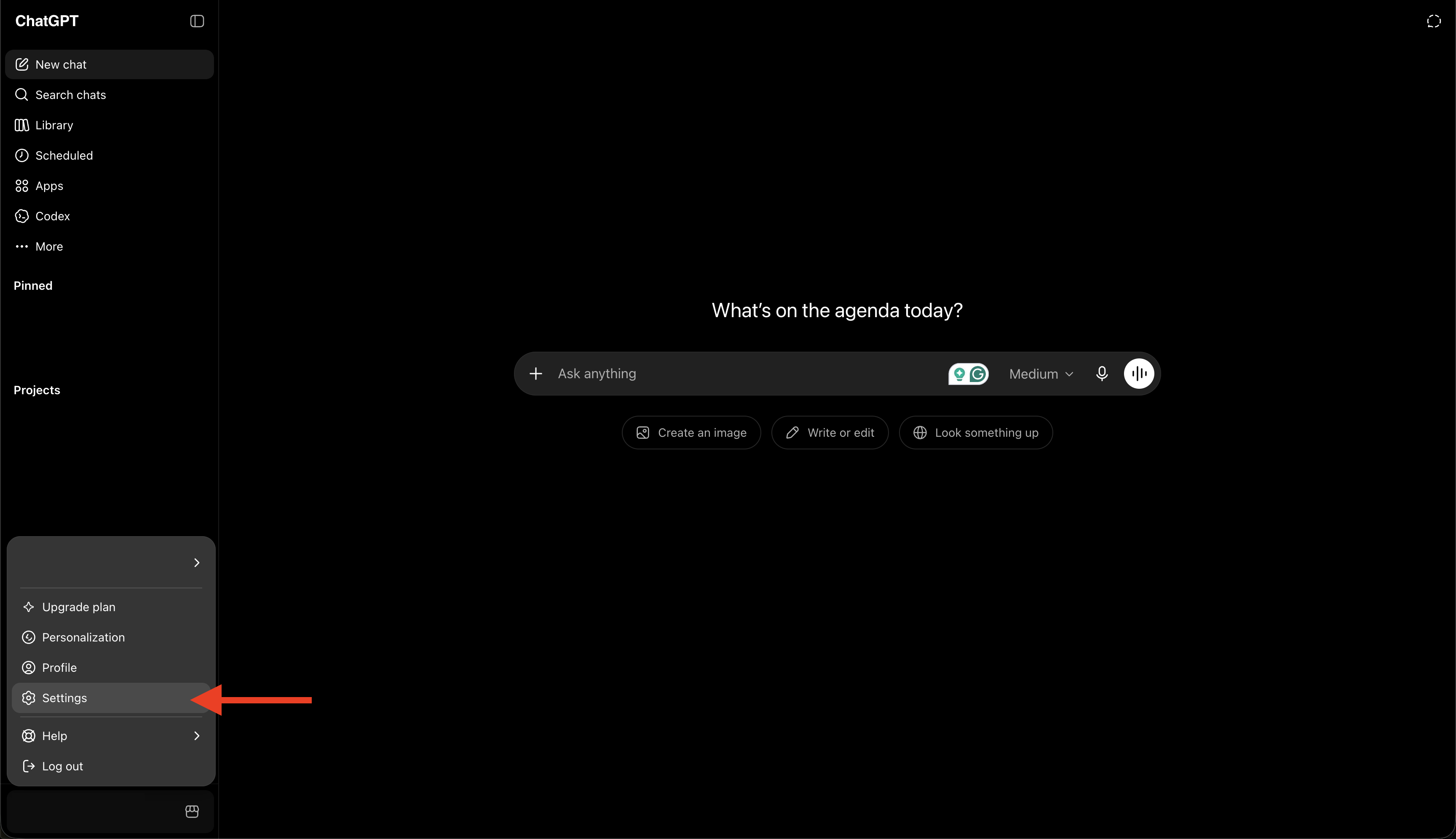
1. Abra Settings. Clique no seu nome, no canto inferior esquerdo, e escolha Settings.
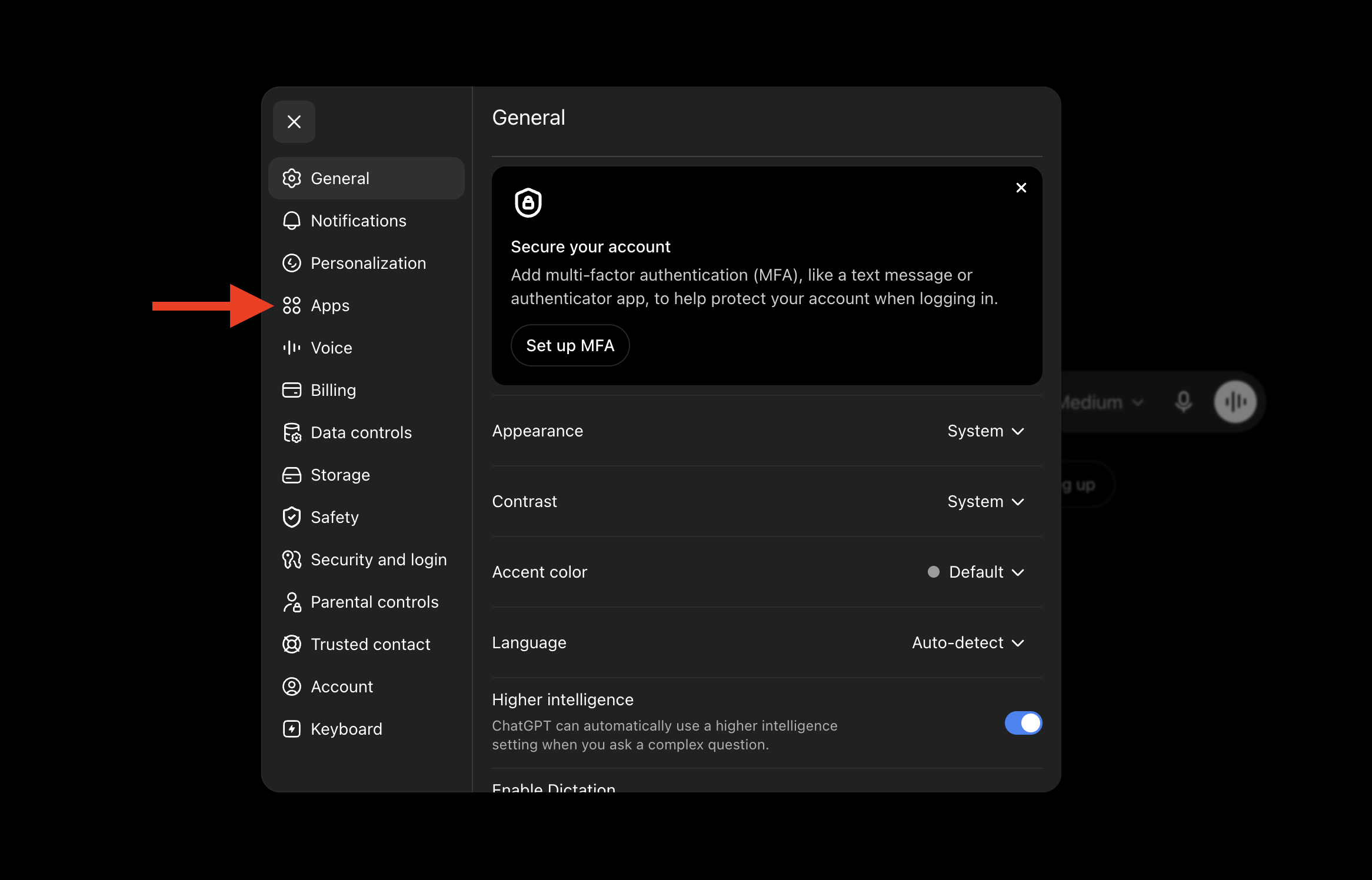
2. Vá em Apps. No menu à esquerda, abra Apps.
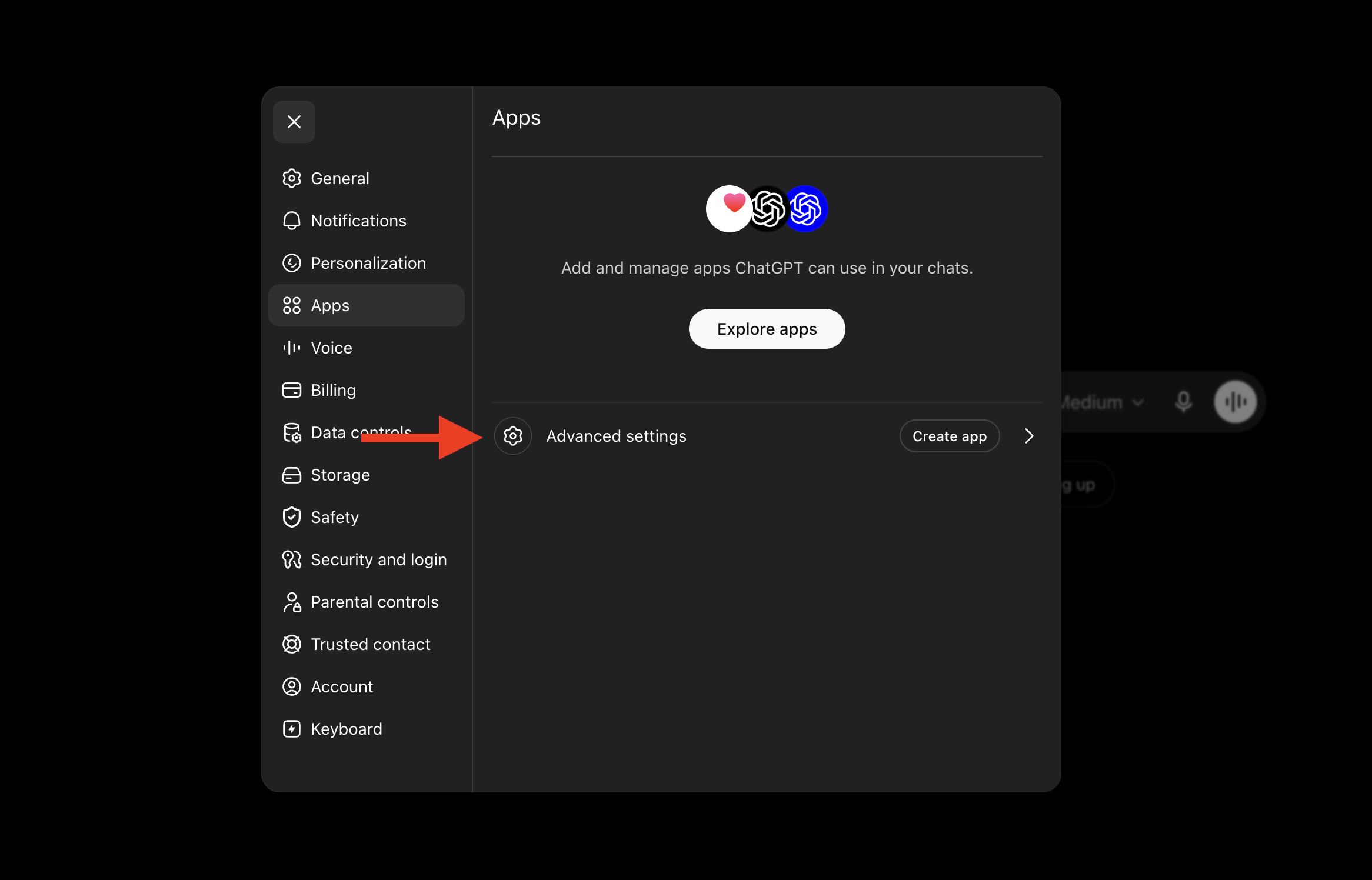
3. Abra Advanced settings. Role para baixo e abra Advanced settings.
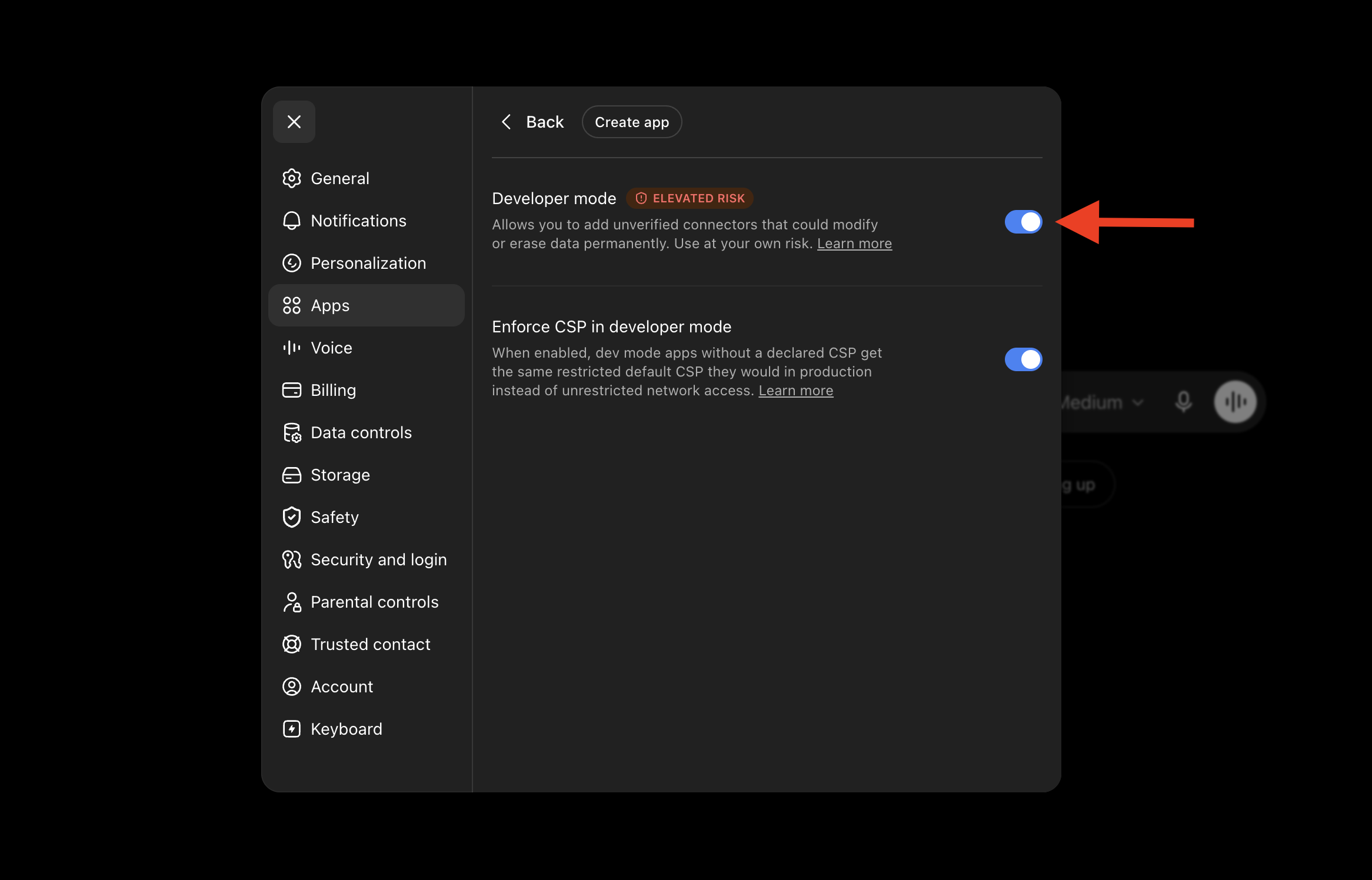
4. Ative o Developer mode. Ligue o interruptor. É isso que permite ao ChatGPT alcançar uma ferramenta externa como o seu WhatsApp.
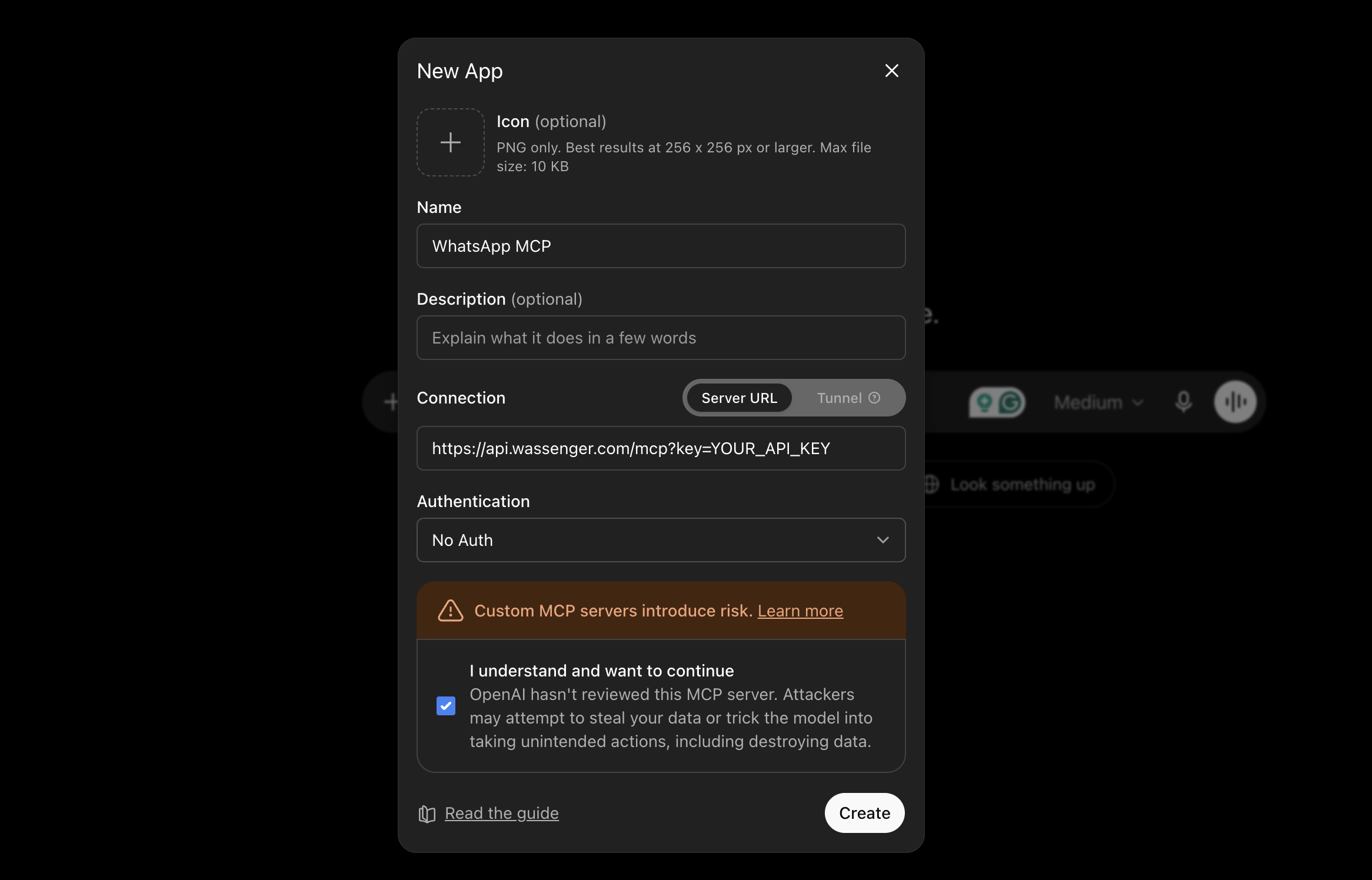
5. Adicione o Wassenger. Clique em Create app, dê um nome (ex.: "WhatsApp MCP"), defina a conexão como Server URL e cole o seu link — a sua API key vai dentro da própria URL:
https://api.wassenger.com/mcp
Authorization: YOUR_API_KEY
Deixe Authentication em No Auth (a chave na URL é o seu login), marque a caixa para confirmar e clique em Create.
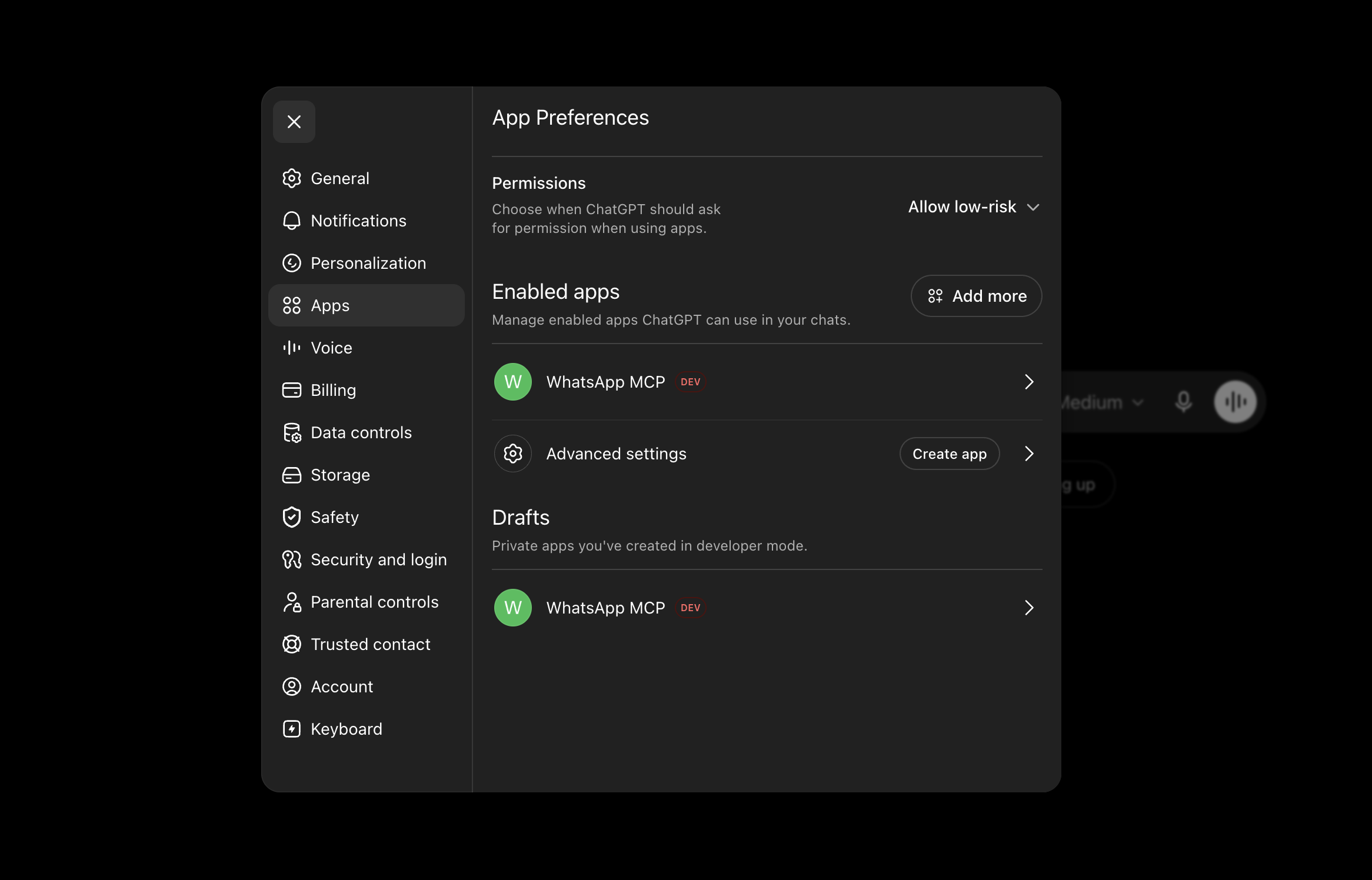
6. Está no ar. O WhatsApp MCP agora aparece entre os seus apps. Abra uma nova conversa e tente: "mostre minhas conversas não lidas do WhatsApp." Se responder, está conectado.
O que eu pedi para ele fazer
Estes são prompts reais que eu realmente digitei. Sem frases mágicas — só linguagem comum:
- "Mostre minhas conversas não lidas do WhatsApp e agrupe pelo que cada uma precisa."
- "Responda à Maria e confirme a consulta dela para quinta às 10."
- "Resuma esta conversa longa com o fornecedor em cinco tópicos."
- "Redija três mensagens de acompanhamento para os leads que sumiram esta semana — deixe eu ler antes de enviar."
Esse último é o meu favorito. Ele redige, eu dou uma olhada e digo "envie as duas primeiras." Rápido, mas ainda é meu.
Limites honestos
Vou ser direto, porque é aqui que a maioria dos textos exagera.
Isso não é um robô que toca o seu WhatsApp sozinho, 24 horas, enquanto você dorme. Ele não decide por conta própria mandar mensagem para ninguém. Ele age quando você pede. Você continua no controle — pode fazer ele redigir e esperar o seu ok, ou enviar quando você mandar. A IA é um assistente muito rápido sentado ao seu lado, não um piloto automático.
Se o que você quer são respostas automáticas o tempo todo, sem mãos, isso é um recurso à parte que você também pode configurar. Mas o que estou descrevendo aqui é diferente, e na real bem mais útil no dia a dia: o seu WhatsApp, sob comando, a partir da IA que você já usa.
Experimente
Se você vive no WhatsApp por trabalho, isso muda o seu dia de verdade. Você pode começar de graça — crie uma conta no Wassenger em wassenger.com, conecte o seu número e rode o seu primeiro prompt em minutos.
Quer o passo a passo completo com todas as opções? Leia o guia de configuração completo em wassenger.com.
Eu ainda abro o WhatsApp, claro. Só faço bem menos coisa dentro dele agora.