La semana pasada escribí una sola frase en ChatGPT: "Responde al cliente que pregunta por la factura y dile que ya va en camino."
Unos segundos después, el mensaje salió de mi WhatsApp. El cliente lo recibió. En mi conversación de siempre, con mi número. No abrí WhatsApp ni una vez.
Me quedé mirando la pantalla, sinceramente sorprendido. Acababa de gestionar el WhatsApp de mi negocio desde una ventana de chat que ya tenía abierta todo el día. Sin panel nuevo. Sin código. Sin copiar y pegar entre pestañas.
Te cuento exactamente cómo funciona — y cómo dejarlo listo en unos cinco minutos.
Qué es esto en realidad
Existe un pequeño estándar discreto llamado MCP (Model Context Protocol). Imagínalo como un enchufe universal que permite que una app de IA hable con tus otras herramientas.
Wassenger expone tu WhatsApp a través de MCP. Así que, una vez conectado, tu IA — ChatGPT, Claude, Cursor, claude.ai, la que uses — puede acceder a tu cuenta real de WhatsApp y leer, buscar, resumir, redactar y enviar mensajes.
La palabra clave es enviar. No solo le haces preguntas sobre tus chats. Puedes pedirle que responda de verdad, y el mensaje sale desde tu WhatsApp.
Por qué importa
Si gestionas cualquier cosa por WhatsApp — una tienda, tu trabajo freelance, soporte, ventas — ya conoces la rutina. Alguien escribe, cambias de app, lees, piensas, escribes, vuelves a cambiar. Todo el día.
Ahora la herramienta en la que ya vives puede hacer las partes aburridas:
- "Resume todo lo no leído y dime quién está realmente esperando mi respuesta."
- "Redacta una respuesta amable para las tres personas que preguntan por los plazos de entrega."
- "Encuentra el chat donde alguien mencionó un reembolso el mes pasado."
Dejas de ser una máquina de copiar y pegar entre tu IA y tu móvil. El triaje, la redacción, la búsqueda — todo ocurre donde ya trabajas.
Qué necesitas
Tres cosas, y probablemente ya tienes dos:
- Una cuenta de Wassenger con tu número de WhatsApp conectado.
- Tu API key desde el panel de Wassenger.
- Cualquier herramienta de IA compatible con MCP — ChatGPT, Claude Desktop, claude.ai, Cursor o tu propia configuración con la API.
Eso es todo. Sin servidores, sin plugins que programar.
La configuración, paso a paso
Primero, dos cosas que necesitas de Wassenger: entra en wassenger.com, asegúrate de que tu número de WhatsApp está conectado y copia tu API key del panel. Guárdala en un lugar seguro — es la contraseña de tu WhatsApp.
Un aviso honesto antes de empezar: conectar tus propias herramientas a ChatGPT pasa por su Developer mode (modo desarrollador), una función de los planes de pago que aún está en beta. ChatGPT mostrará un par de avisos de aspecto serio por el camino — es lo normal con cualquier conector propio, no algo específico de Wassenger. Lo único que enchufas es tu propio WhatsApp. Aquí está todo.
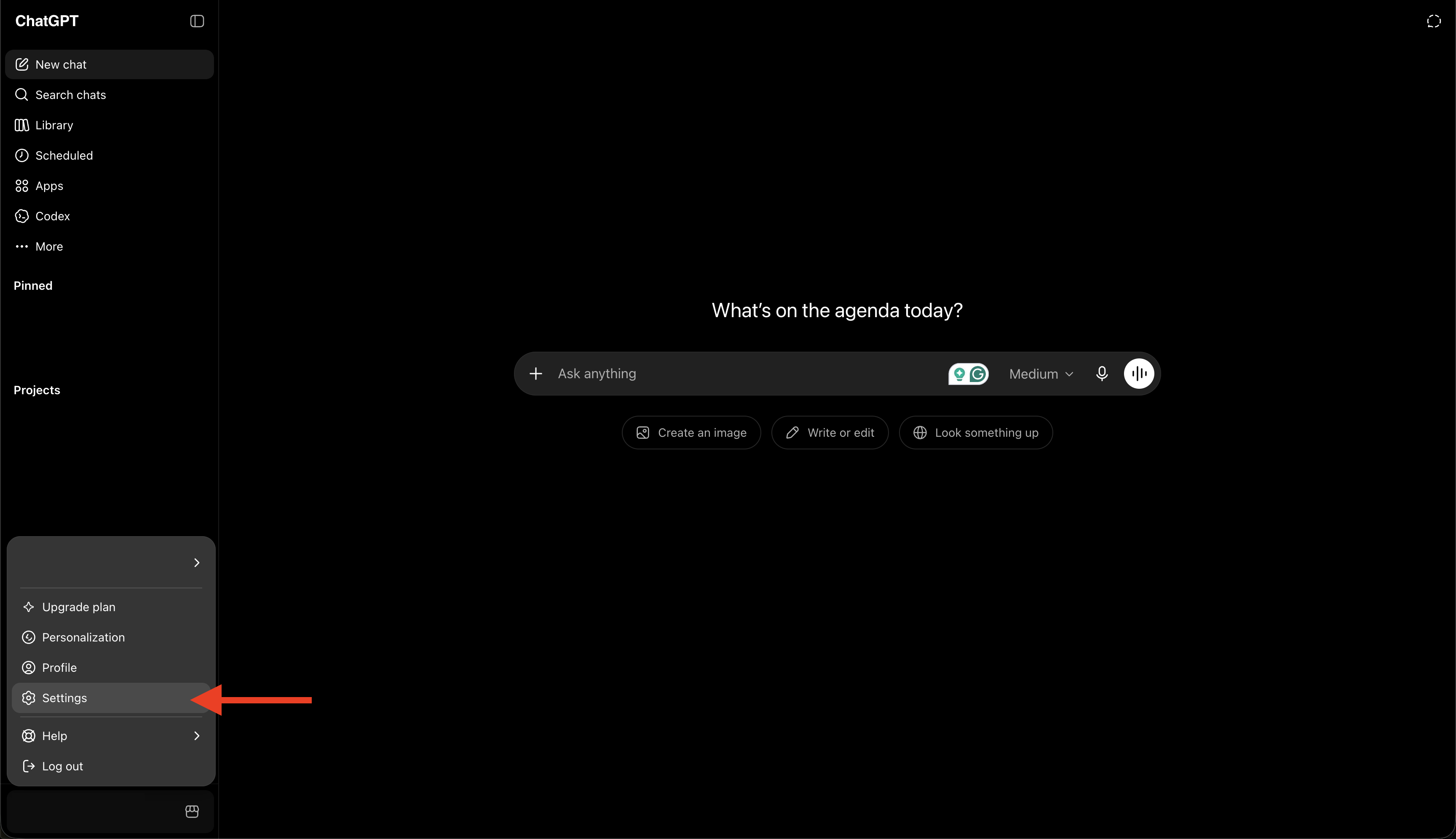
1. Abre Settings. Haz clic en tu nombre, abajo a la izquierda, y elige Settings.
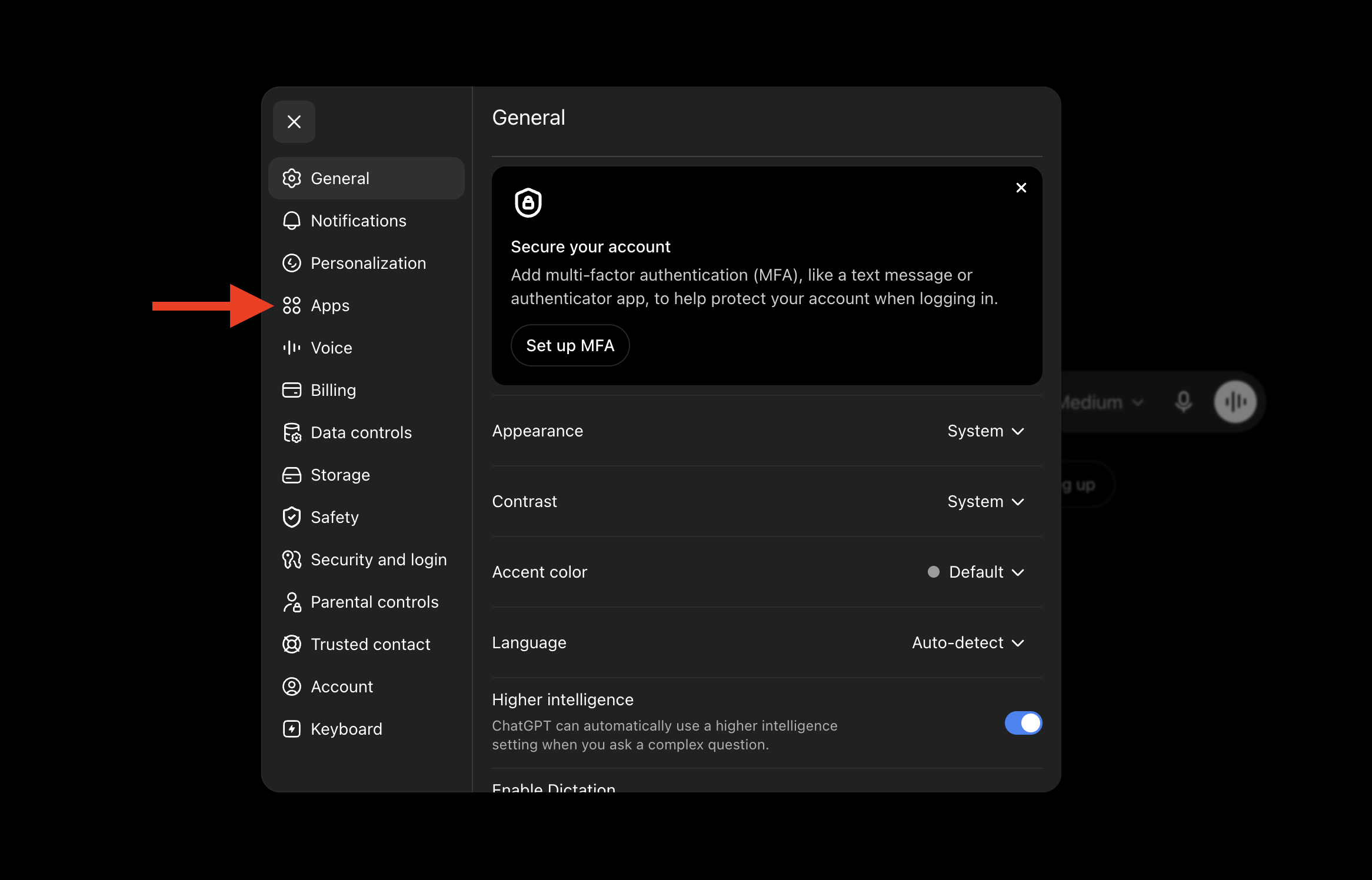
2. Ve a Apps. En el menú de la izquierda, abre Apps.
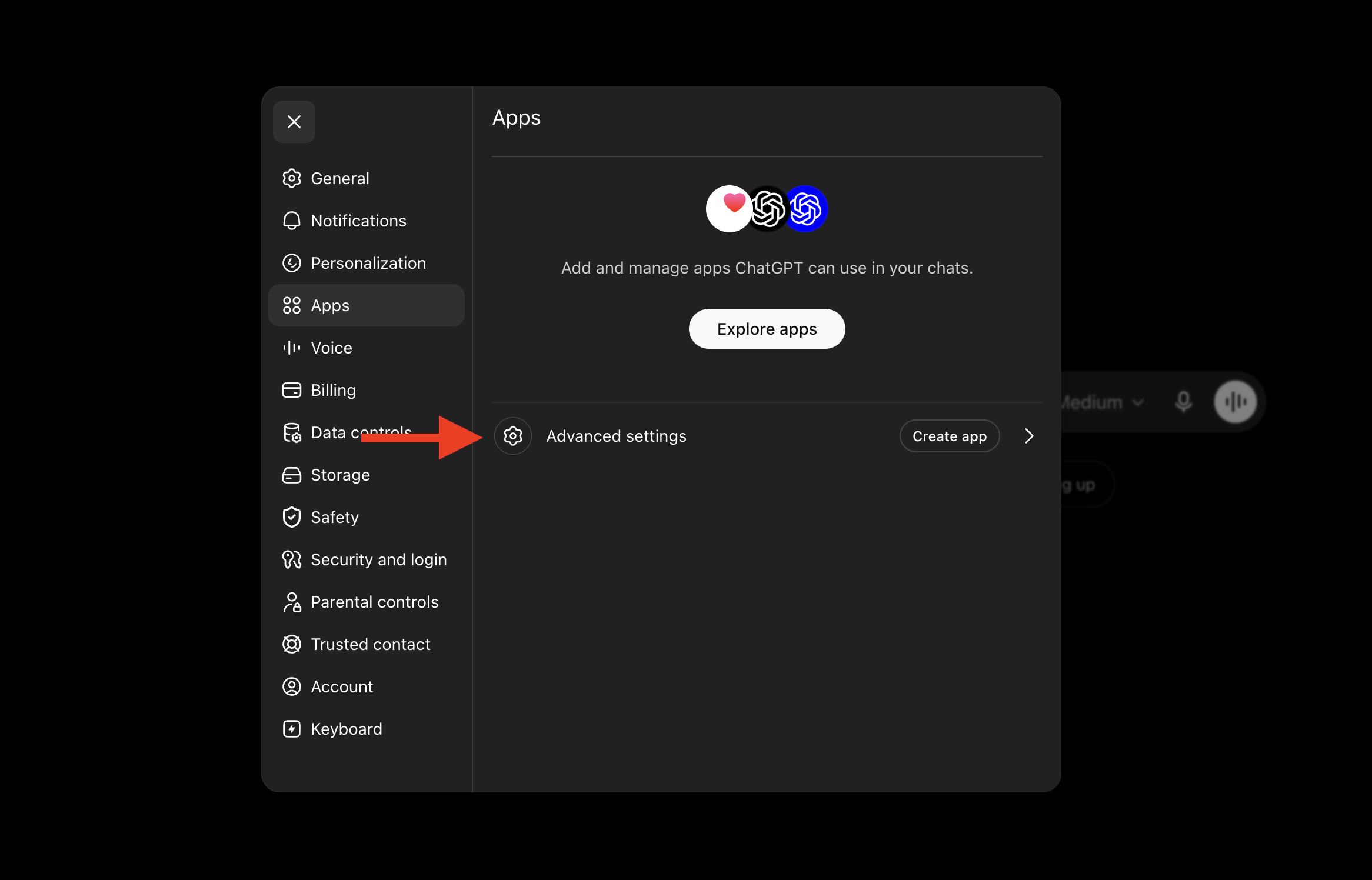
3. Abre Advanced settings. Baja hasta Advanced settings y ábrelo.
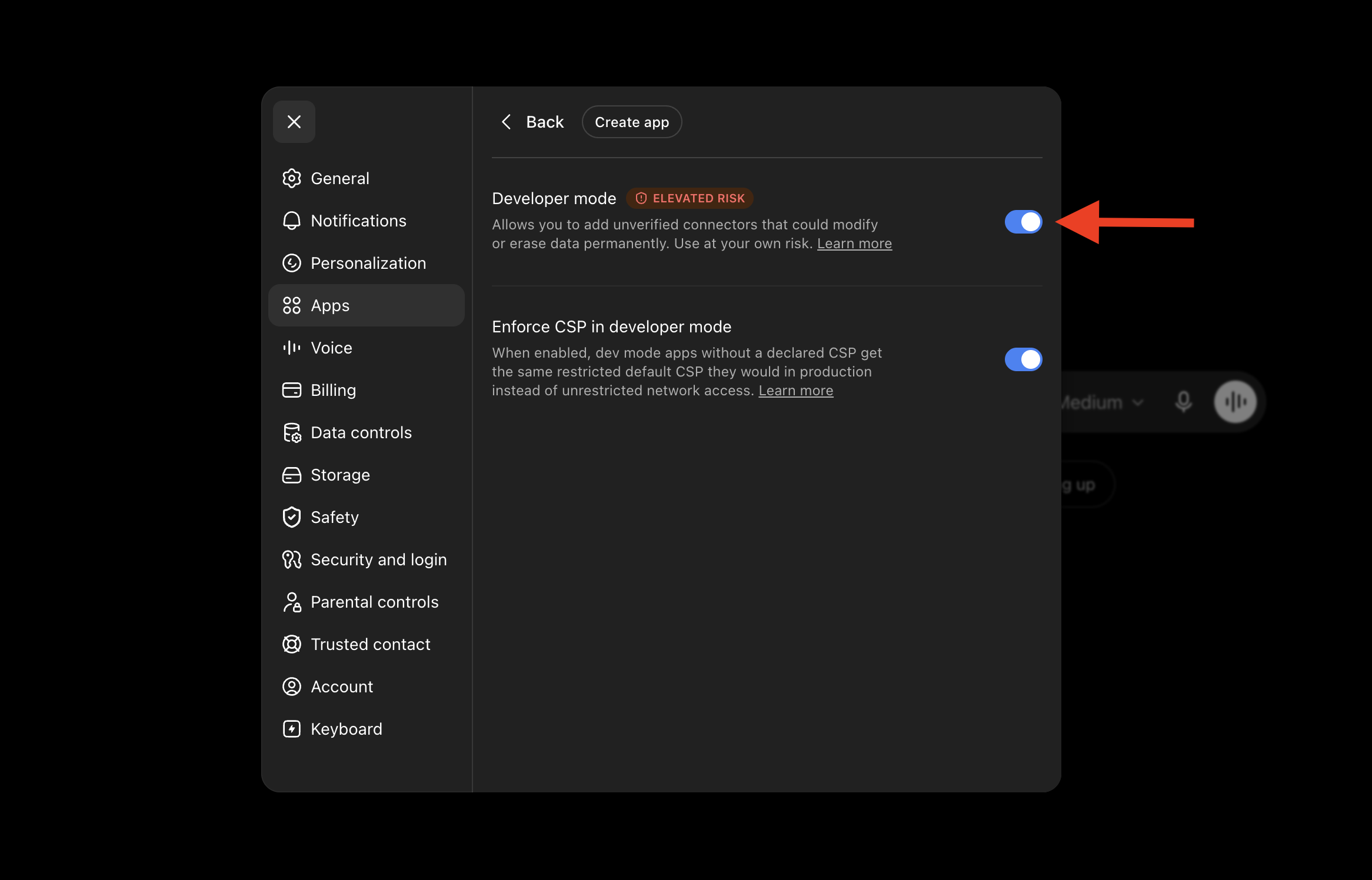
4. Activa Developer mode. Pon el interruptor en ON. Esto es lo que permite a ChatGPT llegar a una herramienta externa como tu WhatsApp.
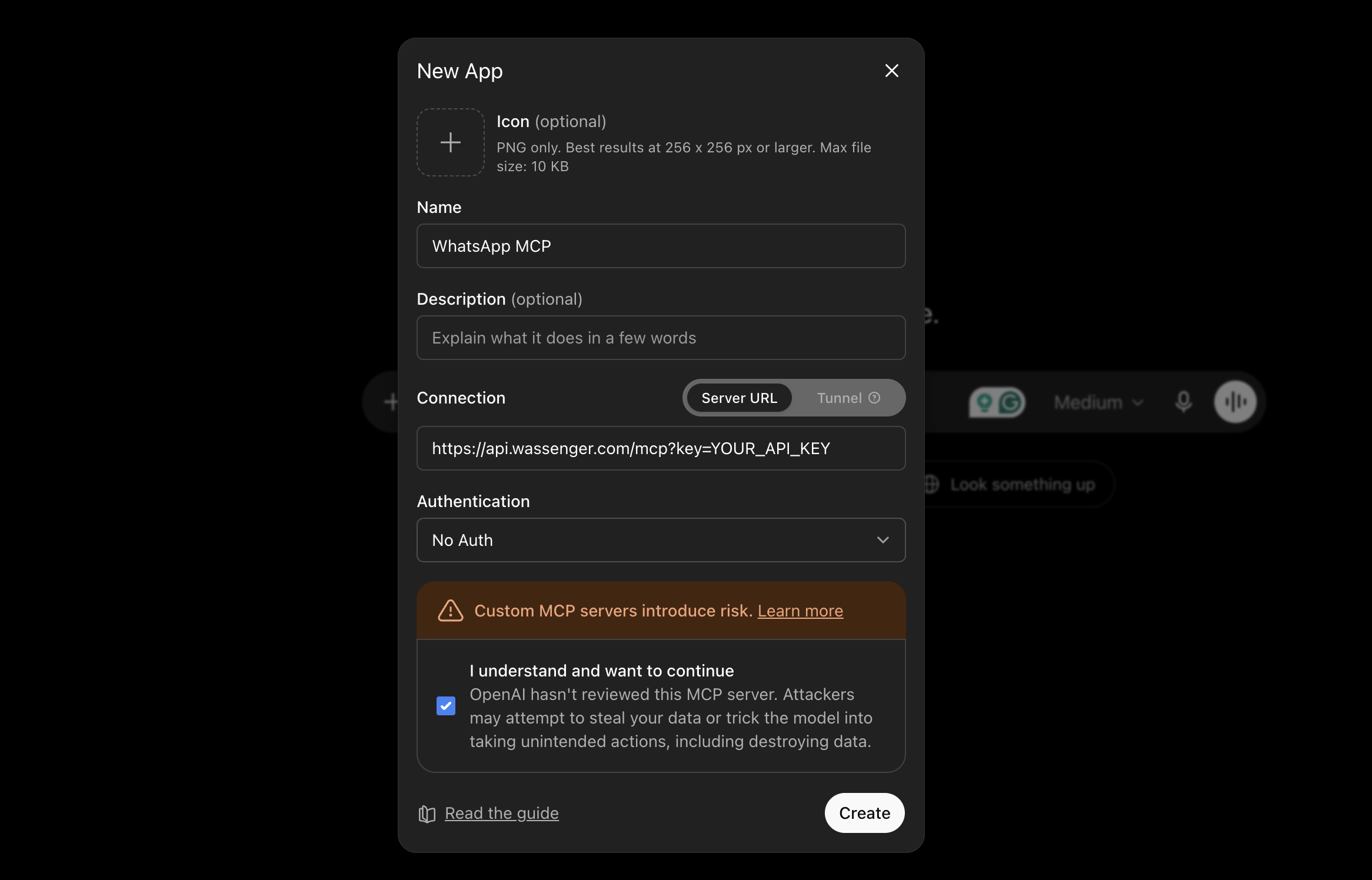
5. Añade Wassenger. Haz clic en Create app, ponle un nombre (p. ej. "WhatsApp MCP"), elige la conexión Server URL y pega tu enlace — tu API key va dentro de la propia URL:
https://api.wassenger.com/mcp
Authorization: YOUR_API_KEY
Deja Authentication en No Auth (la clave en la URL es tu acceso), marca la casilla para confirmar y haz clic en Create.
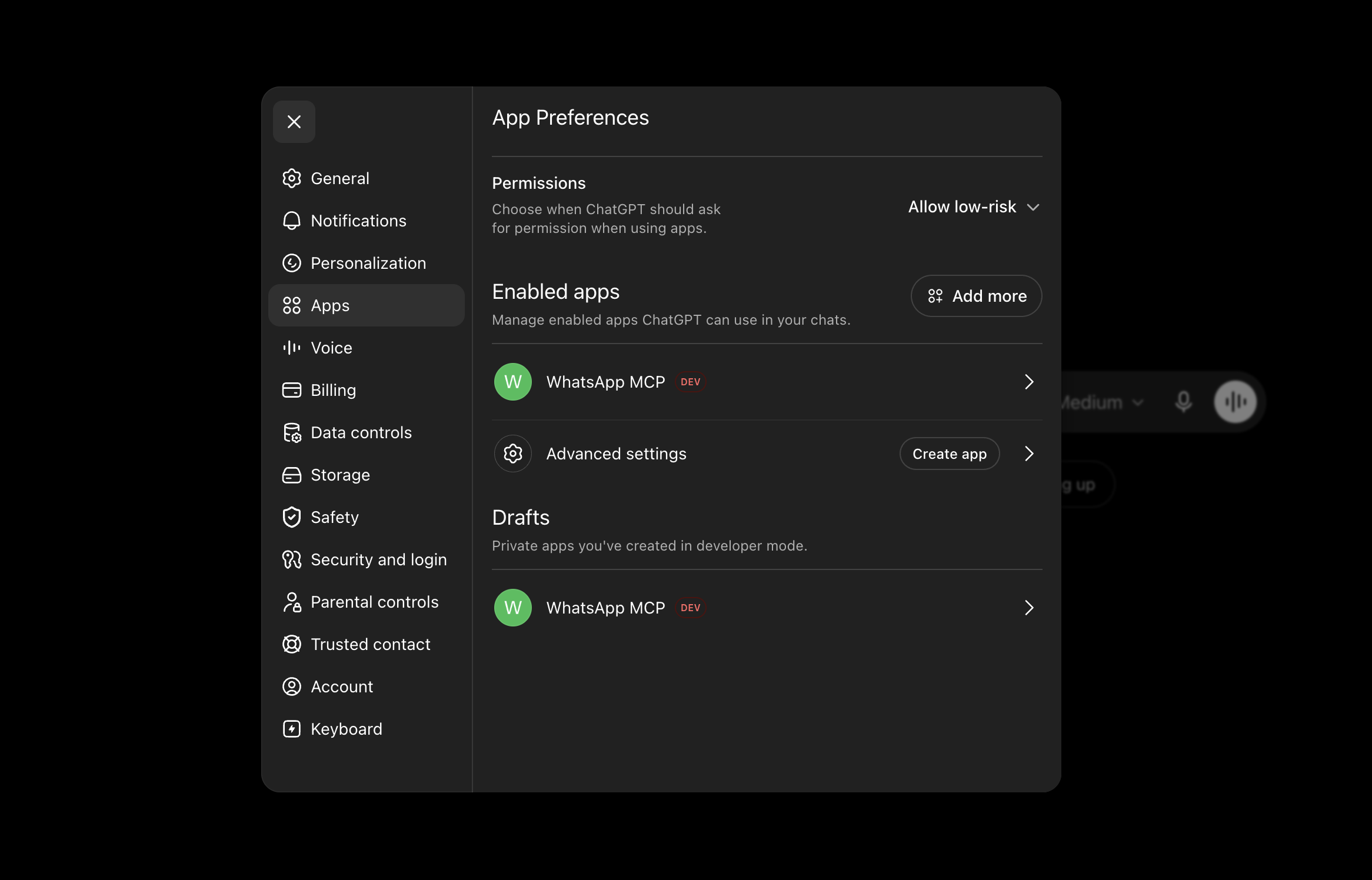
6. Ya está en marcha. WhatsApp MCP aparece ahora entre tus apps. Abre un chat nuevo y prueba: "muéstrame mis chats de WhatsApp sin leer." Si responde, estás conectado.
Lo que le pedí que hiciera
Estos son prompts reales que he escrito de verdad. Sin frases mágicas — solo lenguaje normal:
- "Muéstrame mis chats de WhatsApp sin leer y agrúpalos según lo que necesitan."
- "Responde a María y confírmale su cita del jueves a las 10."
- "Resume esta conversación larga con el proveedor en cinco puntos."
- "Redacta tres mensajes de seguimiento para los leads que se quedaron callados esta semana — déjame leerlos antes de enviarlos."
Ese último es mi favorito. Los redacta, yo les echo un vistazo y digo "envía los dos primeros." Rápido, pero sigue siendo mío.
Límites honestos
Voy a ser sincero, porque aquí es donde la mayoría de los artículos exageran.
Esto no es un bot que maneja tu WhatsApp solo, 24/7, mientras duermes. No decide por su cuenta escribirle a nadie. Actúa cuando se lo pides. Tú mantienes el control — puedes hacer que redacte y espere tu visto bueno, o que envíe cuando se lo ordenes. La IA es un asistente muy rápido sentado a tu lado, no un piloto automático.
Si lo que quieres son respuestas automáticas sin manos a toda hora, eso es una función aparte que también puedes configurar. Pero lo que describo aquí es distinto, y la verdad es que más útil en el día a día: tu WhatsApp, a tu orden, desde la IA que ya usas.
Pruébalo
Si vives en WhatsApp por trabajo, esto te cambia el día de verdad. Puedes empezar gratis — crea una cuenta de Wassenger en wassenger.com, conecta tu número y lanza tu primer prompt en minutos.
¿Quieres la guía completa con todas las opciones? Lee la guía de configuración completa en wassenger.com.
Sigo abriendo WhatsApp, claro. Solo que ahora hago mucho menos dentro de él.